
1
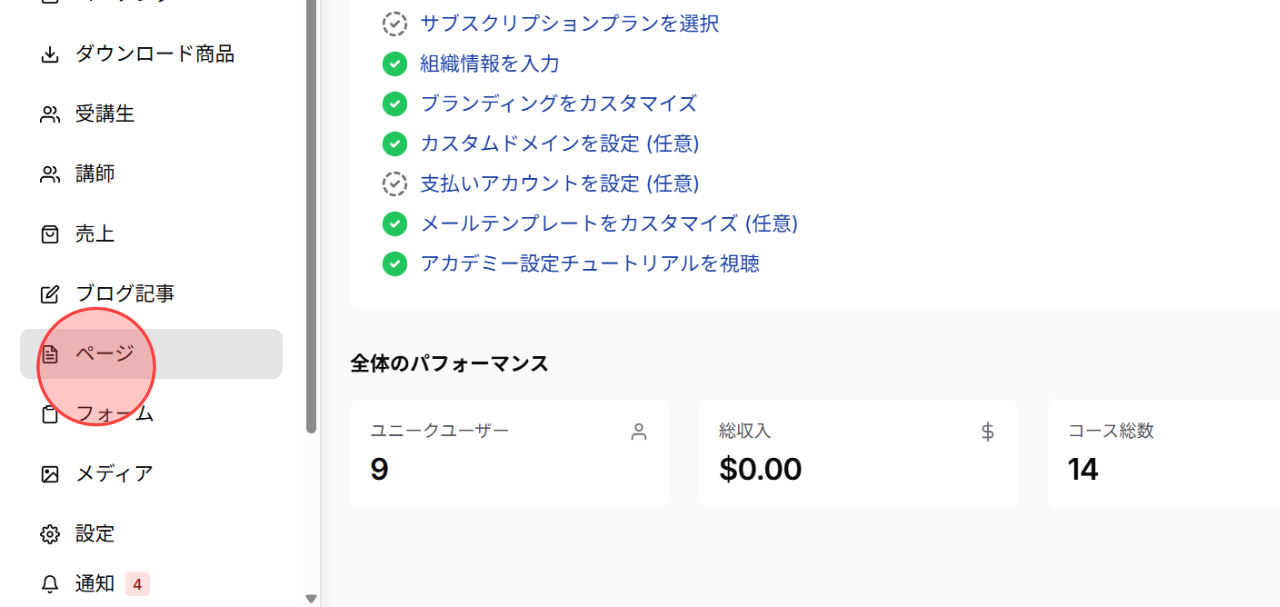
管理者ダッシュボードから、作成済みページ一覧を開くにはページセクションへ移動します。
2
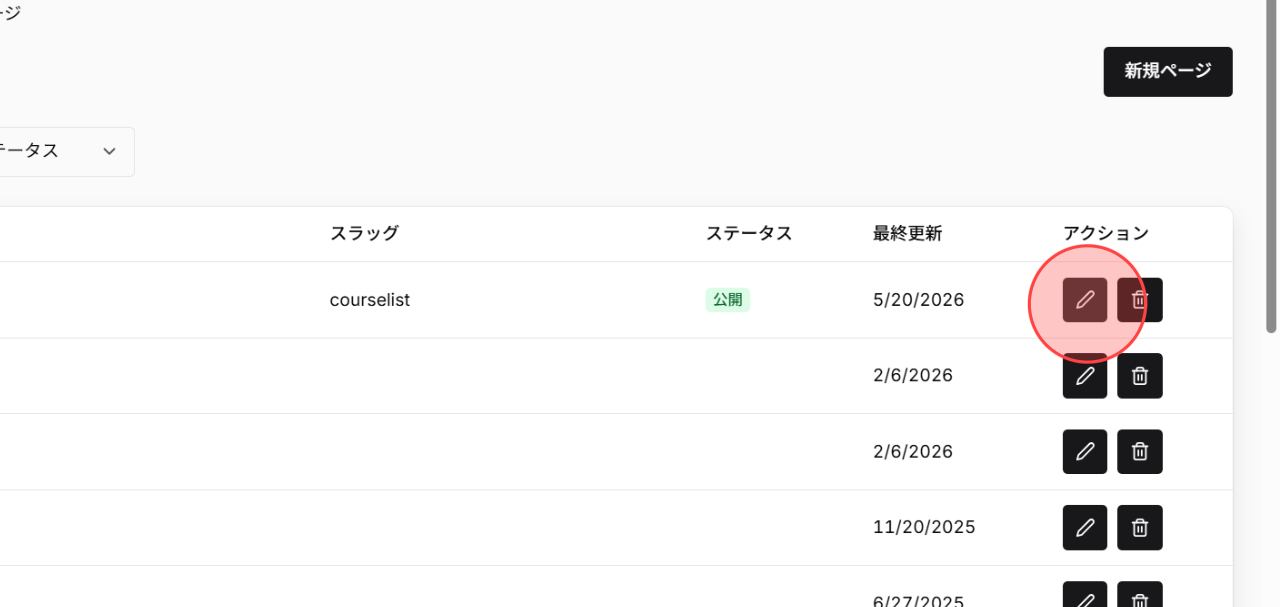
グローバルスタイル設定とは異なるページデザインを適用したいページを選択します。
3
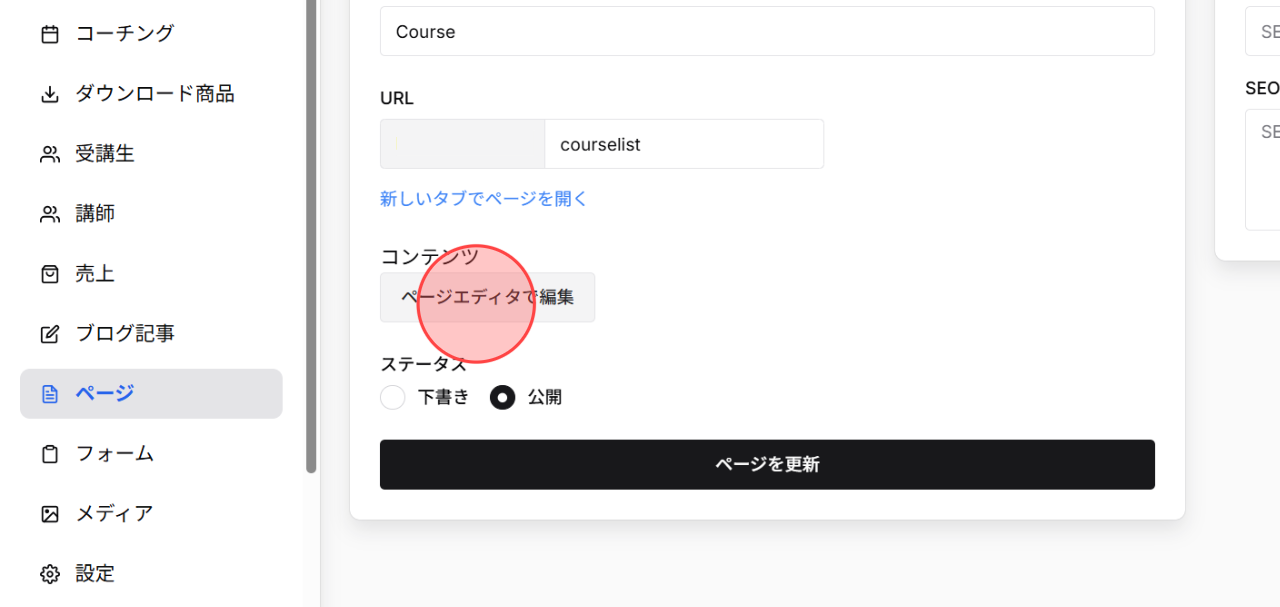
ページ詳細画面で、ページエディターを開くにはページエディターで編集をクリックします。
4
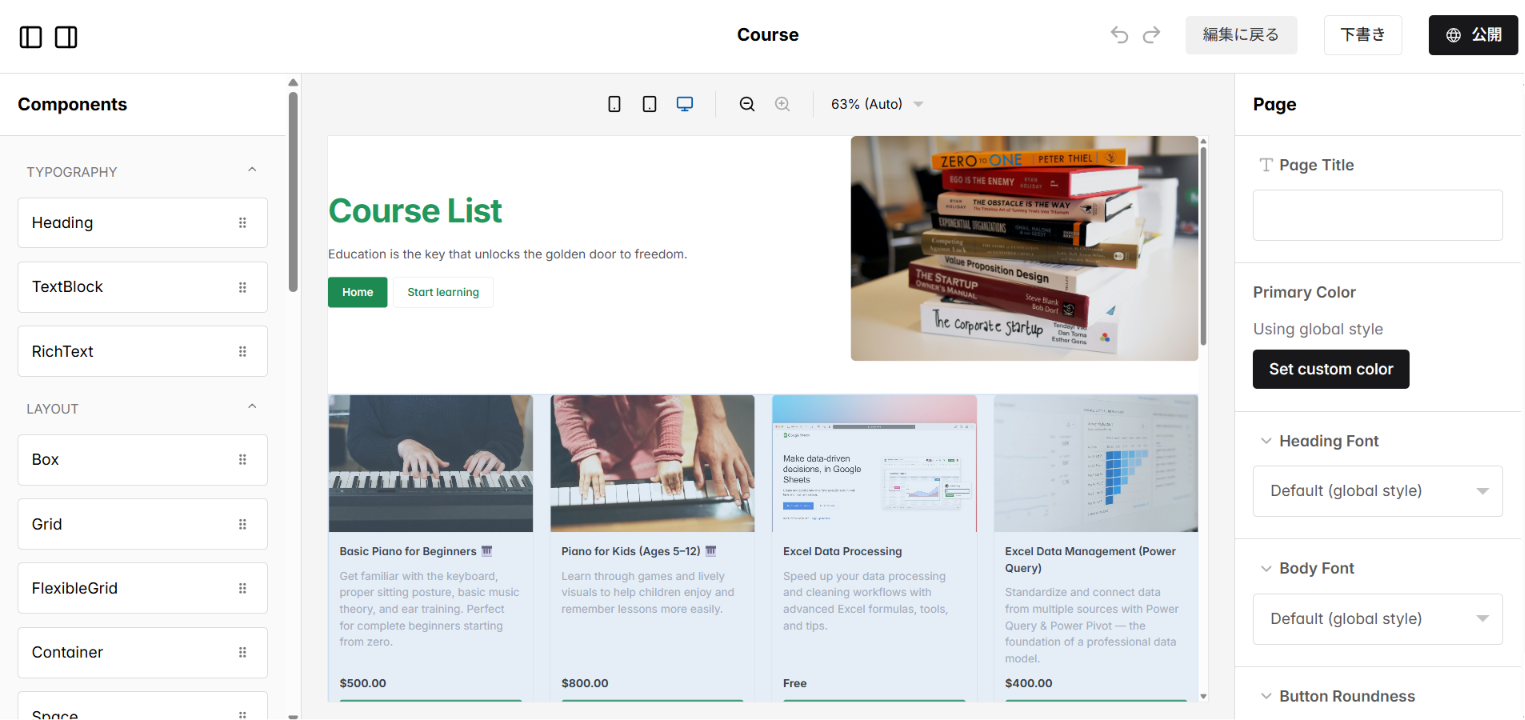
ページエディターに入ると、左側パネルにそのページで利用可能なカスタマイズ設定が表示されます。
5
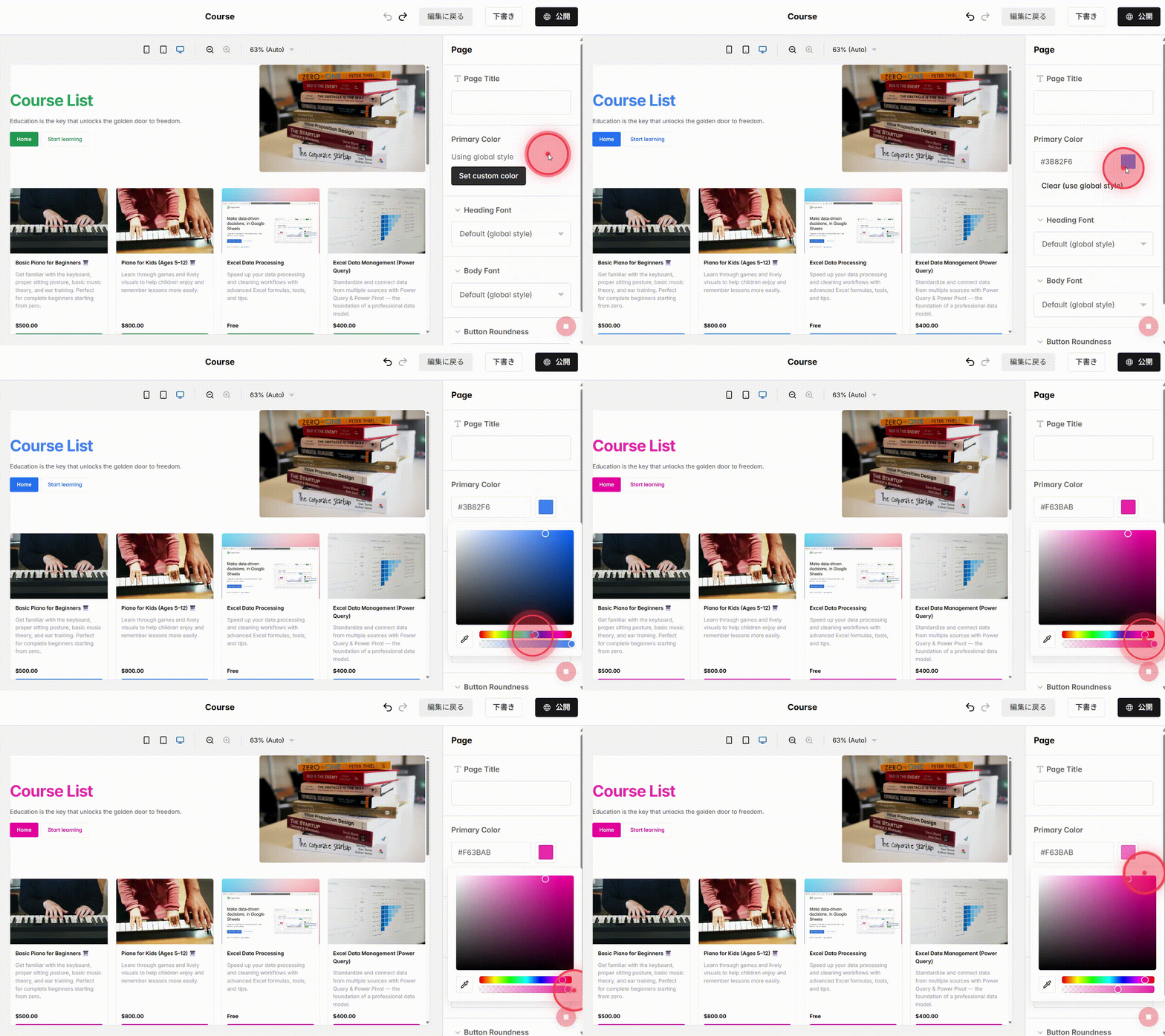
Primary Colorでは、カラーピッカーで新しい色を選択するか、HEXカラーコードを直接入力できます。
選択した色は現在のページにのみ適用されます。
6
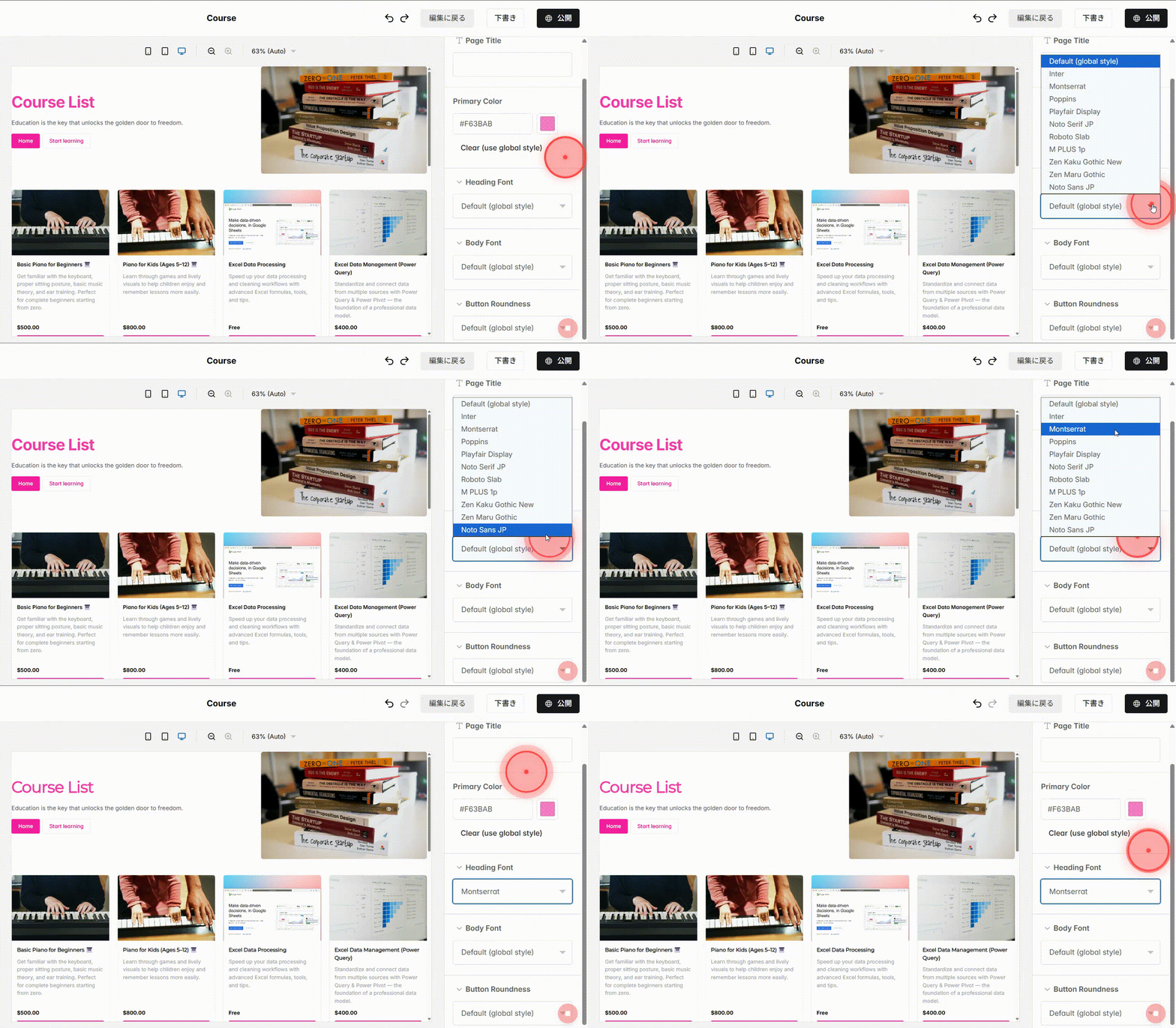
Heading Fontをクリックし、見出し用のフォントスタイルを選択します。
タイトルや見出しに適したさまざまなフォントスタイルを利用できます。
7
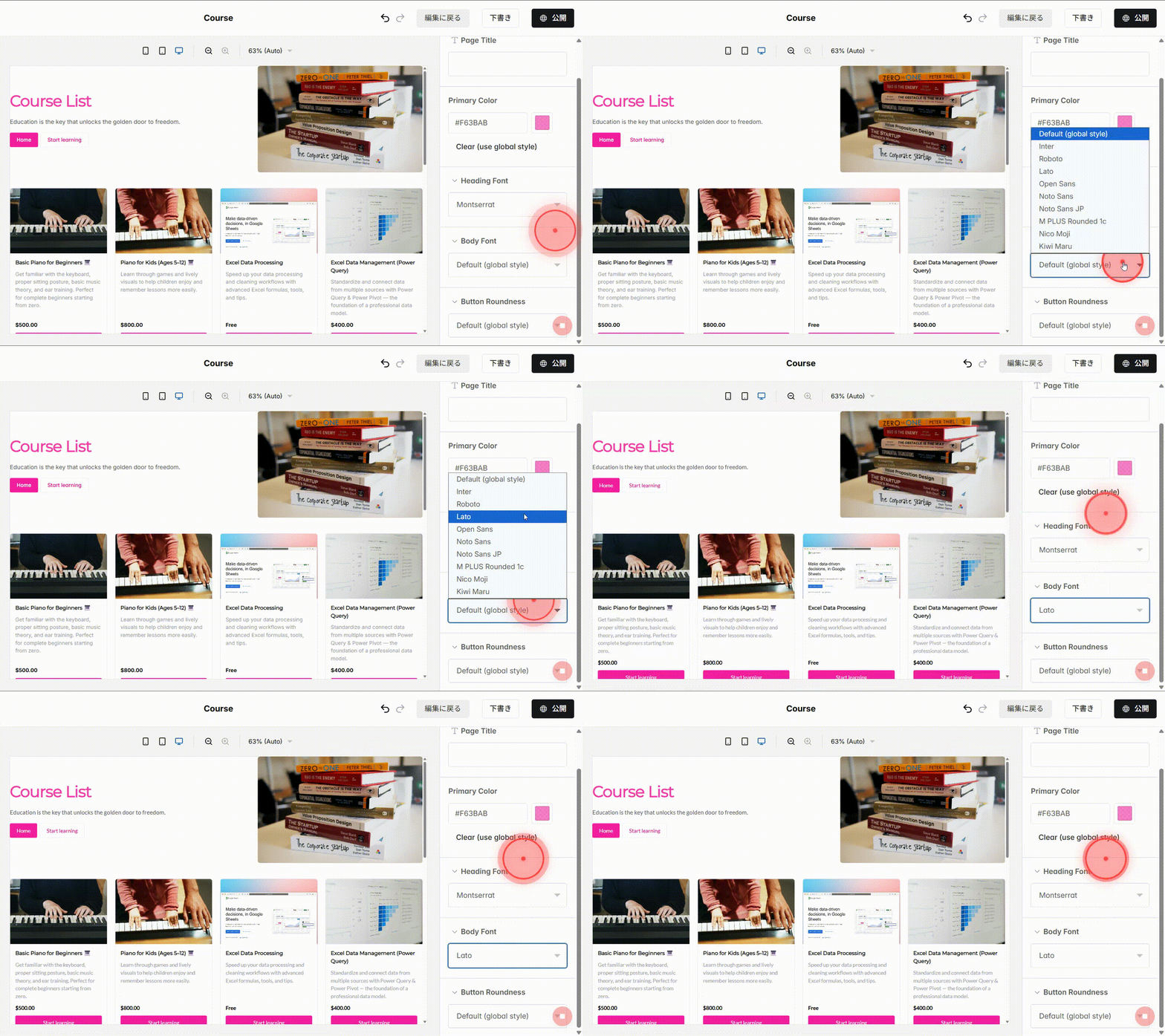
Body Fontをクリックし、本文用フォントを選択します。
これらのフォントは、長文コンテンツでも読みやすいよう最適化されています。
8
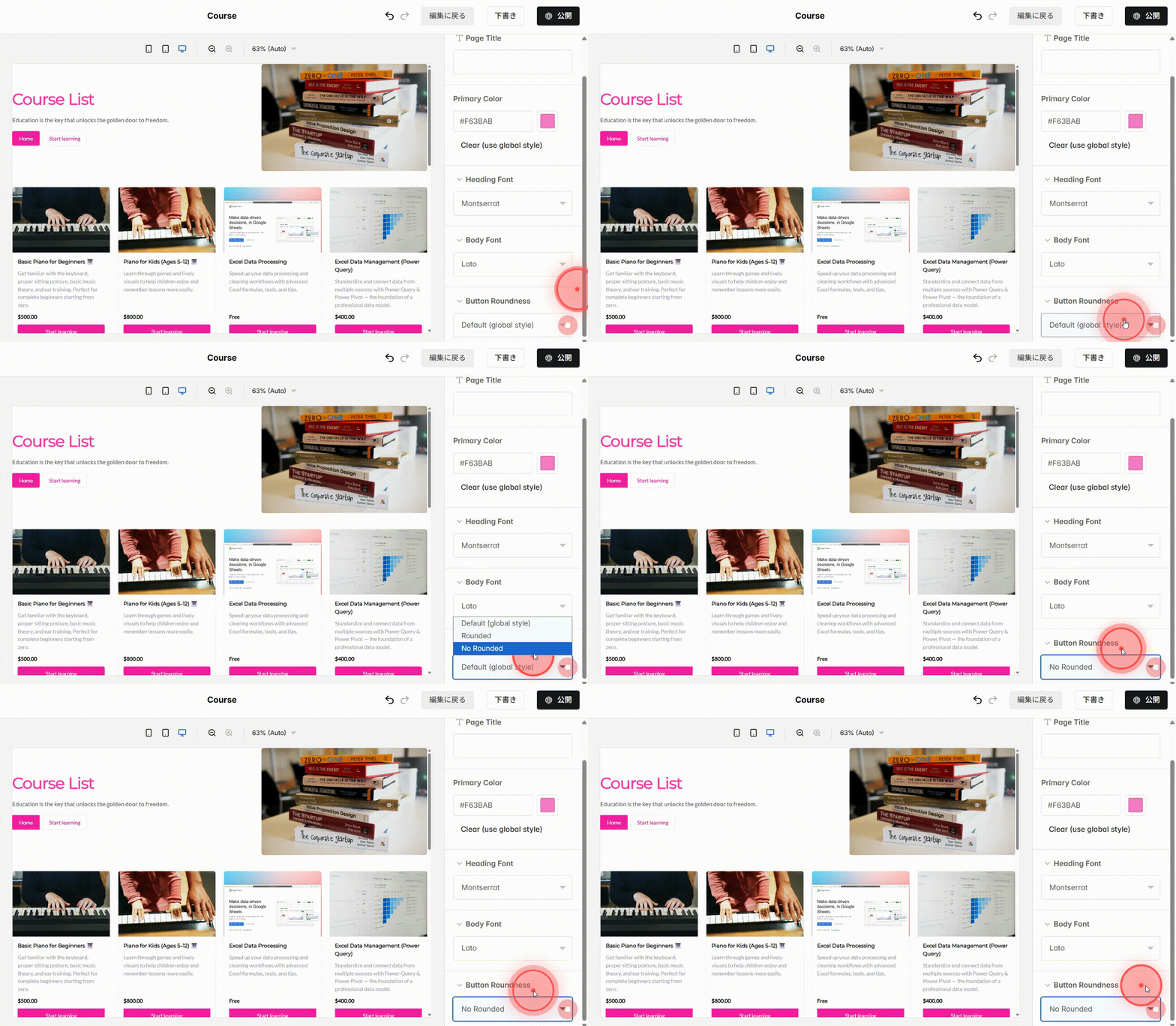
Button Roundnessでは、以下のスタイルから選択できます。
・Rounded:ボタンに角丸を適用します。
・No Rounded:ボタンを角張ったデザインで表示します。
9
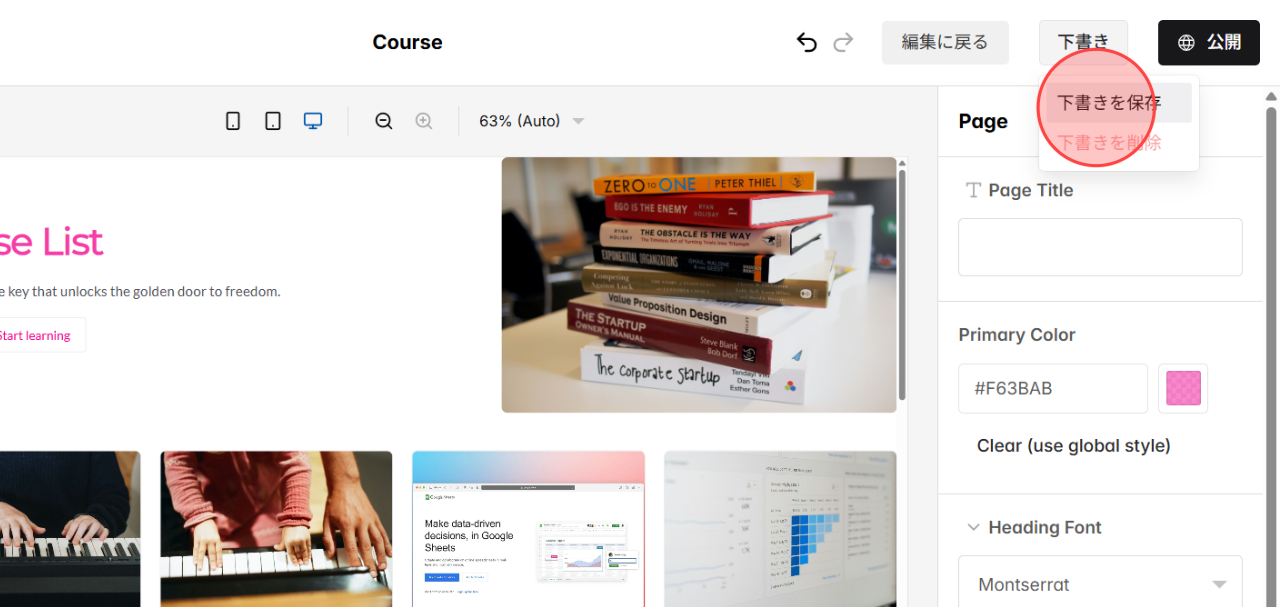
変更内容を非公開で保存するには、下書きボタンをクリックし、下書きを保存を選択します。
10
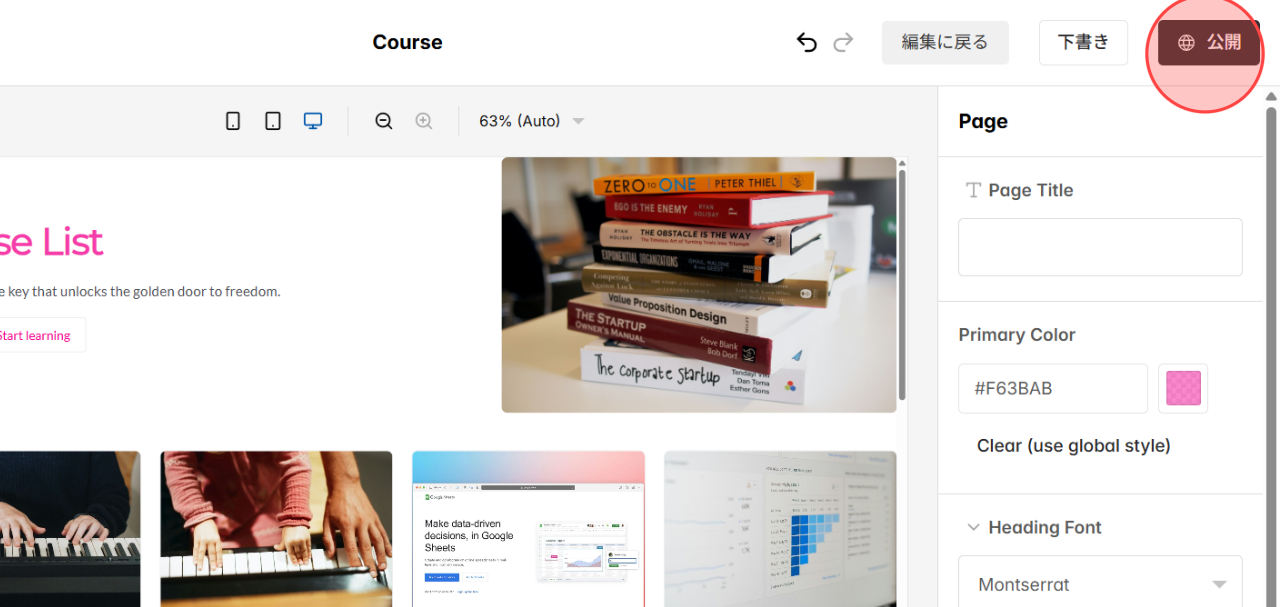
ページデザインのカスタマイズが完了したら、変更内容を公開して反映するには、公開をクリックします。
 日本語
日本語  English