
オンラインスクールを立ち上げるとき、多くの講師が最初につまずくのは「教材をどう並べるか」です。動画も資料もそろっているのに、どの順番で、どのまとまりで見せれば受講生が迷わないのか。Ourdemyではこれをカリキュラムという画面で組み立てます。
この記事では、カリキュラムを構成する「セクション」と「講義」という2つの単位、そして各設定が受講生の画面にどう反映されるのかを解説します。
カリキュラムの基本構造
Ourdemyのコースは、次の3階層でできています。
- コース — 受講生が申し込む単位。「はじめてのヨガ」「家庭料理の基本」など、商品そのものにあたります。
- セクション — コースの中の章。「第1週」「基礎編」のように、関連する講義をまとめます。
- 講義 — 学習の最小単位。1本の動画、1つのPDF、1回の小テストなどがこれにあたります。
本にたとえるなら、コースが1冊の本、セクションが章、講義が節です。受講生は講義を1つずつ終わらせながら、章を順に進んでいきます。
セクション — 章にあたる単位
セクションは、講義をまとめるための入れ物です。セクション自体に教材は入りません。タイトルと並び順だけを持ちます。
管理画面の「コースカリキュラム」から新規セクション追加で作成し、左側のハンドルをドラッグして並び替えられます。並び順はそのまま受講生に見える順番になります。
なお、講義が1つでも入っているセクションは削除できません。誤って章ごと教材を消してしまうことを防ぐためです。削除したい場合は、先に中の講義を移動するか削除してください。
講義 — 学習の最小単位
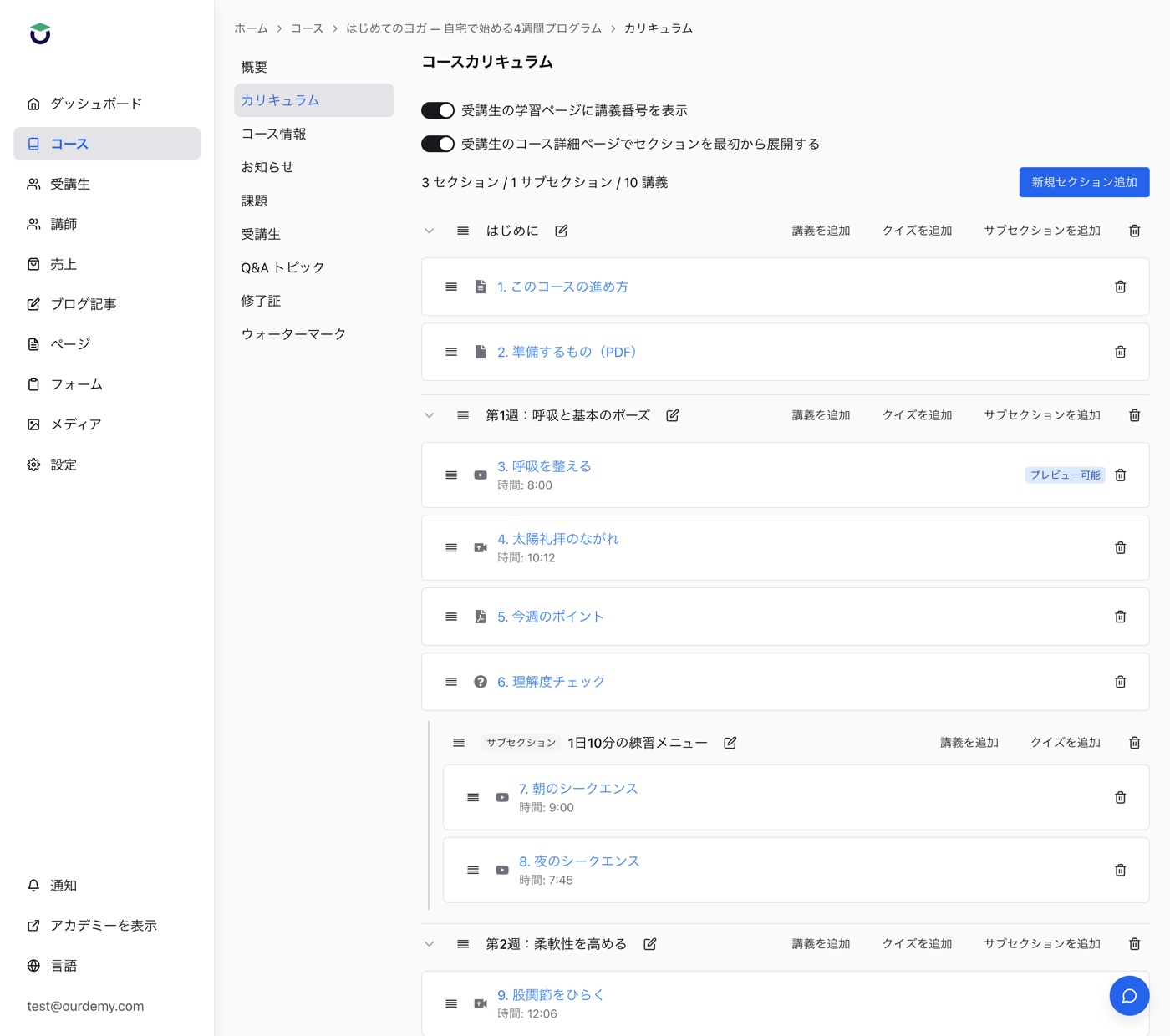
講義はセクションの中に追加します。「講義を追加」を押すとタイプを選ぶ画面が出ます。選べるタイプは次のとおりです。
| タイプ | 用途 |
|---|---|
| 動画 | YouTubeやVimeoにアップした動画を、リンクを貼るだけで表示できます。 |
| 動画アップロード | 手元の動画ファイルを直接アップロードします。 |
| テキスト講義 | ブラウザ上でそのまま読めるテキスト教材です。 |
| PDFビューアー | PDFをダウンロードさせず、ブラウザ内で表示します。 |
| リソース | PDFや資料など、ダウンロードできる教材を配布します。 |
| 課題 | 受講生が成果物を提出し、講師が確認できます。 |
小テストは少し扱いが異なり、「講義を追加」ではなく各セクションのクイズを追加から作成します。作成されたクイズも、受講生の画面では他の講義と同じように1項目として並びます。
サブセクション — 章の中をさらに分ける
講義数が多いコースでは、セクションだけでは粒度が足りないことがあります。たとえば12週間の講座を12個のセクションに並べると、1つのセクションに10本以上の講義が入ってしまい、受講生が今どこにいるのか分かりにくくなります。
そこで使えるのがサブセクションです。セクションの「サブセクションを追加」から作成すると、そのセクションの下にもう1階層をつくれます。「第1週」の下に「1日目」「2日目」を置く、といった構成です。
- 階層は2段までです。サブセクションの下にさらにサブセクションは作れません。意図的な制限で、深すぎる階層は受講生にとってかえって分かりにくくなるためです。
- 親セクションは、自分の講義とサブセクションを両方持てます。既存のコースの構成を崩さずに、必要な章だけ細かく分けられます。
- 受講生の画面では、親セクションの講義が先に並び、そのあとにサブセクションが続きます。
サブセクションは標準では表示されない機能です。使いたい場合はサポートまでご連絡ください。
受講生の画面ではどう見えるか
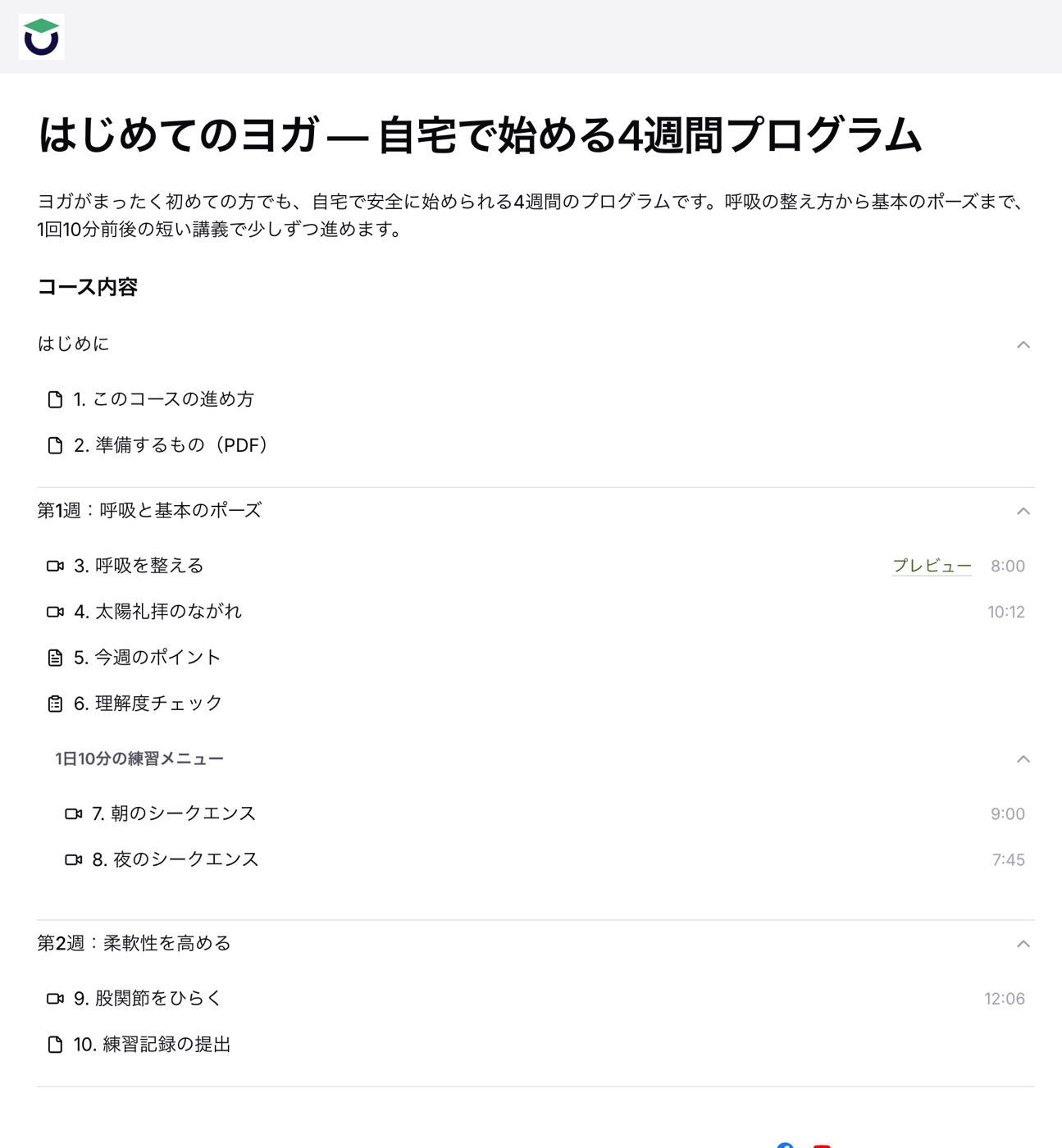
組み立てたカリキュラムは、受講生側の2つの画面に現れます。
コース詳細ページ(申し込み前)
購入を検討している人が見るページです。セクション名と講義の一覧が並び、各動画の長さも表示されます。ここは「何を学べるのか」を伝える場所なので、セクション名は内容が伝わる具体的な言葉にしておくと効果的です。
講義ごとにプレビューを許可しておくと、申し込み前の人でもその講義だけ視聴できます。最初の1本を公開しておくと、内容の雰囲気が伝わり申し込みにつながりやすくなります。
学習ページ(申し込み後)
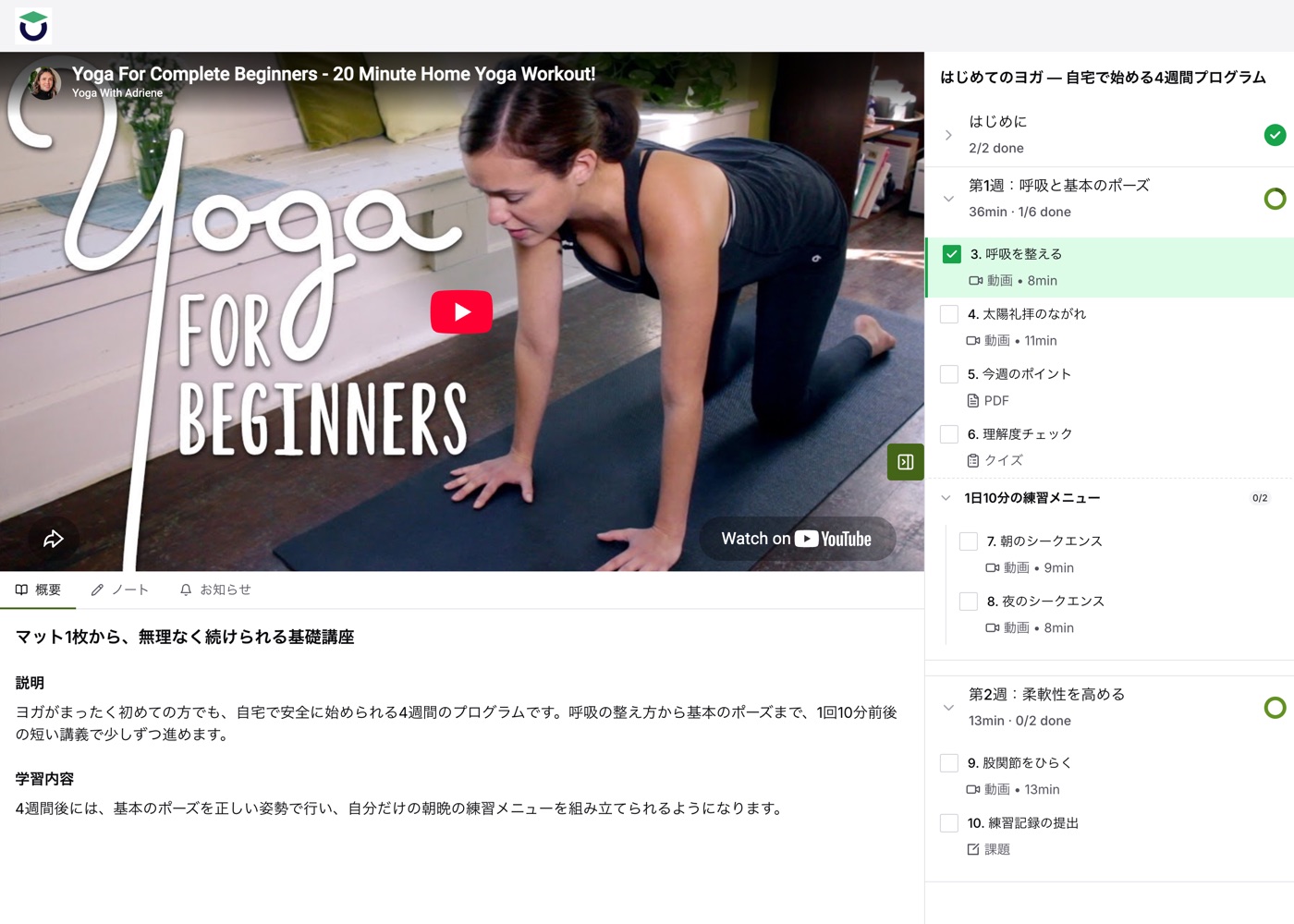
受講生が実際に学ぶ画面です。右側にカリキュラムが並び、次のような情報が表示されます。
- 各講義のチェックボックス(完了したものに印がつきます)
- セクションごとの進捗(「10分・5件中0件完了」のような表示と進捗リング)
- 講義のタイプと所要時間
- リソース講義には、資料をダウンロードするボタン
進捗はセクション単位で集計されます。サブセクションを使っている場合、親セクションの進捗にはサブセクションの講義も含まれます。
覚えておきたい2つの表示設定
カリキュラム画面の上部には、受講生の見え方を変えるスイッチが2つあります。
- 受講生の学習ページに講義番号を表示 — 講義に通し番号がつきます。番号はコース全体で連続し、サブセクションの講義も途切れずに数えられます。順番どおりに進めてほしい講座に向いています。
- 受講生のコース詳細ページでセクションを最初から展開する — 申し込み前のページで、すべてのセクションを開いた状態で表示します。セクションが1つしかないコースは閉じたままだと中身が見えず空に見えてしまうため、そうした場合に有効です。
どちらもコース単位の設定で、いつでも切り替えられます。
カリキュラム設計のコツ
- 1セクションは5〜8講義を目安に — 多すぎると受講生がスクロールに疲れます。超えそうなら章を分けるか、サブセクションを検討してください。
- セクション名は内容で — 「第1章」より「第1章:道具をそろえる」のほうが、申し込み前の人にも学習中の人にも親切です。
- 1講義=1トピック — 動画が20分を超えるなら、分けられないか見直してみてください。短いほうが達成感が出て、進捗も進みます。
- 最初の1本はプレビュー可に — 申し込み前に中身を確認できることは、そのまま申し込みの後押しになります。
- 公開前に受講生の画面で確認を — 管理画面での並びと、実際の学習ページでの見え方は印象が違います。公開前に一度、受講生として通して見ておくことをおすすめします。
まとめ
Ourdemyのカリキュラムは、コース → セクション → 講義という素直な3階層です。必要に応じてサブセクションでもう1段だけ深くできます。
講義タイプは動画だけでなく、テキスト、PDF、ダウンロード資料、課題、クイズまでそろっています。同じ章の中で組み合わせられるので、「動画を見る → 資料を読む → 小テストで確認する」といった流れも、そのまま1つのセクションで表現できます。
まずは章立てだけを先に作り、あとから講義を流し込んでいくと迷いにくくなります。並び替えはいつでもドラッグでできるので、完璧な構成を最初から目指す必要はありません。
 日本語
日本語  English