• 料金プラン
  • ブログ
  • ヘルプセンター
  • 問い合わせ

無料ではじめる

オンラインアカデミーの構築に必要なすべてを提供します。コンテンツ管理から学習者の進捗管理まで、すべてを一元化。

コンテンツの編集

Ourdemyが初めての方へ? 初心者向けステップガイドから始めましょう。

.ourdemy.com
これはあなたのアカデミー専用URLになります。

登録することで、プライバシーポリシーおよび利用規約に同意したものとみなされます。

  1. ホーム
  2. ヘルプセンター
  3. アカウントの管理
コンテンツの編集
  1. ホーム
  2. ヘルプセンター
  3. アカウントの管理

ExcelでCSVを開いた際にデータが1列で表示される場合はどうすればよいですか?

ExcelでCSVを開いた際にデータが1列で表示される場合はどうすればよいですか?

受講者データや売上データをデバイスにエクスポートできますか?

アカウントのパスワードを変更するにはどうすればいいですか?

パスワードを忘れた場合、どのようにリセットすればいいですか?

アカウントで二要素認証を設定または管理するにはどうすればいいですか?

ExcelでCSVを開いた際にデータが1列で表示される場合はどうすればよいですか?

受講者データや売上データをデバイスにエクスポートできますか?

アカウントのパスワードを変更するにはどうすればいいですか?

パスワードを忘れた場合、どのようにリセットすればいいですか?

アカウントで二要素認証を設定または管理するにはどうすればいいですか?

ExcelでCSVを開いた際にデータが1列で表示される場合はどうすればよいですか?

1
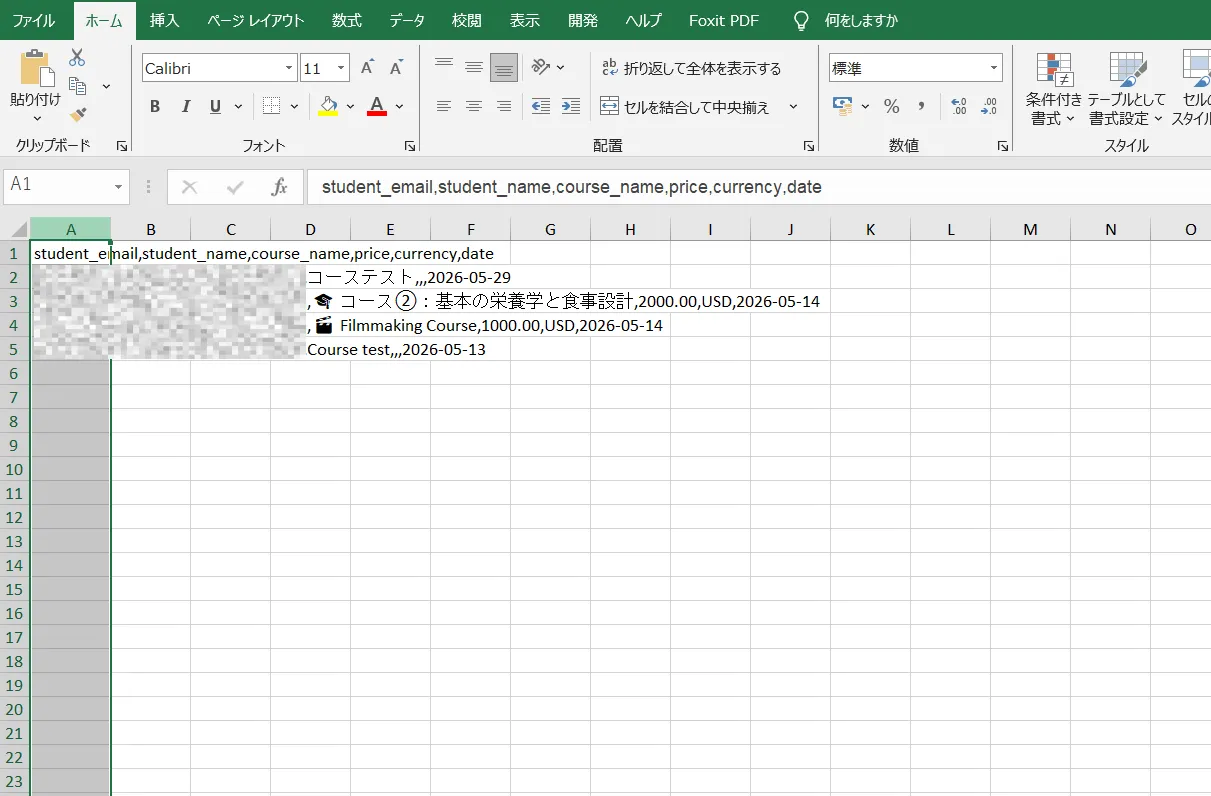
システムからエクスポートしたCSVファイルをExcelで開きます。
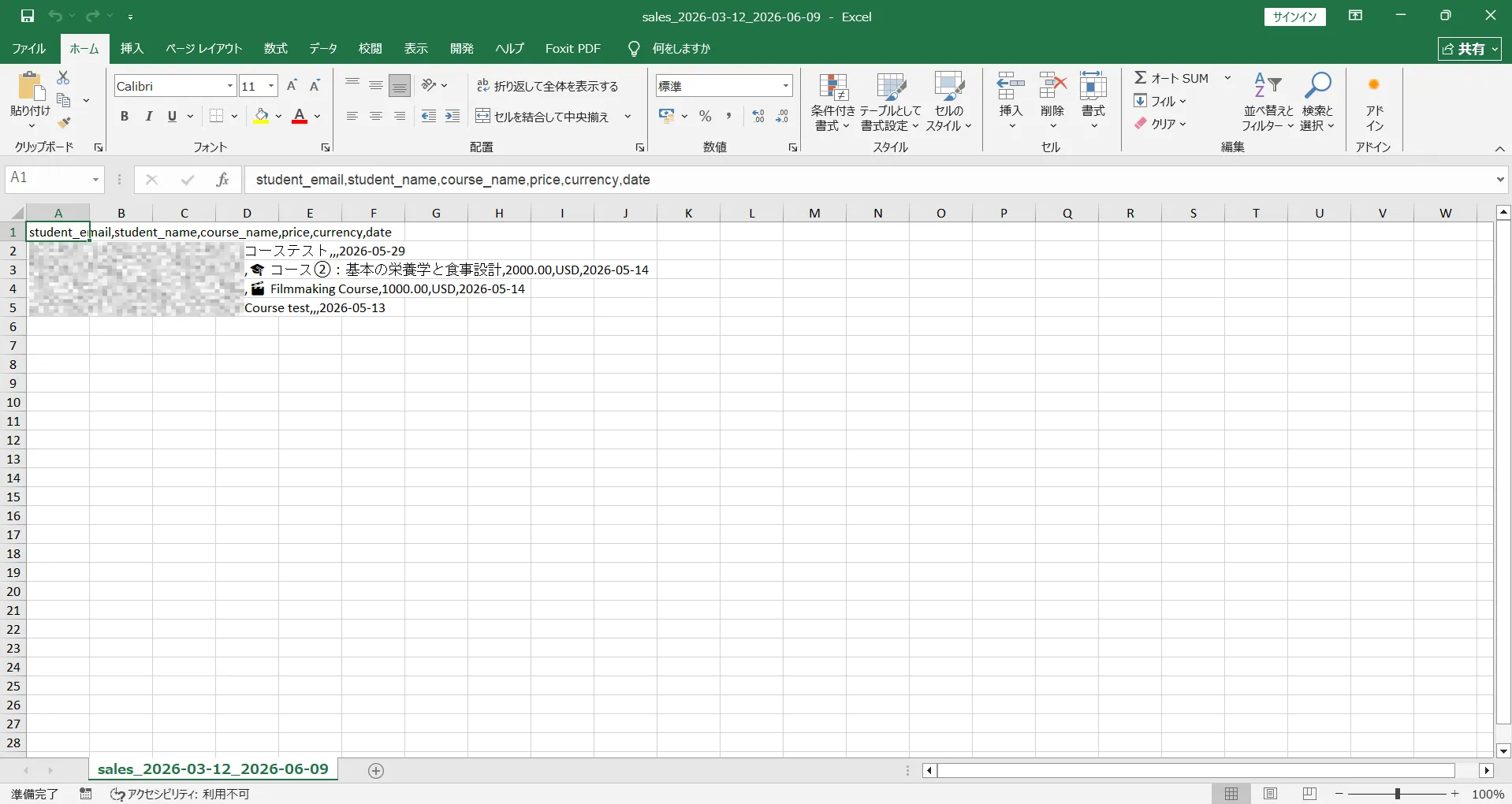
Screenshot for step 1
2
列に分割したいデータ範囲を選択します。
Screenshot for step 2
3
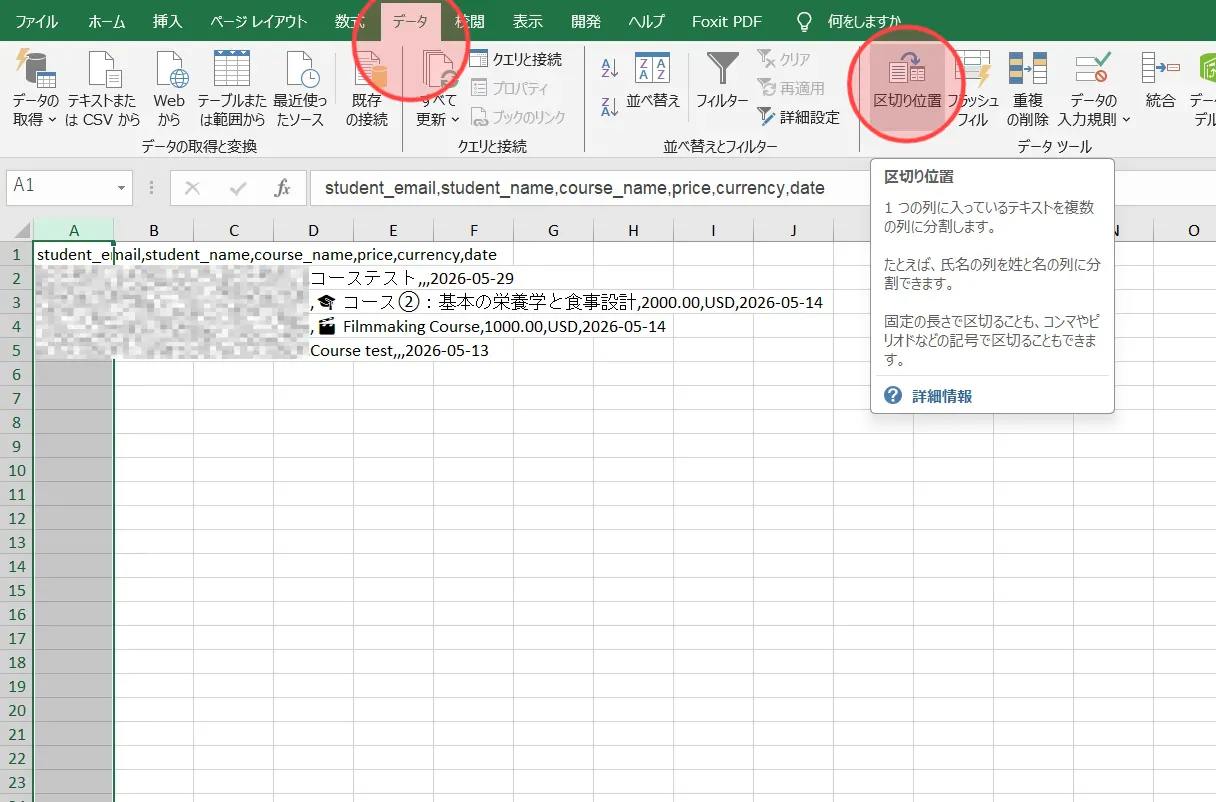
データメニューを開き、区切り位置を選択します。
Screenshot for step 3
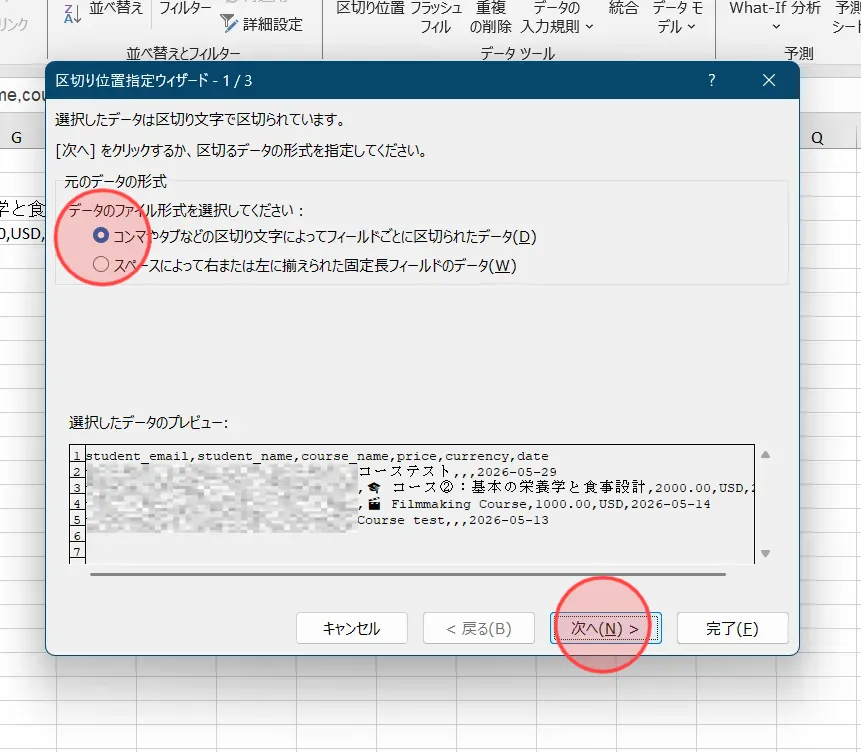
4
区切り文字を選択し、次へをクリックして進みます。
Screenshot for step 4
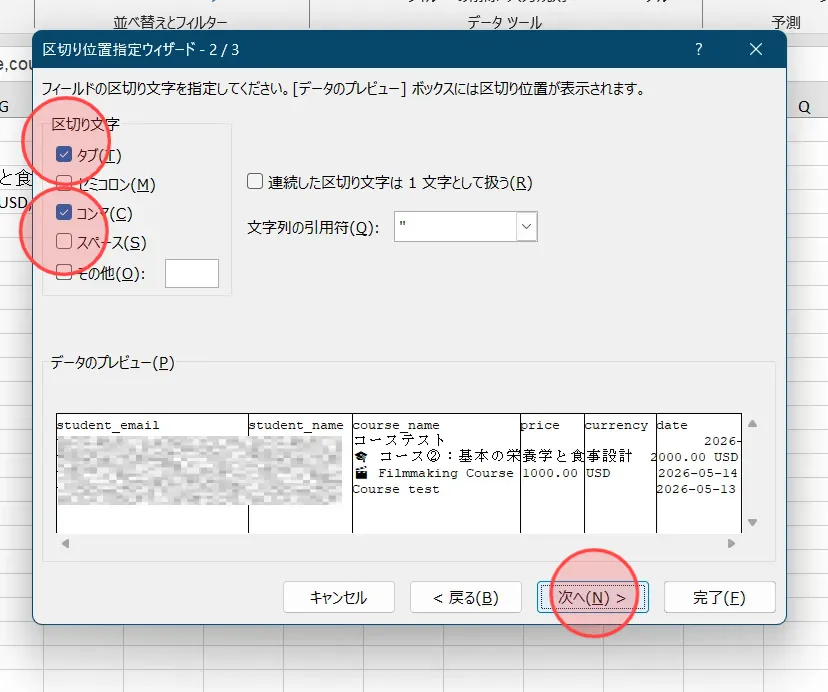
5
区切り文字の設定画面で、タブとコンマのチェックボックスを選択してデータを列ごとに分割します。
その後、次へをクリックして次のステップへ進みます。
Screenshot for step 5
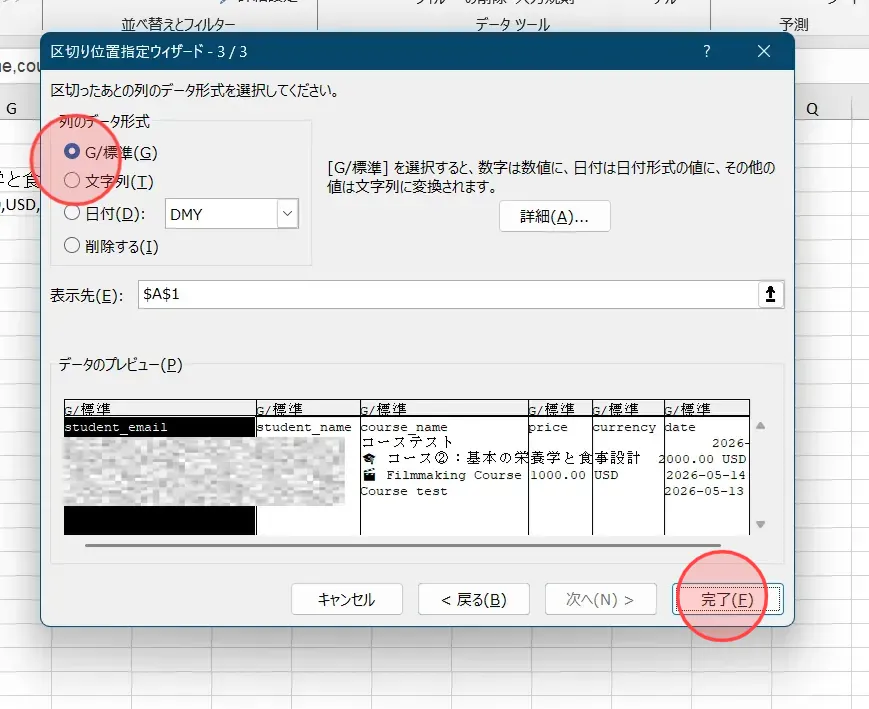
6
列のデータ形式で標準を選択し、完了をクリックして処理を完了します。
Screenshot for step 6
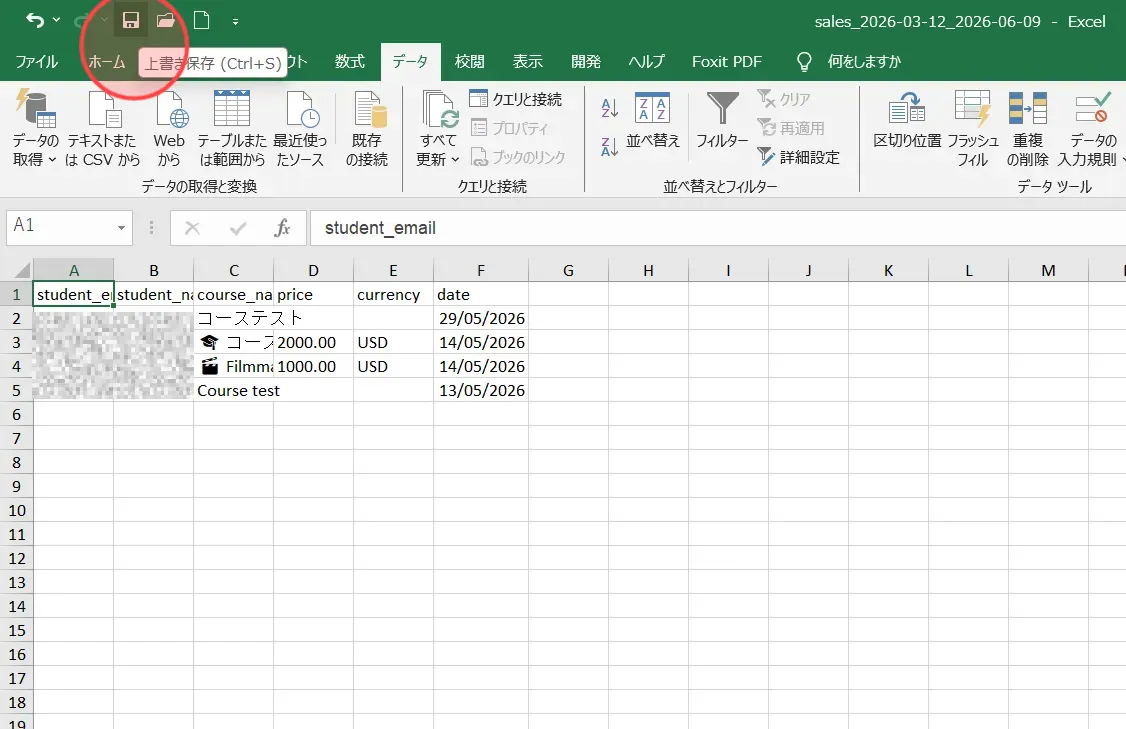
7
必要に応じて行や列のレイアウトを調整します。
変更内容を保存するには、保存アイコンをクリックします。
Screenshot for step 7

Search

Categories

  • ブログ (61)
  • サイトのカスタマイズ (35)
  • はじめに (13)
  • ヘルプセンター (100)
  • Manage Coaching (11)
  • コーチングサービス管理 (18)
  • Manage Downloadable Products (4)
  • 学習コンテンツの管理 (18)
  • アカウントの管理 (5)
  • 受講生の管理 (6)
  • 講師の管理 (2)
  • Uncategorized (1)

Recent posts

  • ExcelでCSVを開いた際にデータが1列で表示される場合はどうすればよいですか?
  • 受講者データや売上データをデバイスにエクスポートできますか?
  • AIを使ってプロンプトからページを作る方法は?

Make your own online academy.

リンク
  • 特定商取引法に基づく表⽰
  • ブログ
  • ヘルプセンター
  • 問い合わせ
問い合わせメールアドレス
  • [email protected]

© 2025 Ourdemy. All Rights Reserved.

  • 利用規約
  • プライバシーポリシー
ja日本語
en_USEnglish ja日本語