
1
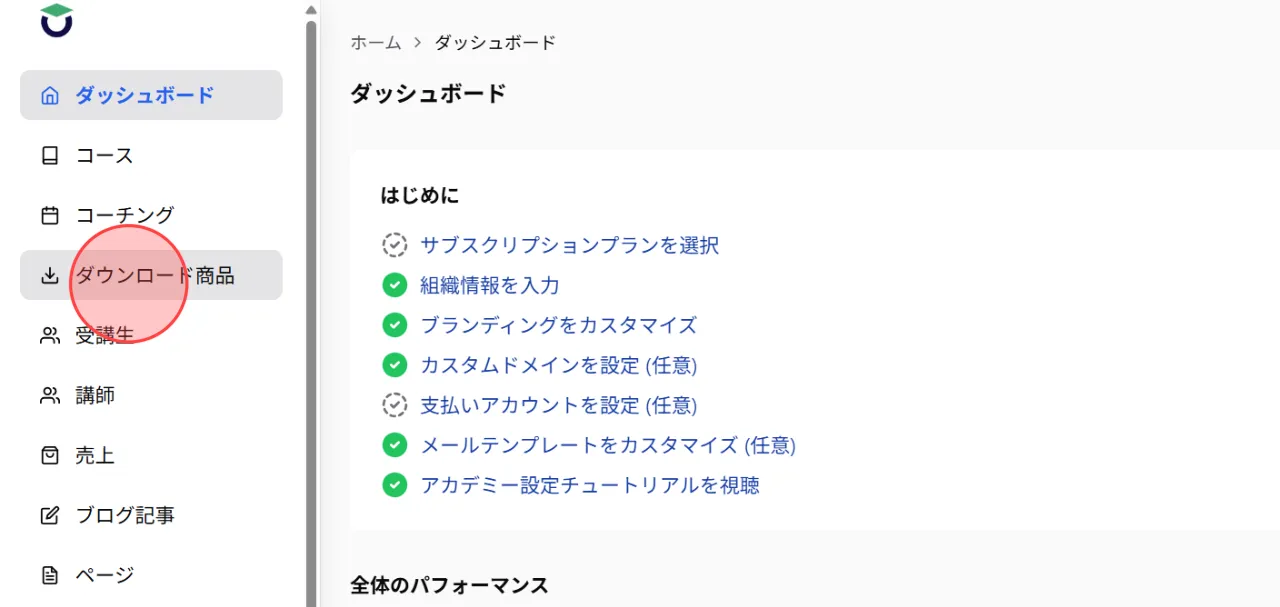
管理者ダッシュボードから、ダウンロード商品管理ページを開くにはダウンロード商品セクションへ移動します。
2
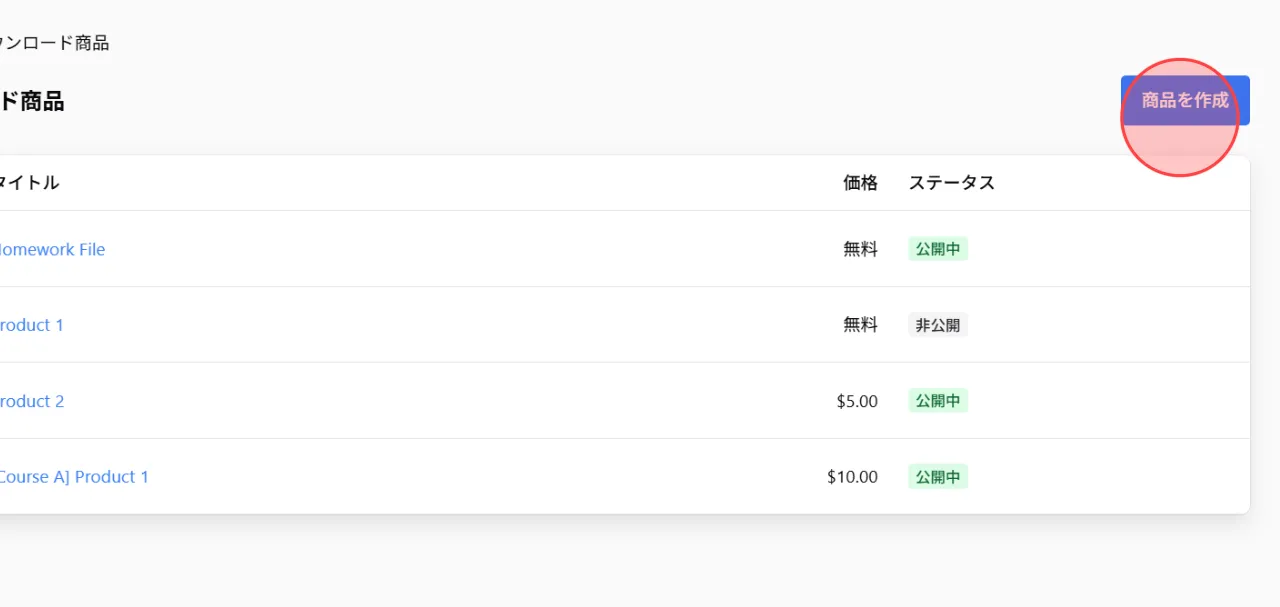
新しいダウンロード商品を作成するには、商品を作成ボタンをクリックします。
3
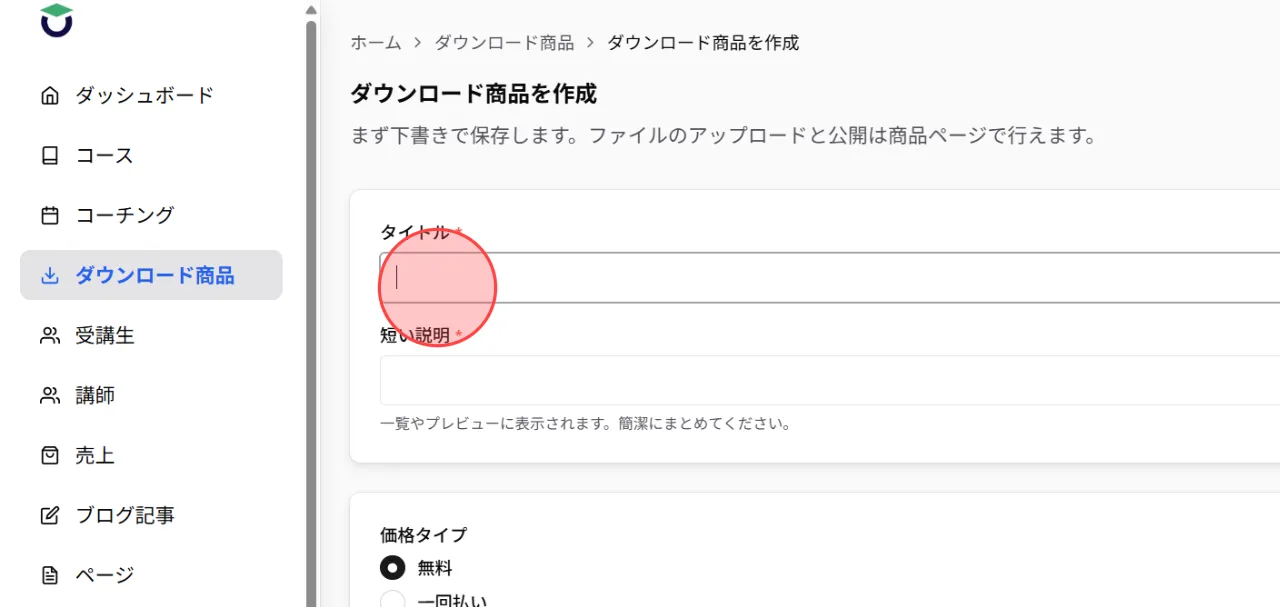
タイトルフィールドにダウンロード商品の名前を入力します。
受講者が内容を分かりやすく理解できるタイトルを設定してください。
受講者が内容を分かりやすく理解できるタイトルを設定してください。
4
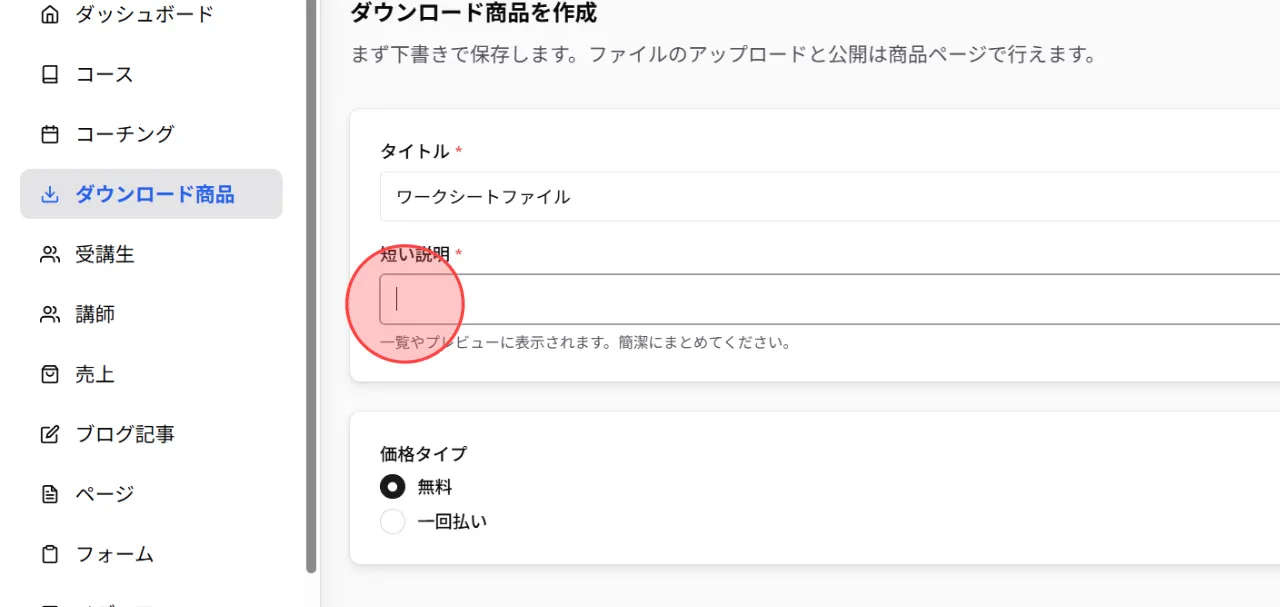
短い説明フィールドに短い説明を入力します。
このテキストは商品一覧に表示されるため、短く分かりやすく記載することをおすすめします。
このテキストは商品一覧に表示されるため、短く分かりやすく記載することをおすすめします。
5
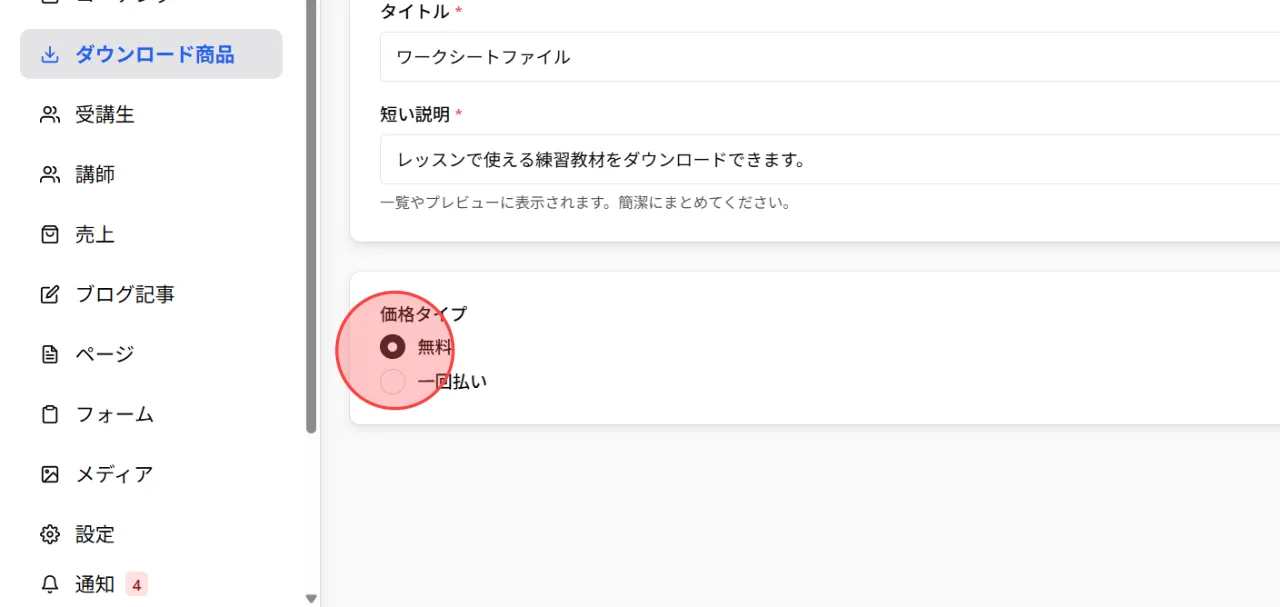
価格タイプセクションで、無料でダウンロード可能にしたい場合は無料を選択します。
6
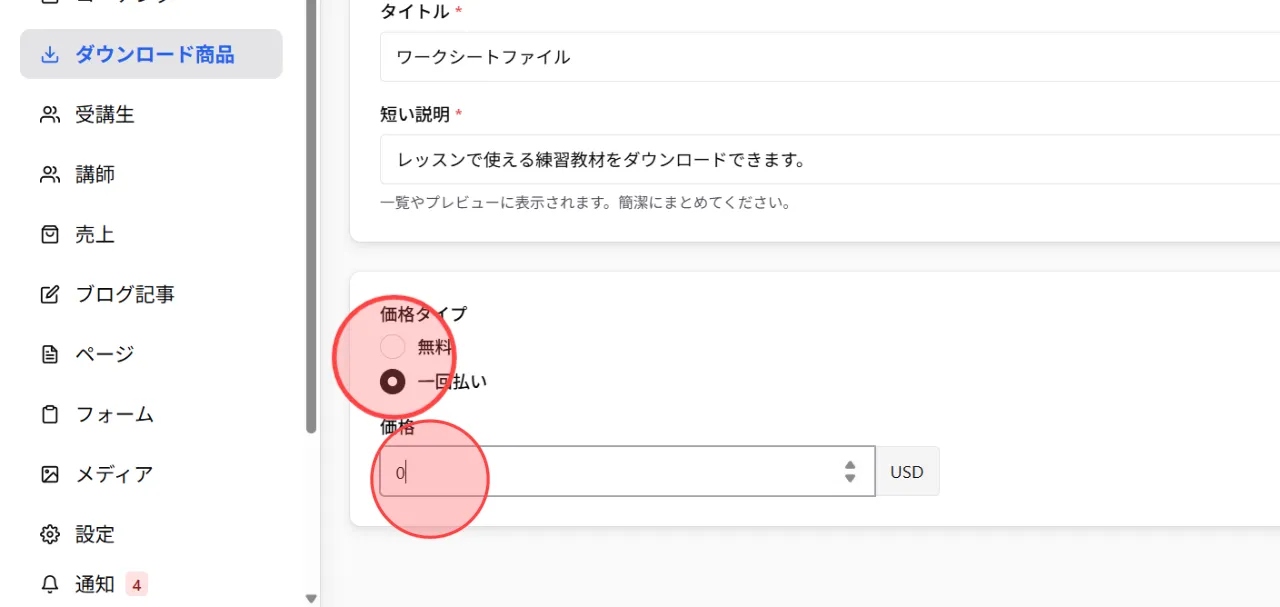
ファイルを販売したい場合は、1回支払いを選択し、商品価格を入力します。
受講者は購入完了後にダウンロードファイルへアクセスできるようになります。
受講者は購入完了後にダウンロードファイルへアクセスできるようになります。
7
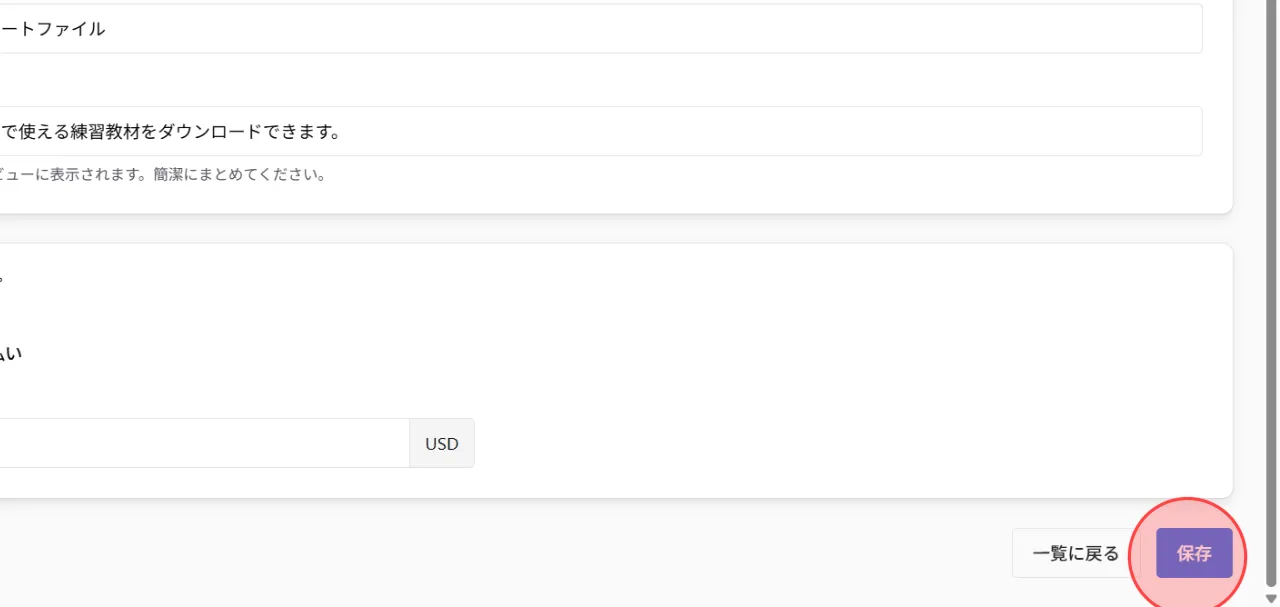
基本設定が完了したら、詳細設定ページへ進むために保存ボタンをクリックします。
8
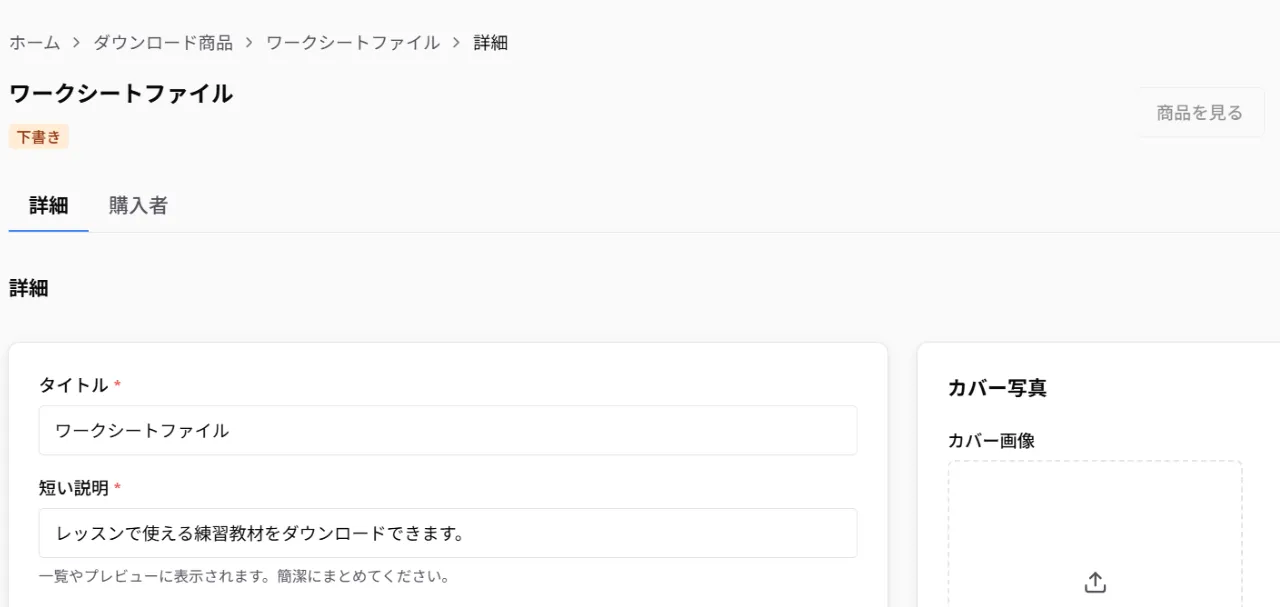
保存後、システムはより詳細な商品編集画面へ移動します。
9
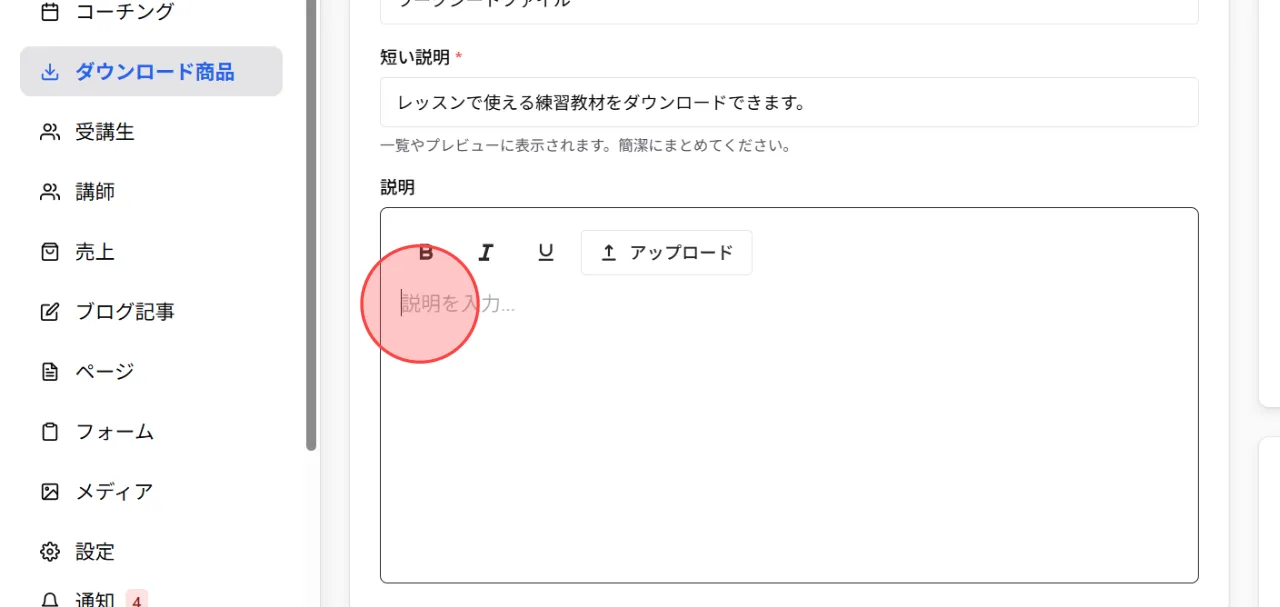
説明セクションに、ダウンロードコンテンツの詳細情報や、ユーザーがファイルから得られる内容を入力します。
10
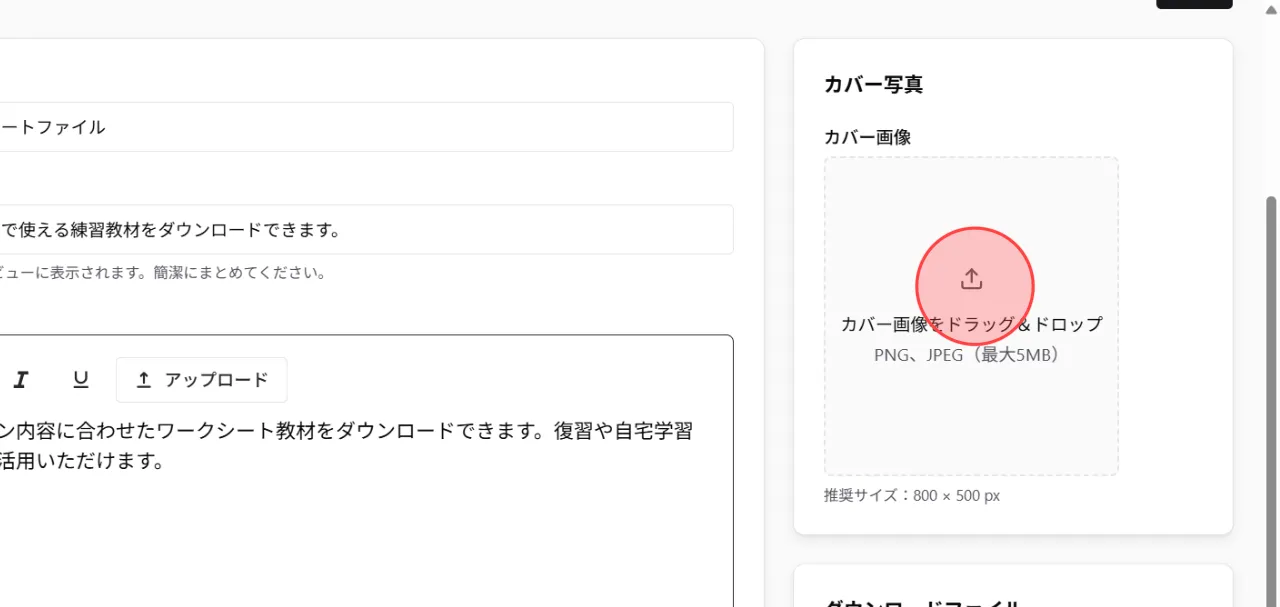
カバー画像セクションで、画像ファイルをドラッグ&ドロップして商品サムネイルをアップロードします。
11
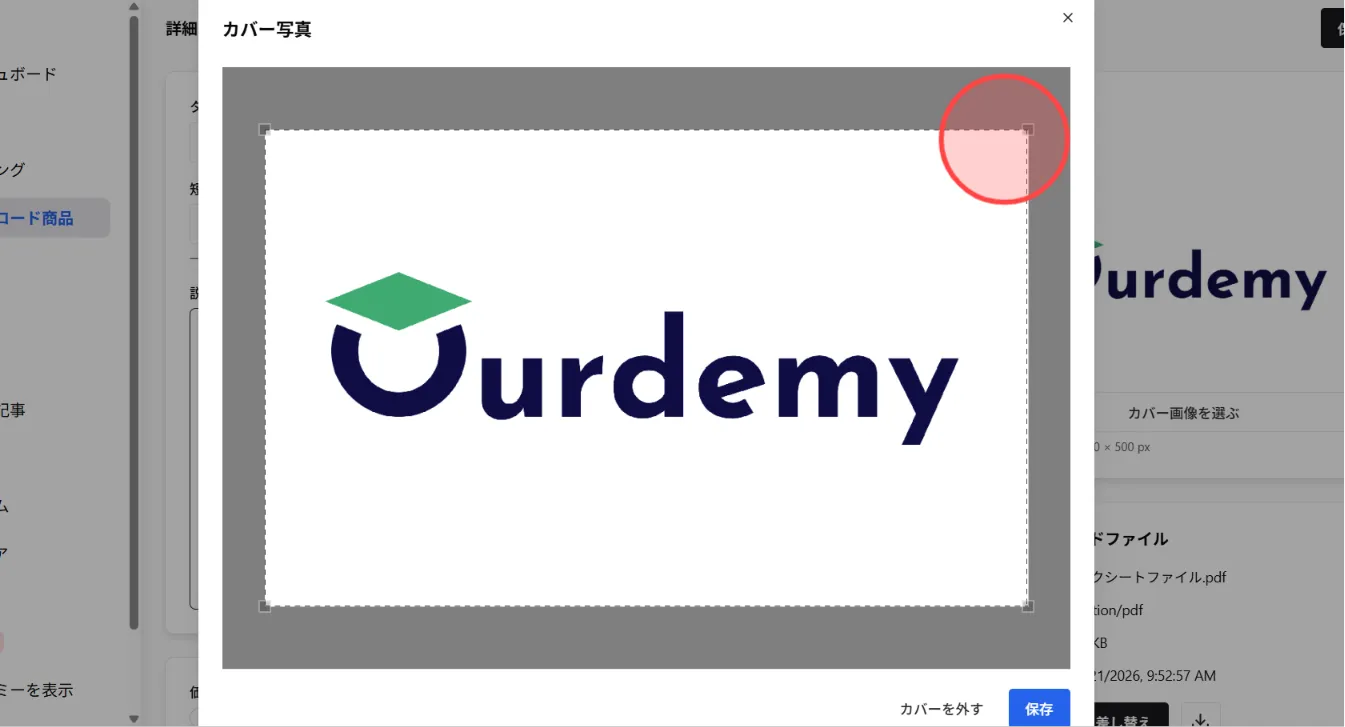
画像アップロード完了後、矢印キーを使用して表示範囲を調整できます。
12
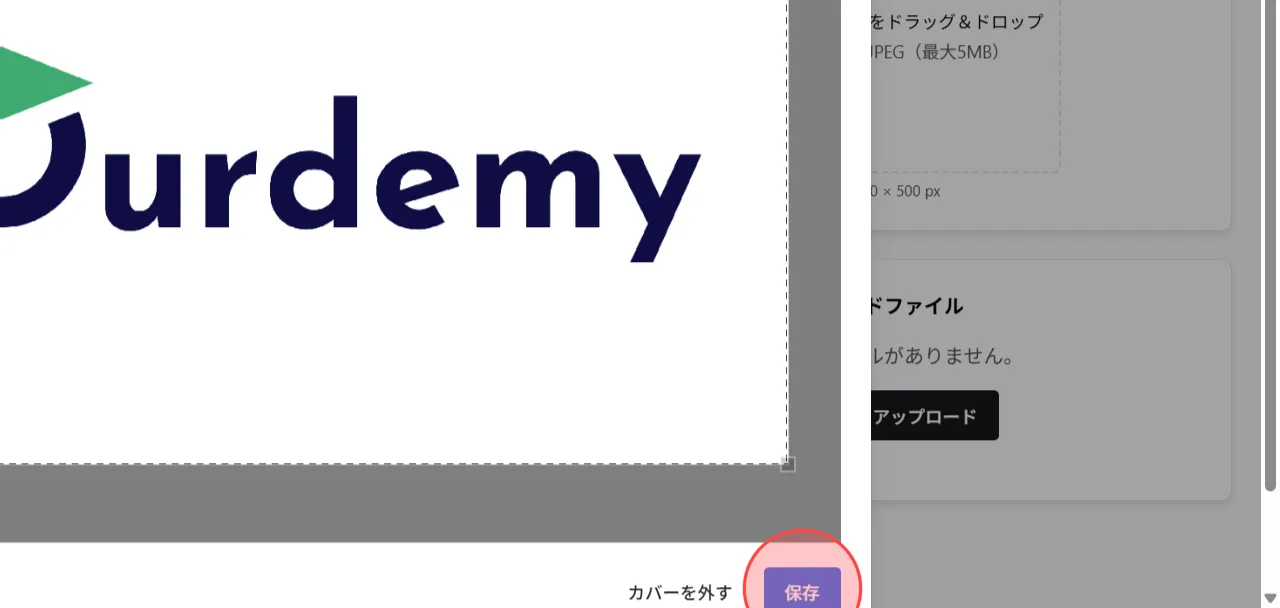
カバー画像設定を適用するには、保存ボタンをクリックします。
13
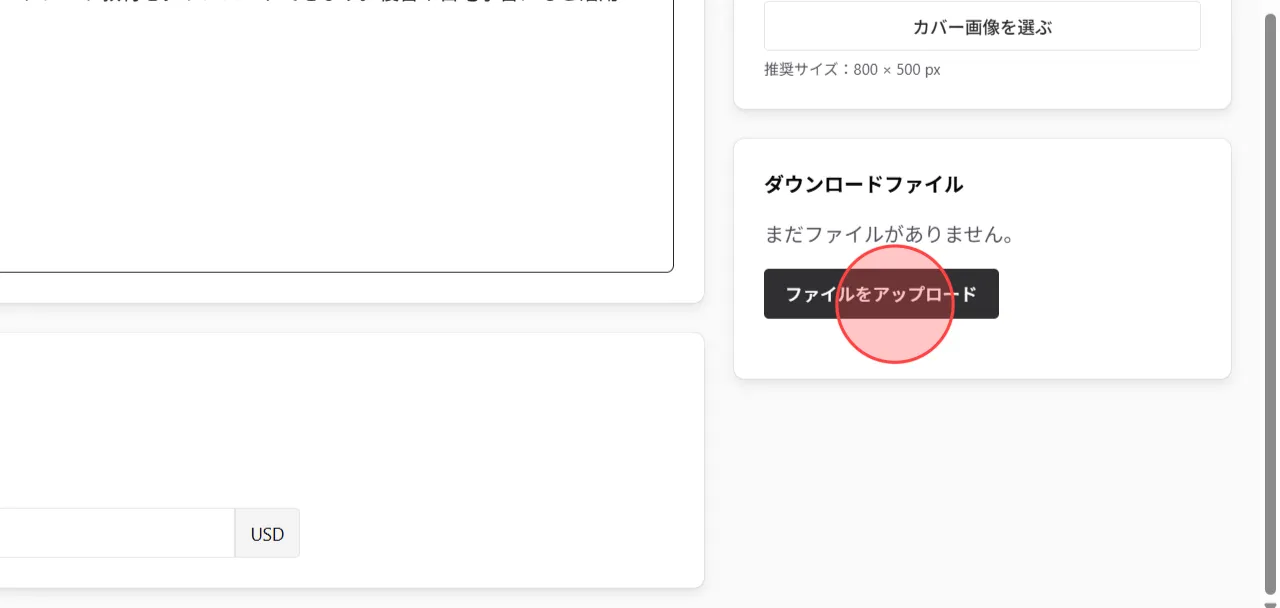
商品ファイルセクションで、購入またはダウンロード後にユーザーへ提供されるファイルをアップロードします。
この手順は商品公開前に必須です。
この手順は商品公開前に必須です。
14
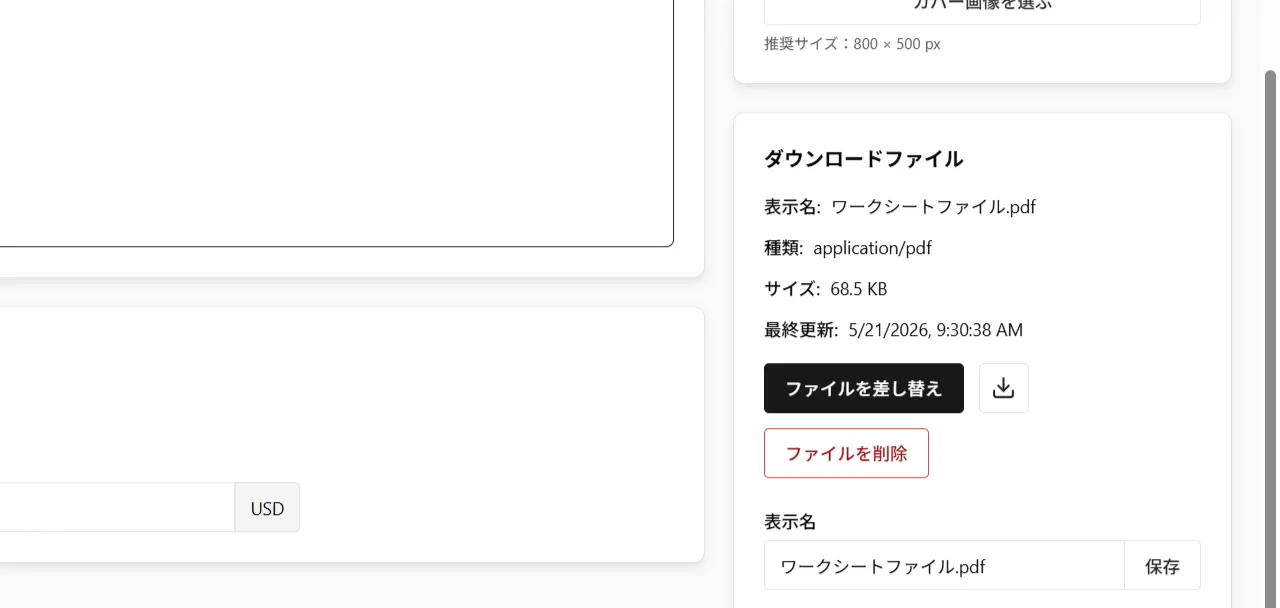
ファイルアップロード完了後、アップロードしたファイル名と情報が自動的に画面へ表示されます。
15
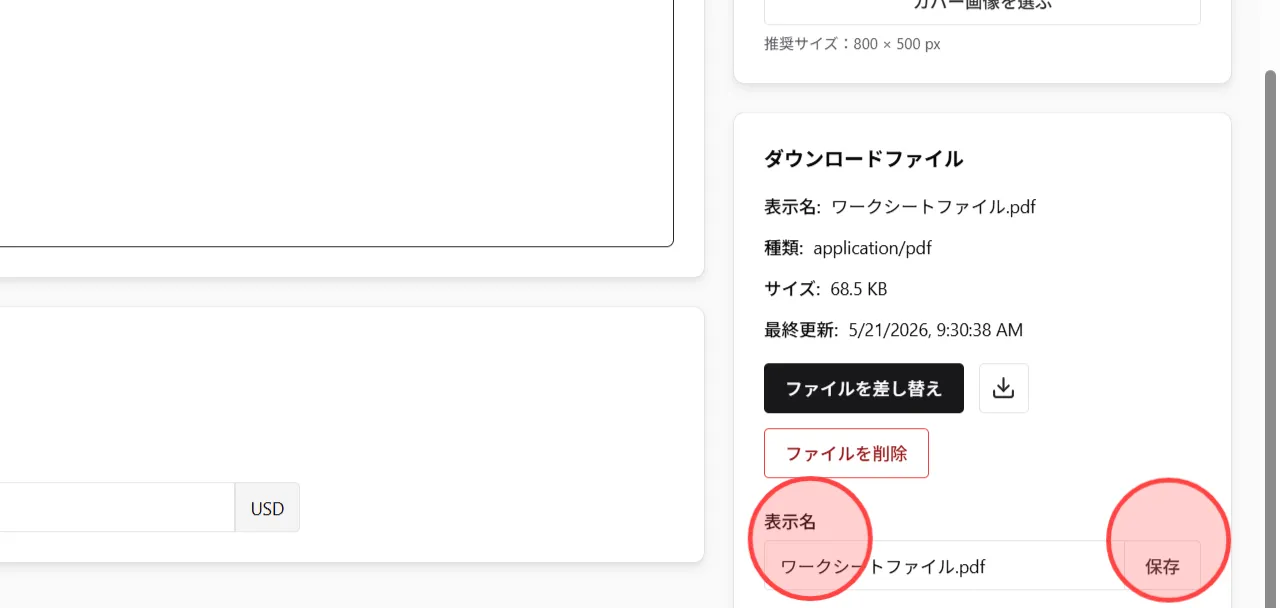
表示名フィールドで表示用ファイル名を変更できます。変更後、保存ボタンをクリックして保存します。
16
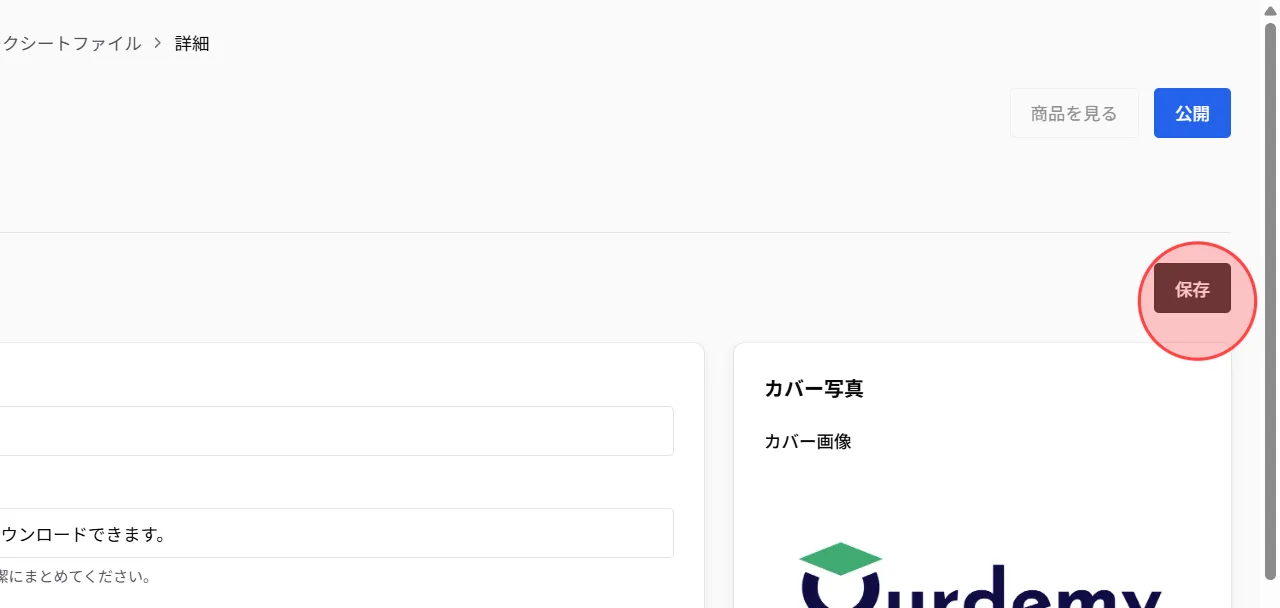
すべての商品情報を確認した後、再度保存ボタンをクリックして、最新情報を正しく保存します。
17
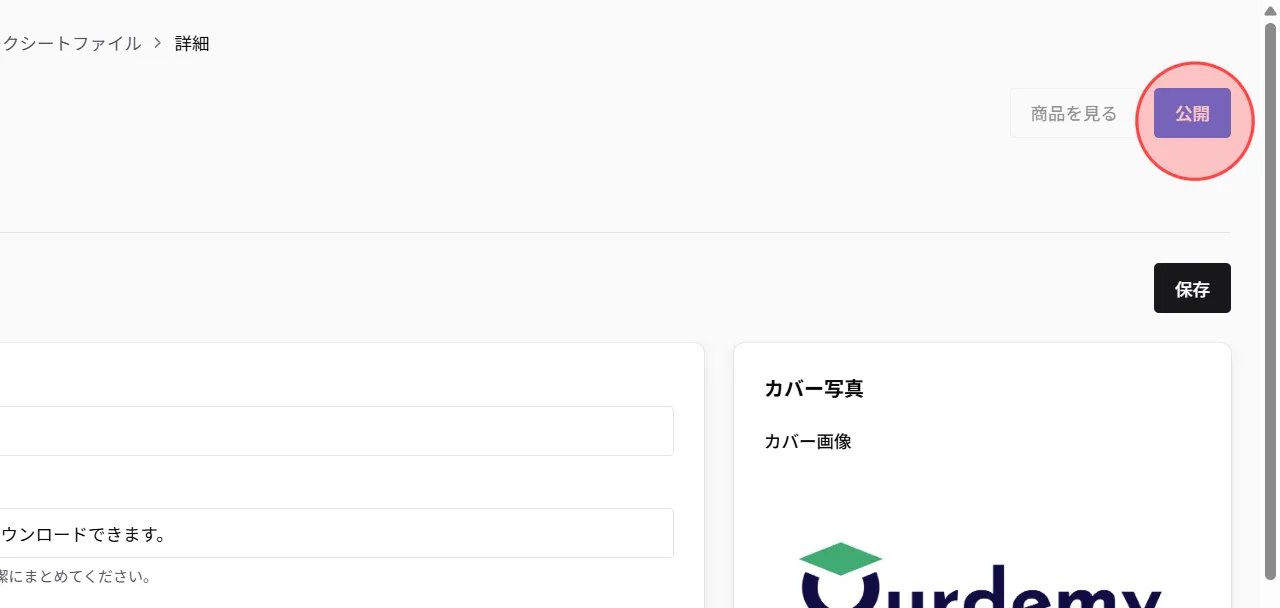
準備が完了したら、公開ボタンをクリックして、ダウンロード商品をアカデミーサイト上で公開します。
 日本語
日本語  English