
1
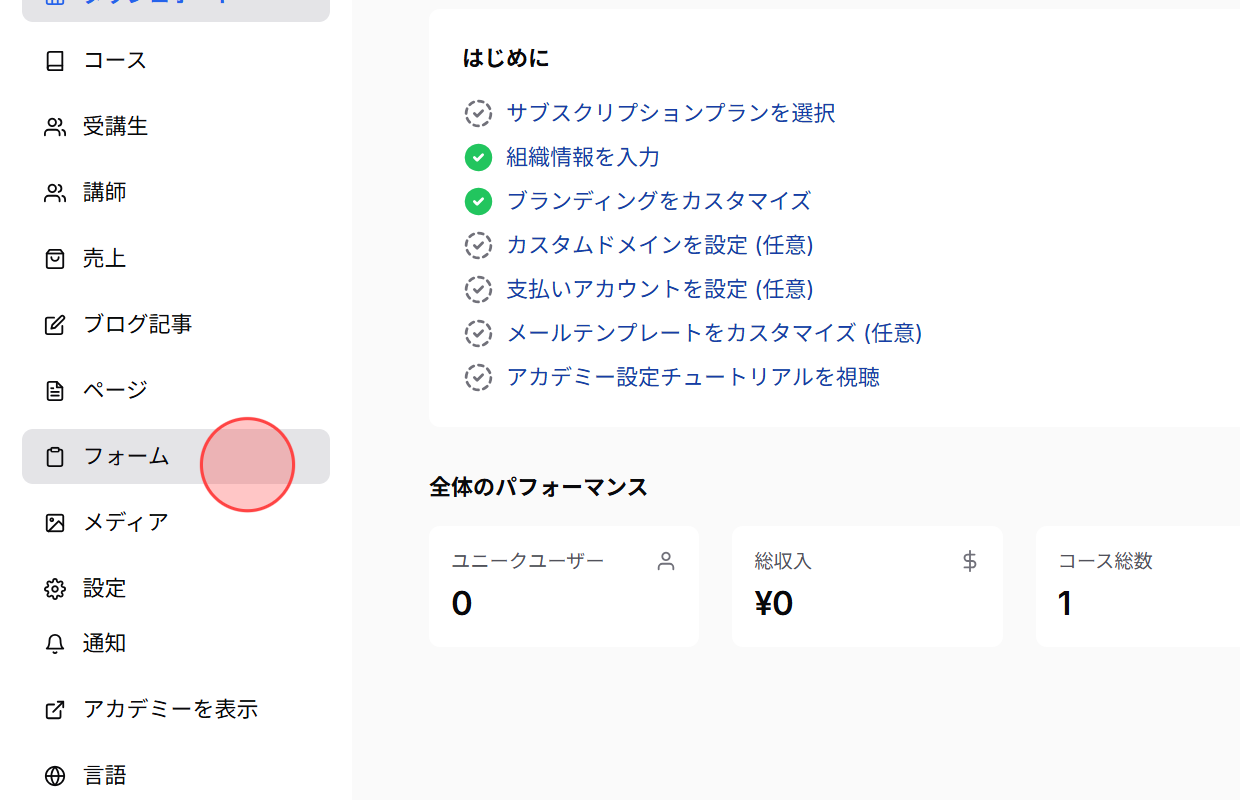
ダッシュボードのサイドメニューから フォーム をクリックします。すると、すべてのフォームが一覧表示される フォーム ページに移動します。
2
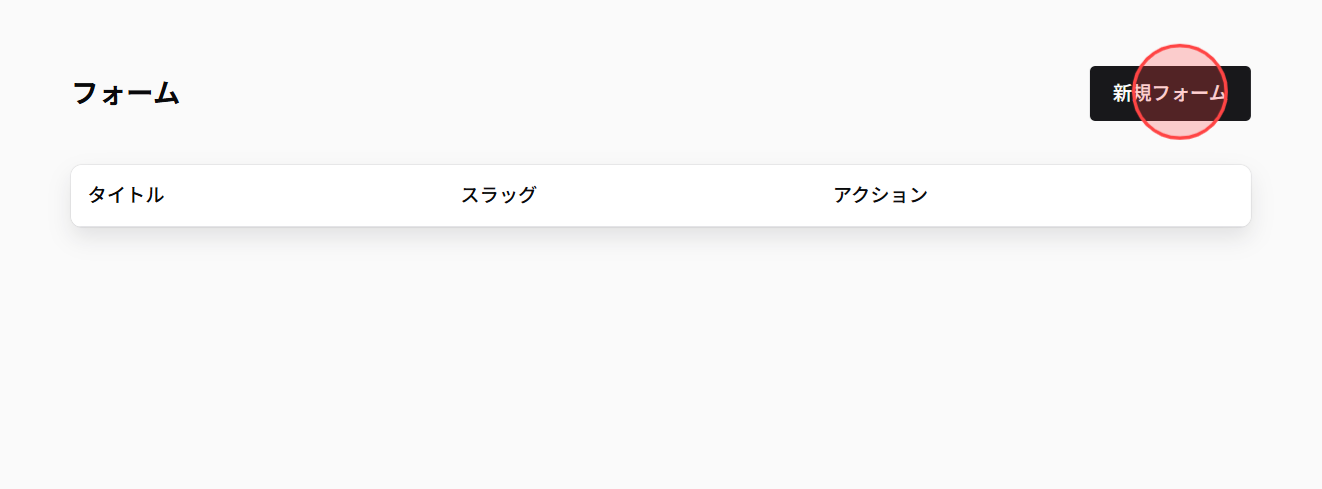
新規フォーム をクリックして、新しいフォームの作成を開始します。
3
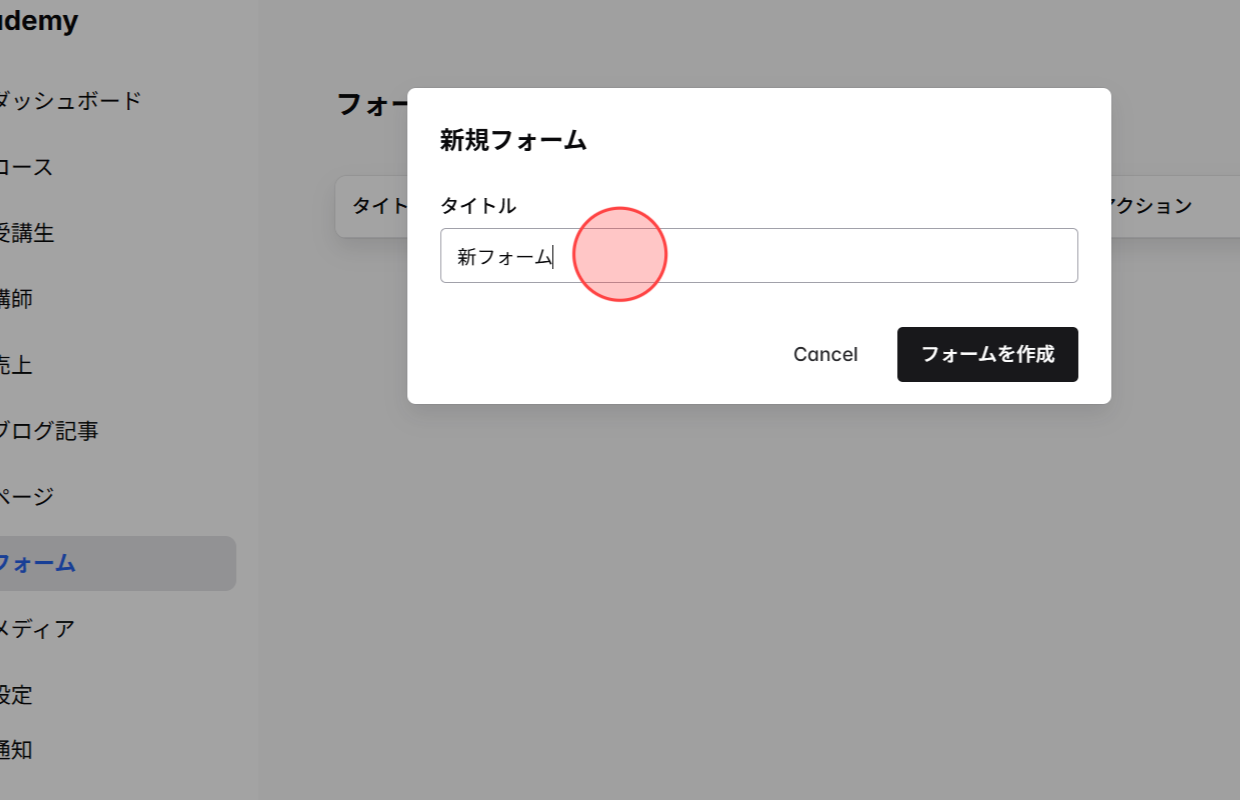
タイトル フィールドにフォーム名を入力します。このタイトルは内部管理用であり、ユーザーには表示されません。
4
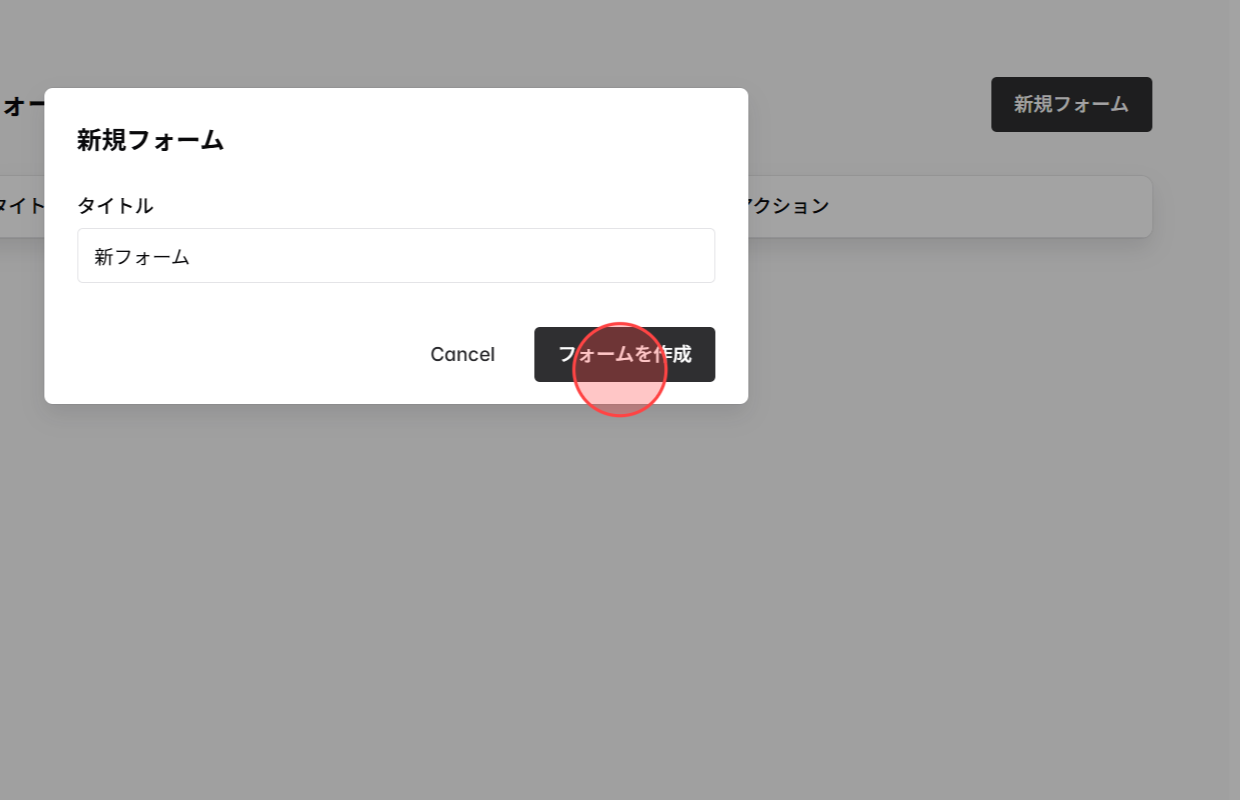
フォームを作成 をクリックしてフォームを確定・作成します。
5
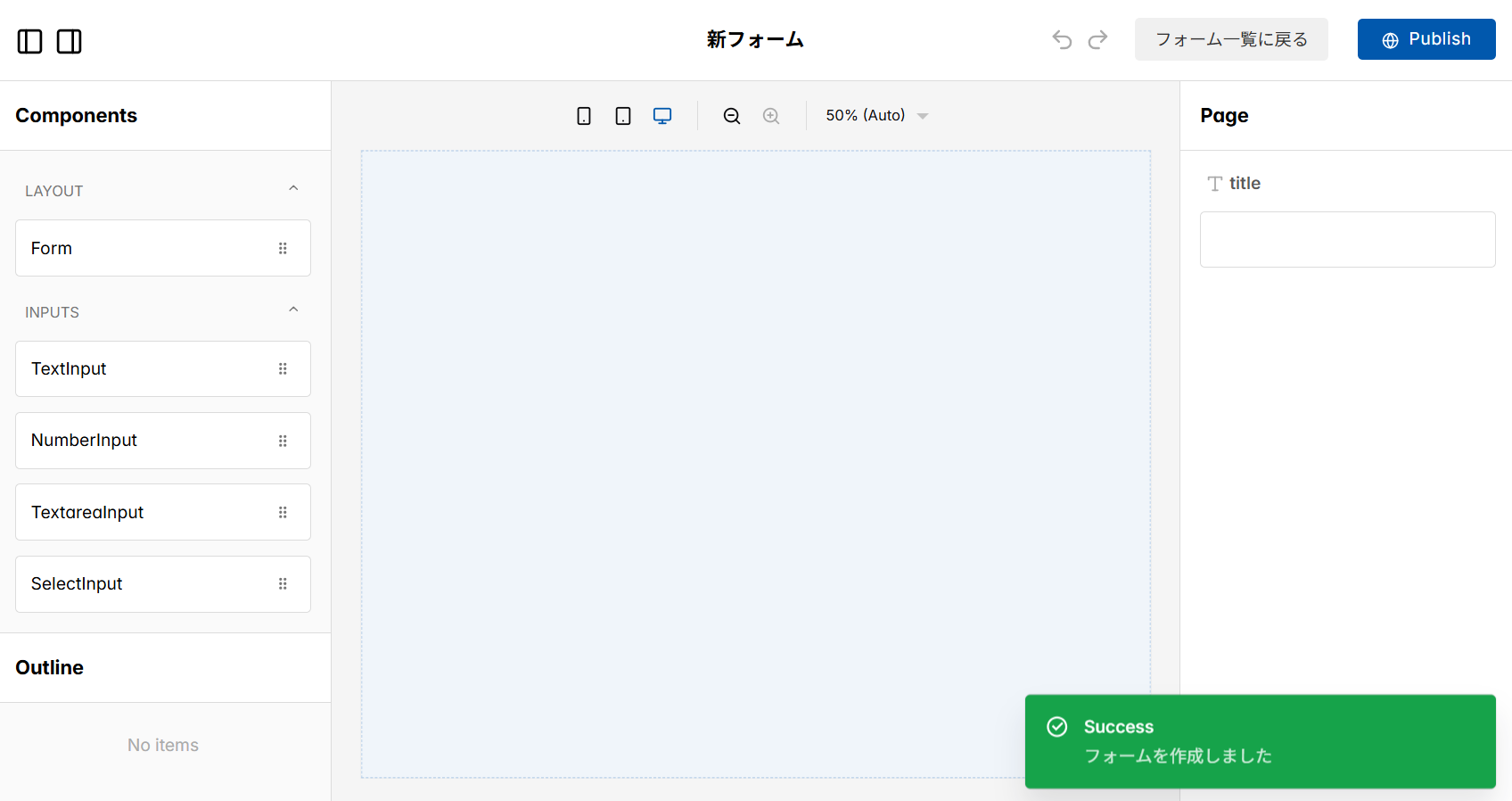
システムは自動的に フォームを編集 ページへ移動します。このページがフォームをデザインし、カスタマイズするためのメイン作業画面です。
6
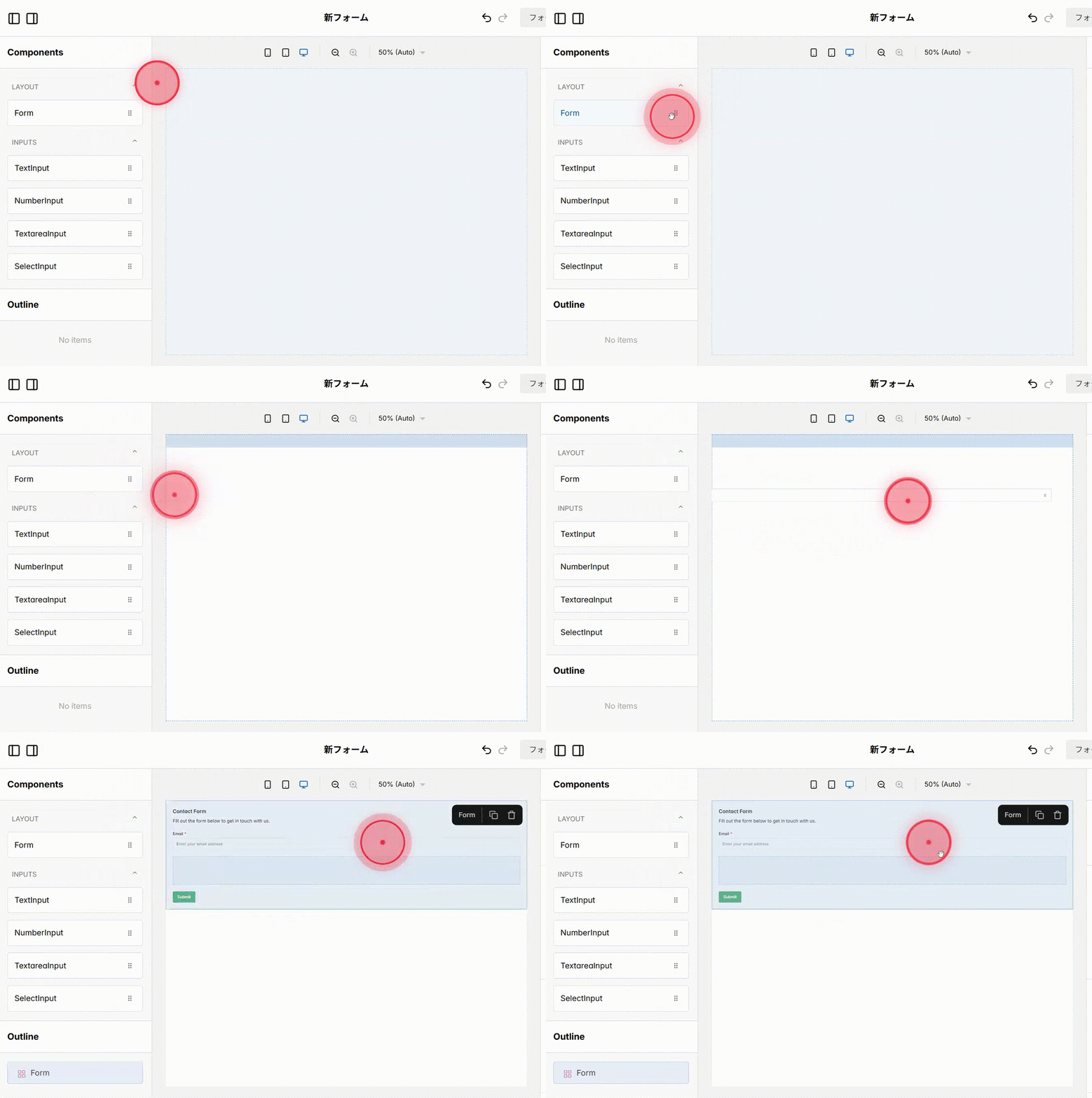
左側の Components パネルから Form Layout を探し、編集エリアにドラッグ&ドロップします。
7
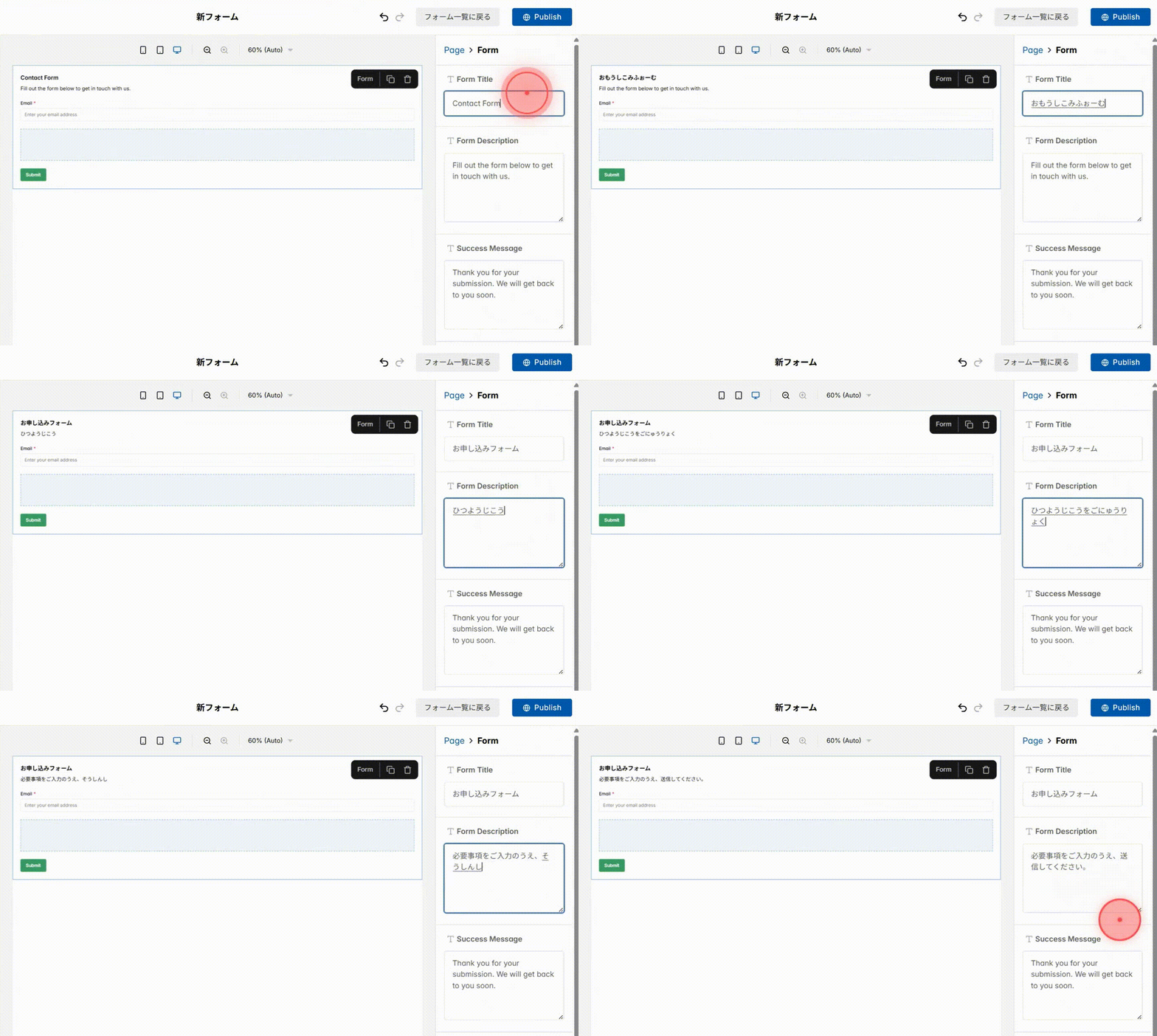
フォームレイアウト設定を入力します:
● Form Title → フォームの一番上に表示される名前です。ユーザーにとってわかりやすいタイトルにしましょう。
例:お申し込みフォーム
● Form Description → タイトルの下に表示される短い説明文で、フォームの目的を伝えます。
例:必要事項をご入力のうえ、送信してください。
8
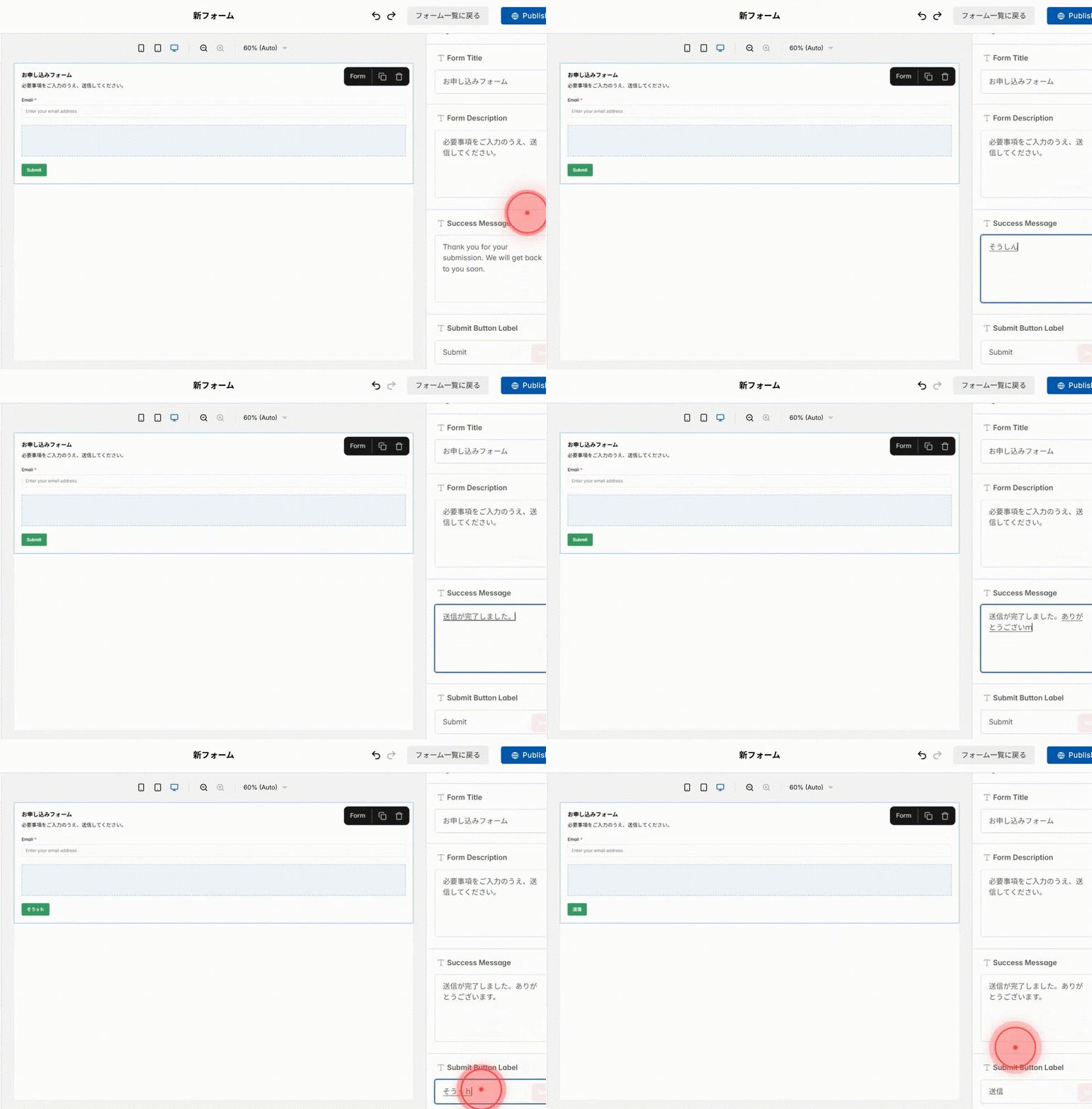
送信設定を入力します:
● Success Message → フォーム送信後に表示される短い確認メッセージです。
例:送信が完了しました。ありがとうございます。
● Submit Button Label → メインボタンに表示されるテキストです。フォームの目的に合わせてカスタマイズします。
例:送信
9
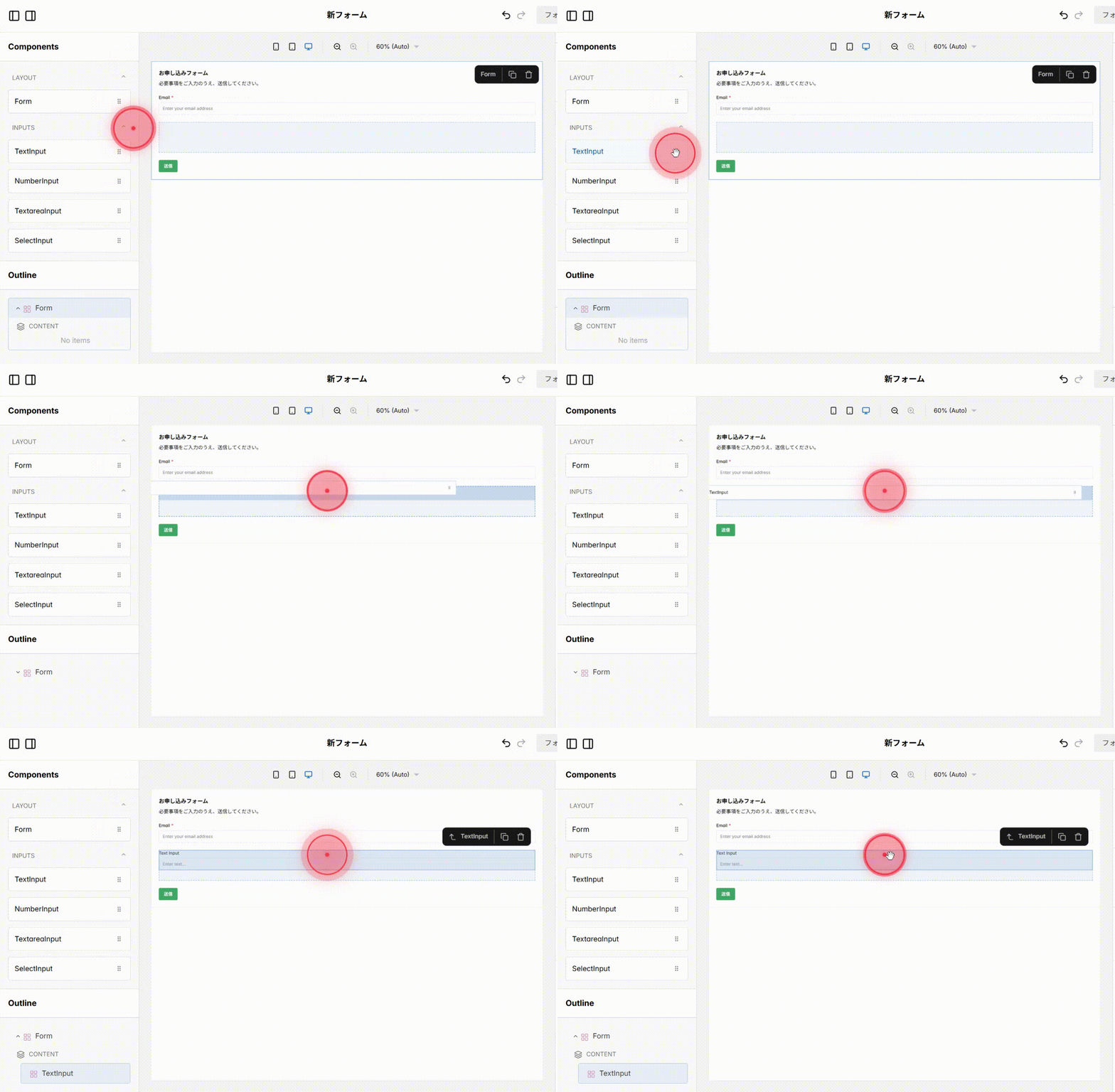
フォーム内に Text Input フィールドをドラッグして設定します。このフィールドは、名前やメールアドレスなどの短い回答用です。受講者が入力内容をすぐに理解できるように設定しましょう。
10
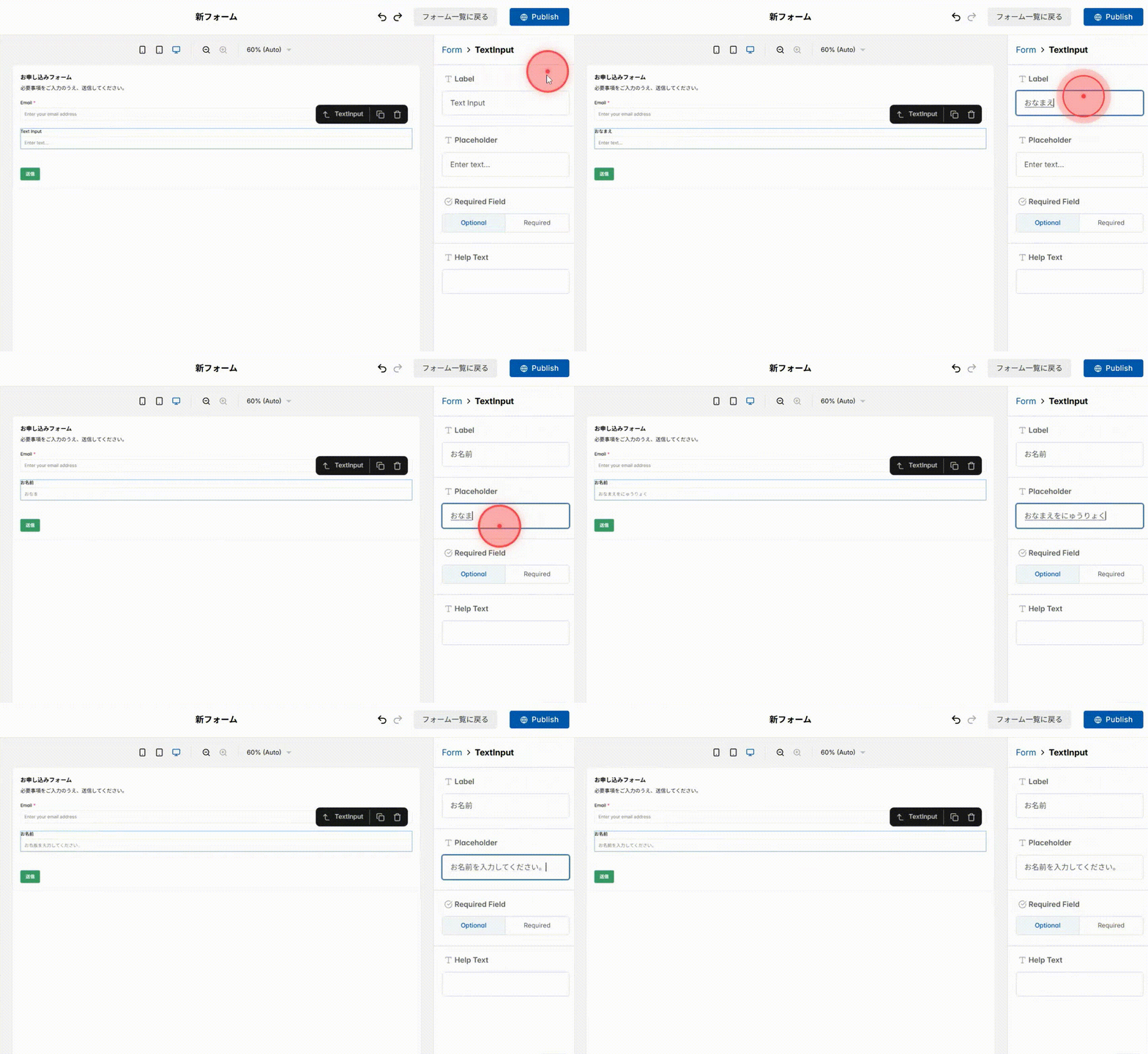
テキスト入力フィールドを設定します:
● Label → ボックスの上に表示されるタイトル(例:お名前)
● Placeholder → ボックス内に表示されるガイドテキスト(例:お名前を入力してください)
11
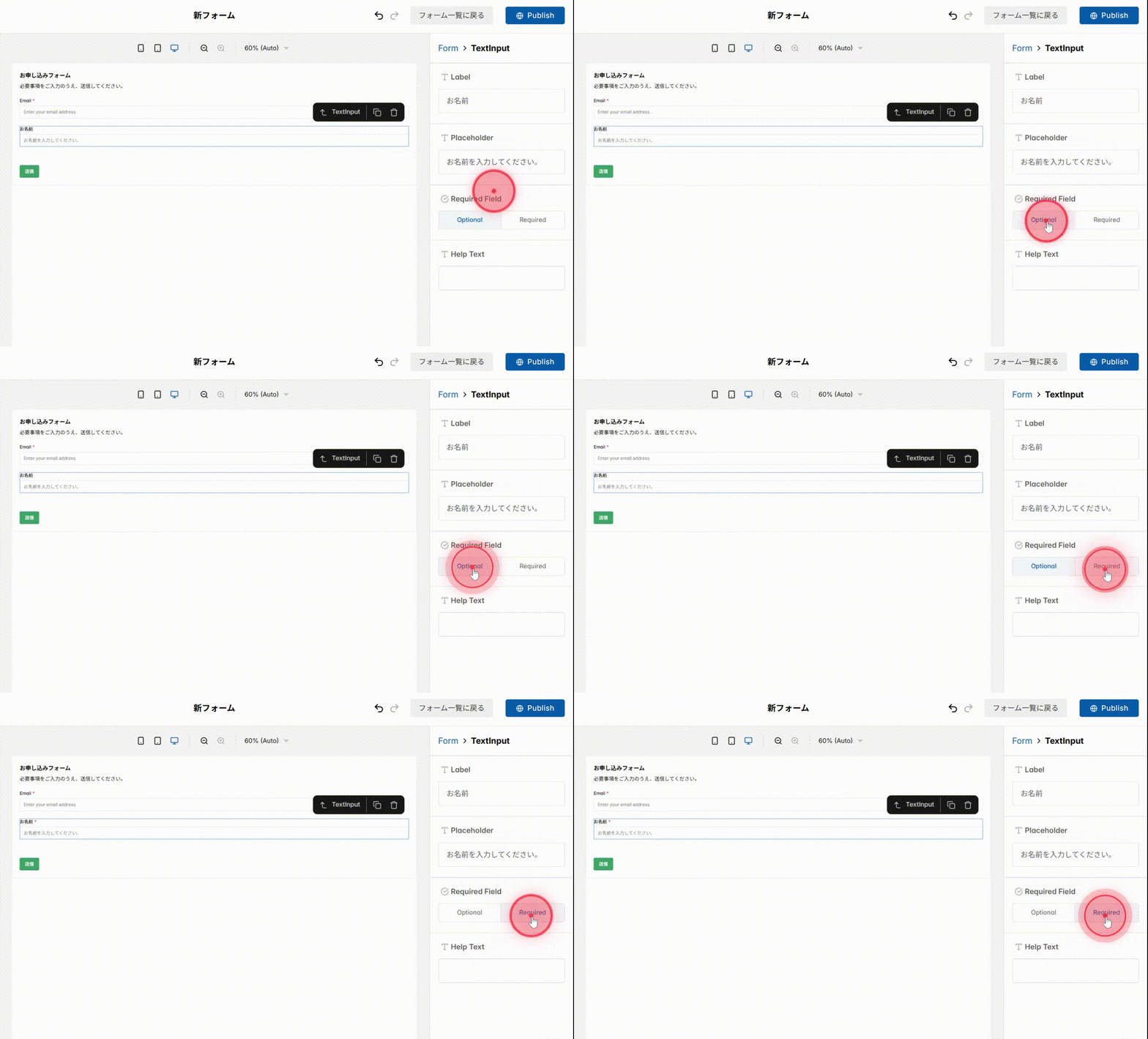
必須設定を行います:
● Optional を選択すると、受講者はこの項目を空欄のままフォームを送信できます。
● Required を選択すると、受講者はこの項目を入力しないとフォームを送信できません。
12
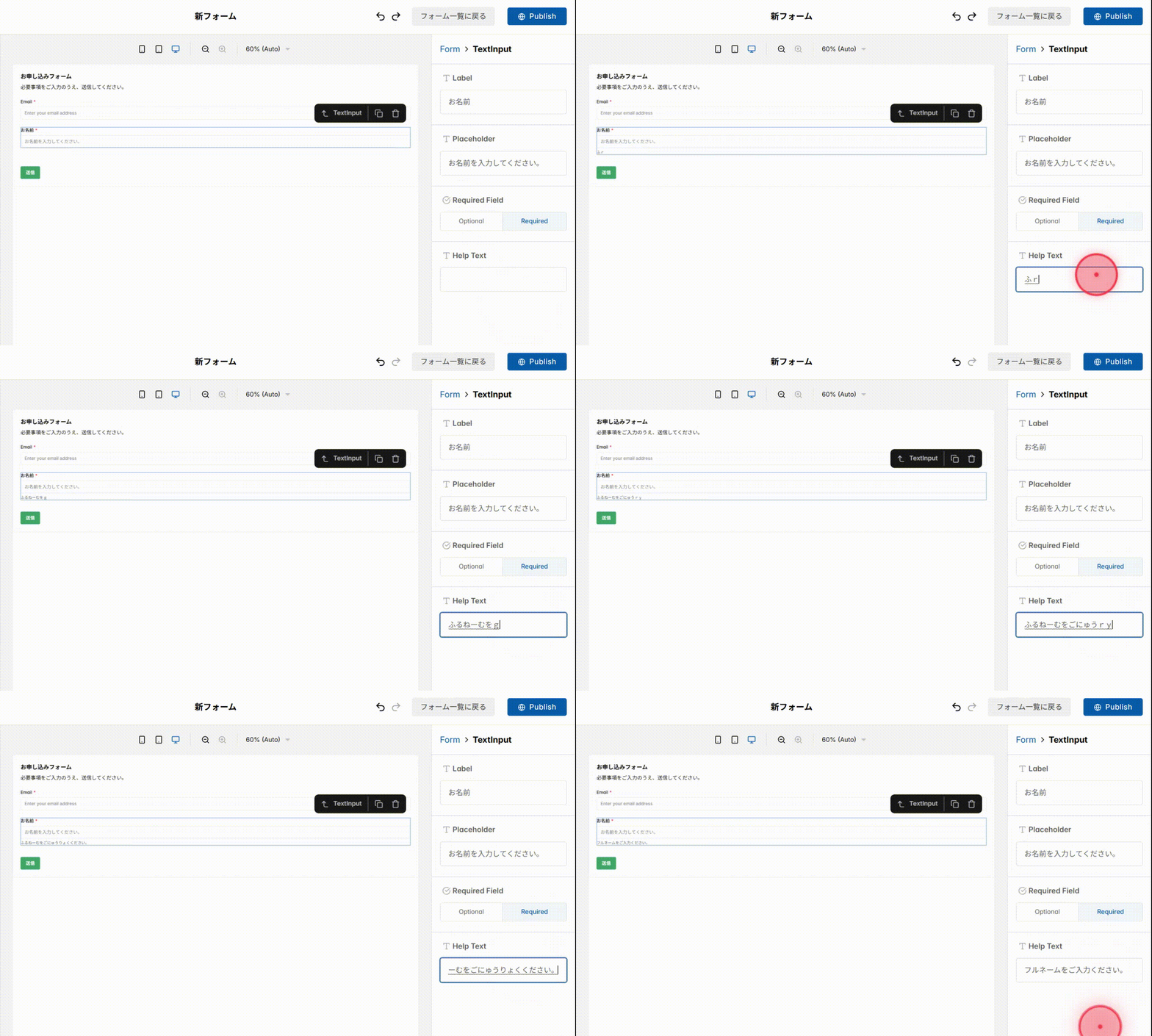
入力欄の下にある Help Text に短い説明文を追加して、ユーザーが入力しやすいように案内を記載します。
13
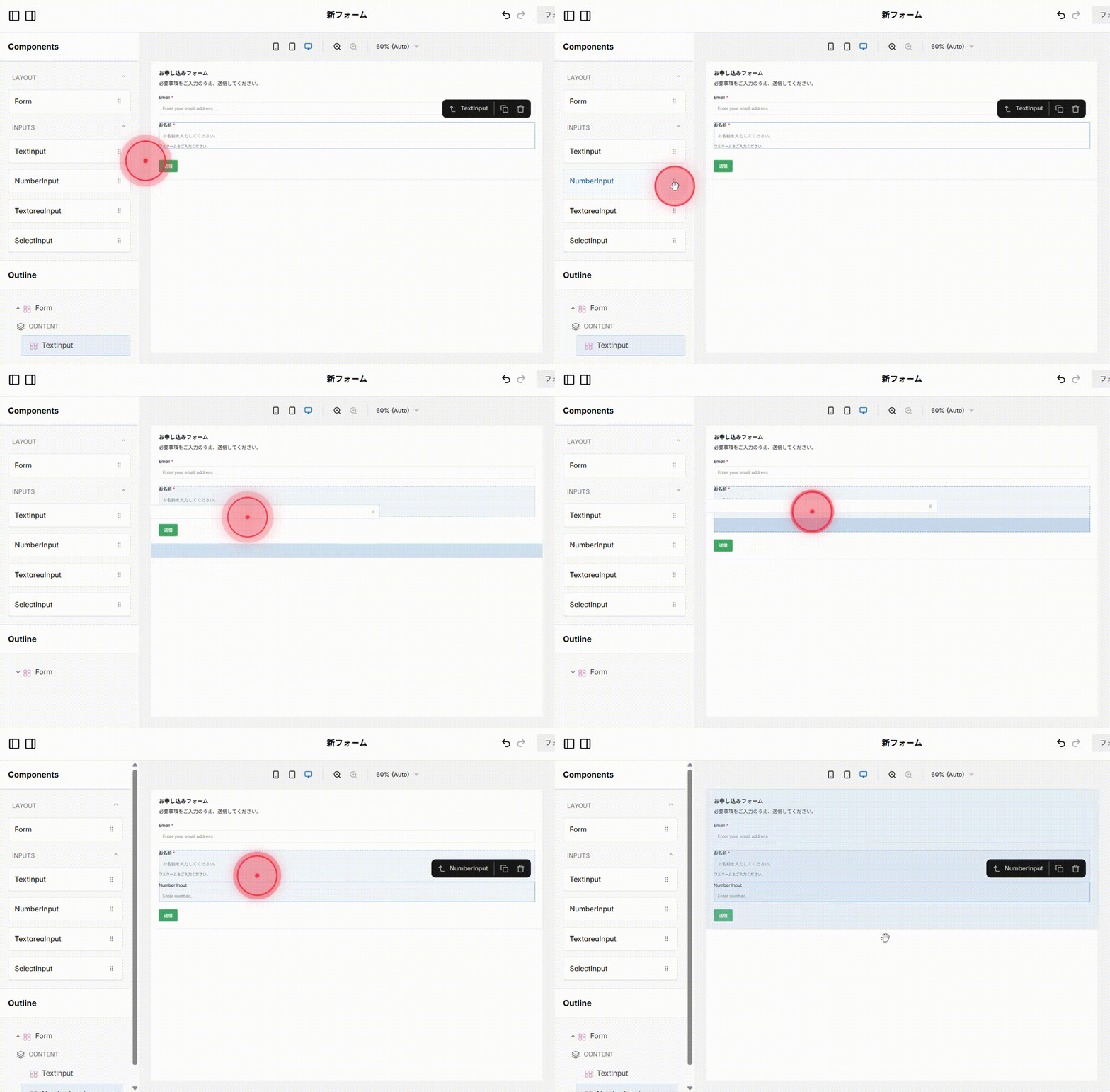
左側のパネルから Number Input フィールドをドラッグ&ドロップしてフォームに追加します。これは年齢や週あたりの授業回数など、数値を入力させたい場合に使用します。
14
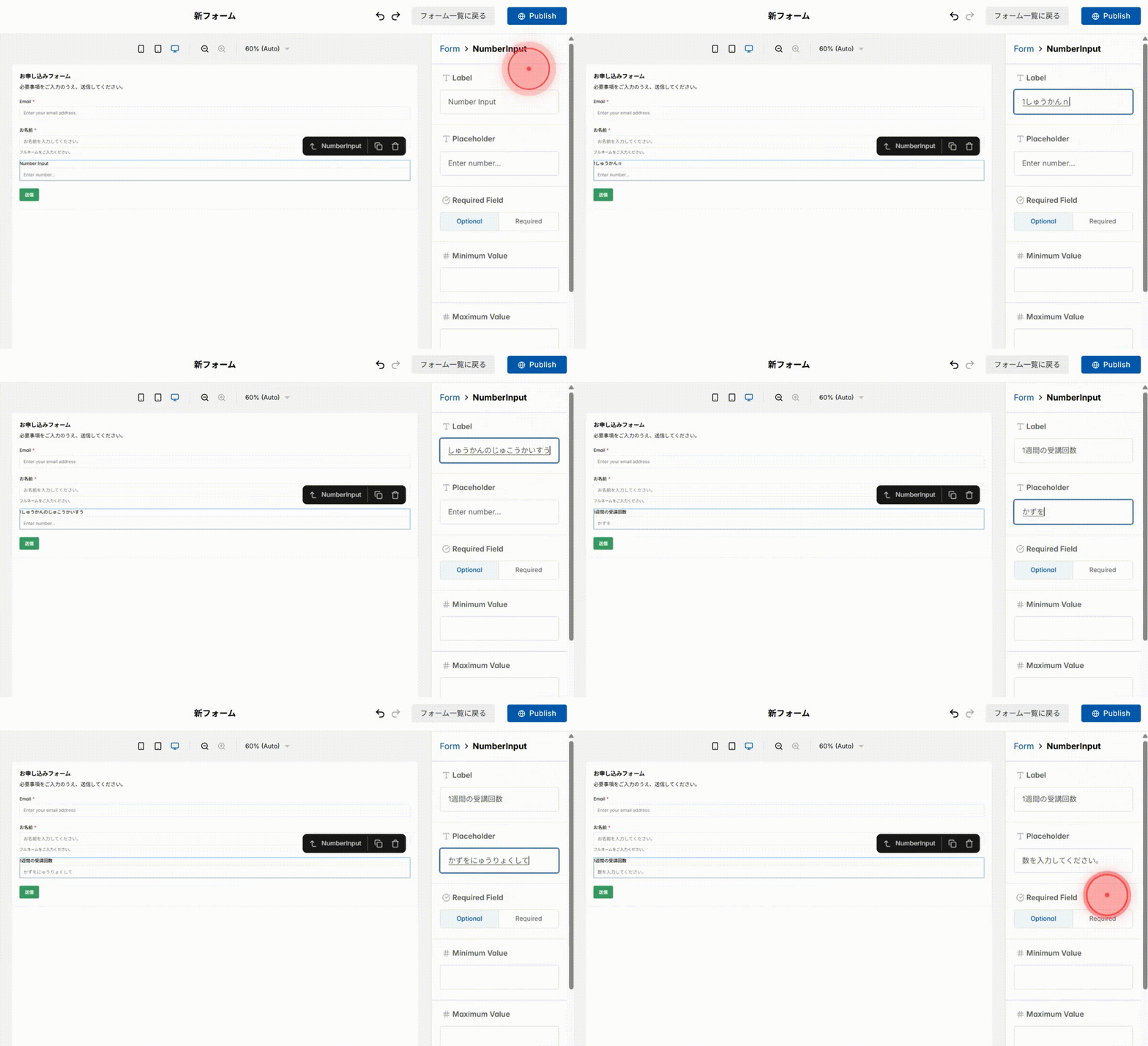
フィールド詳細を入力します:
● Label → フィールドの上に表示されるタイトル(例:1週間の受講回数)
● Placeholder → 入力前に表示される短いガイドテキスト(例:数を入力してください。)
15
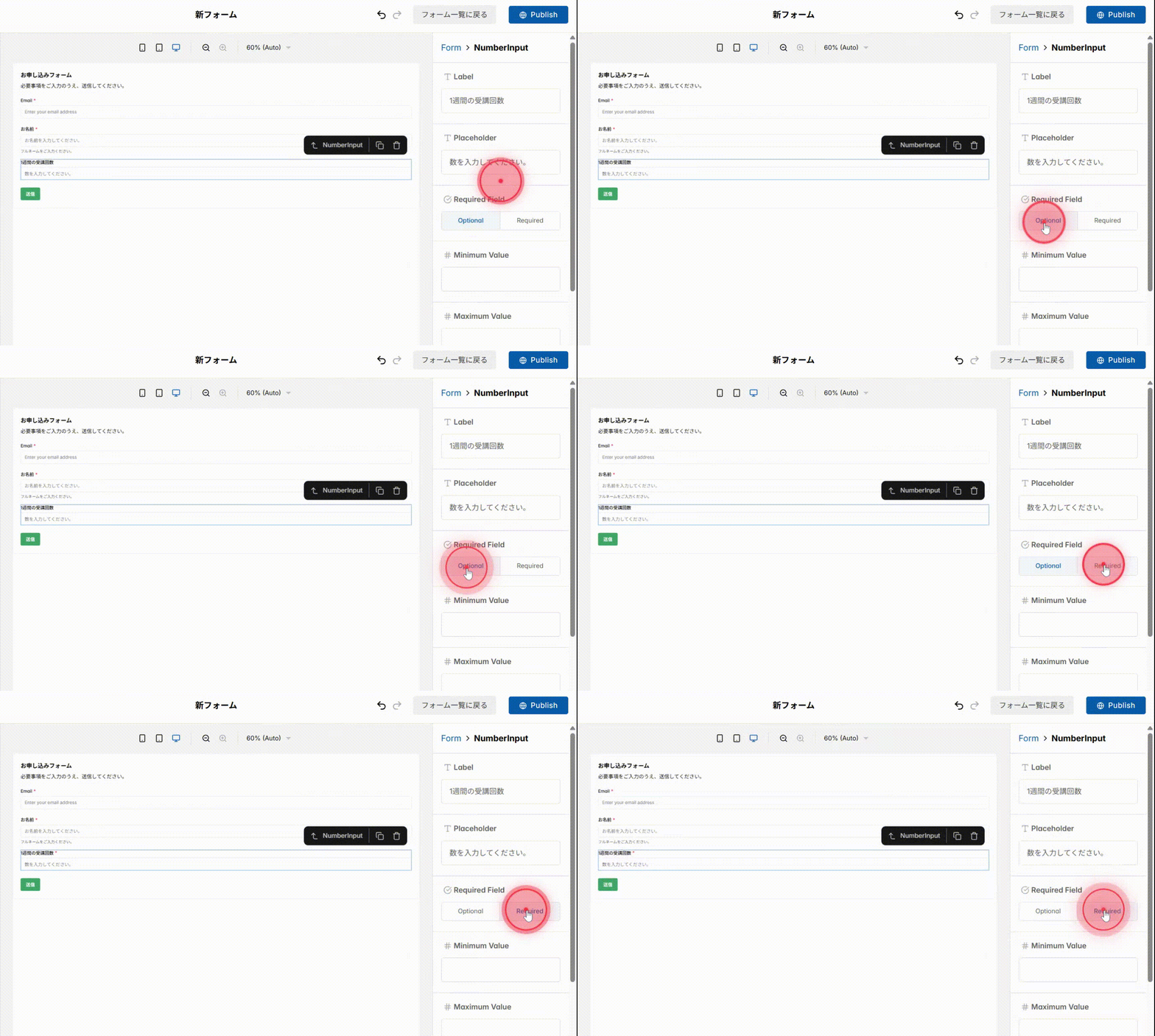
必須設定を行います:
● Optional → このフィールドを空欄でも送信可能
● Required → 数値を入力しないと送信できない
16
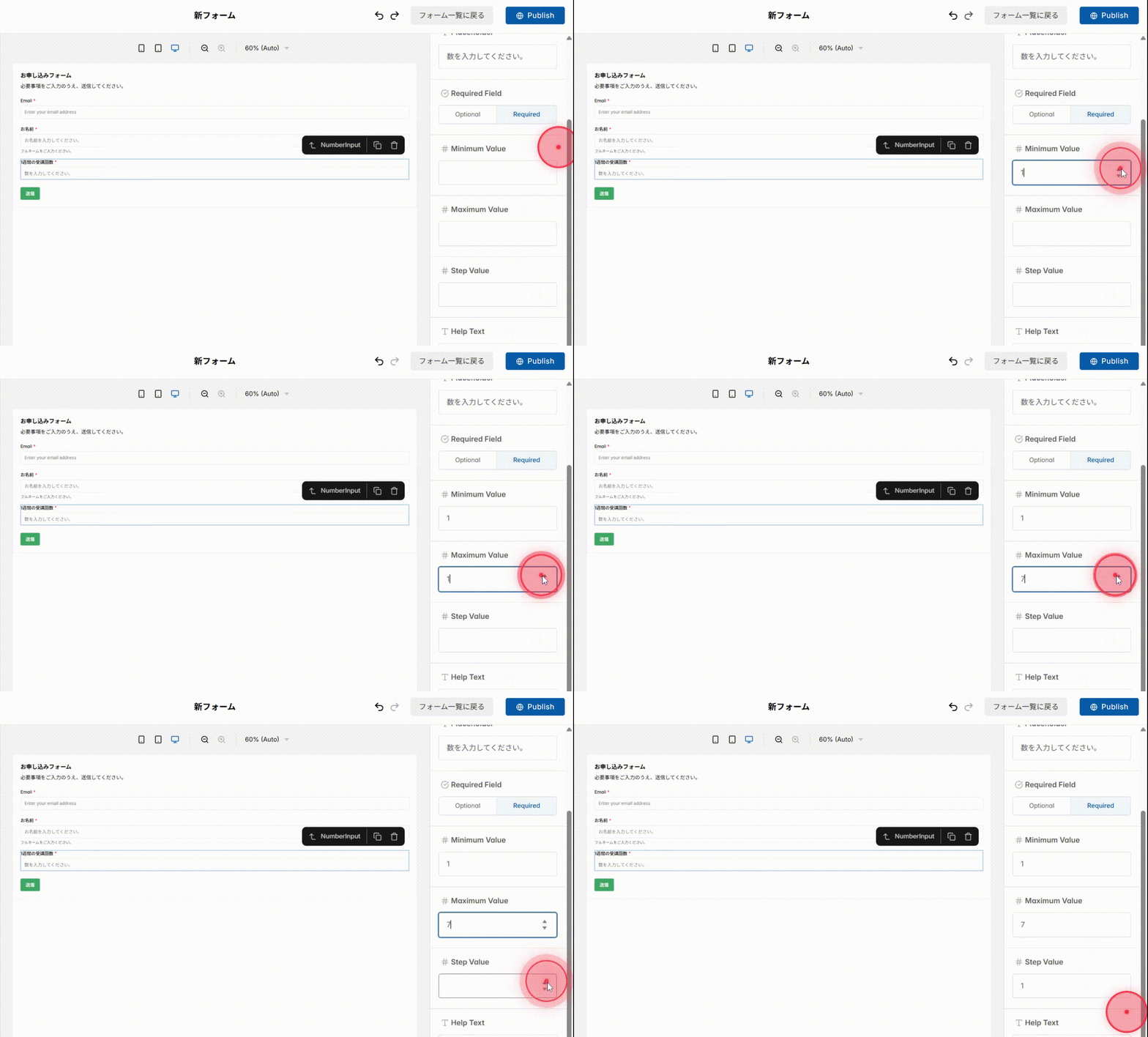
入力制限を設定します:
● Minimum Value → 入力できる最小値
● Maximum Value → 入力できる最大値
● Step Value → 数値の増減幅
例:1週間の受講回数を設定する場合、Min = 1、Max = 7、Step = 1 とします。入力項目の目的に応じて調整してください。
17
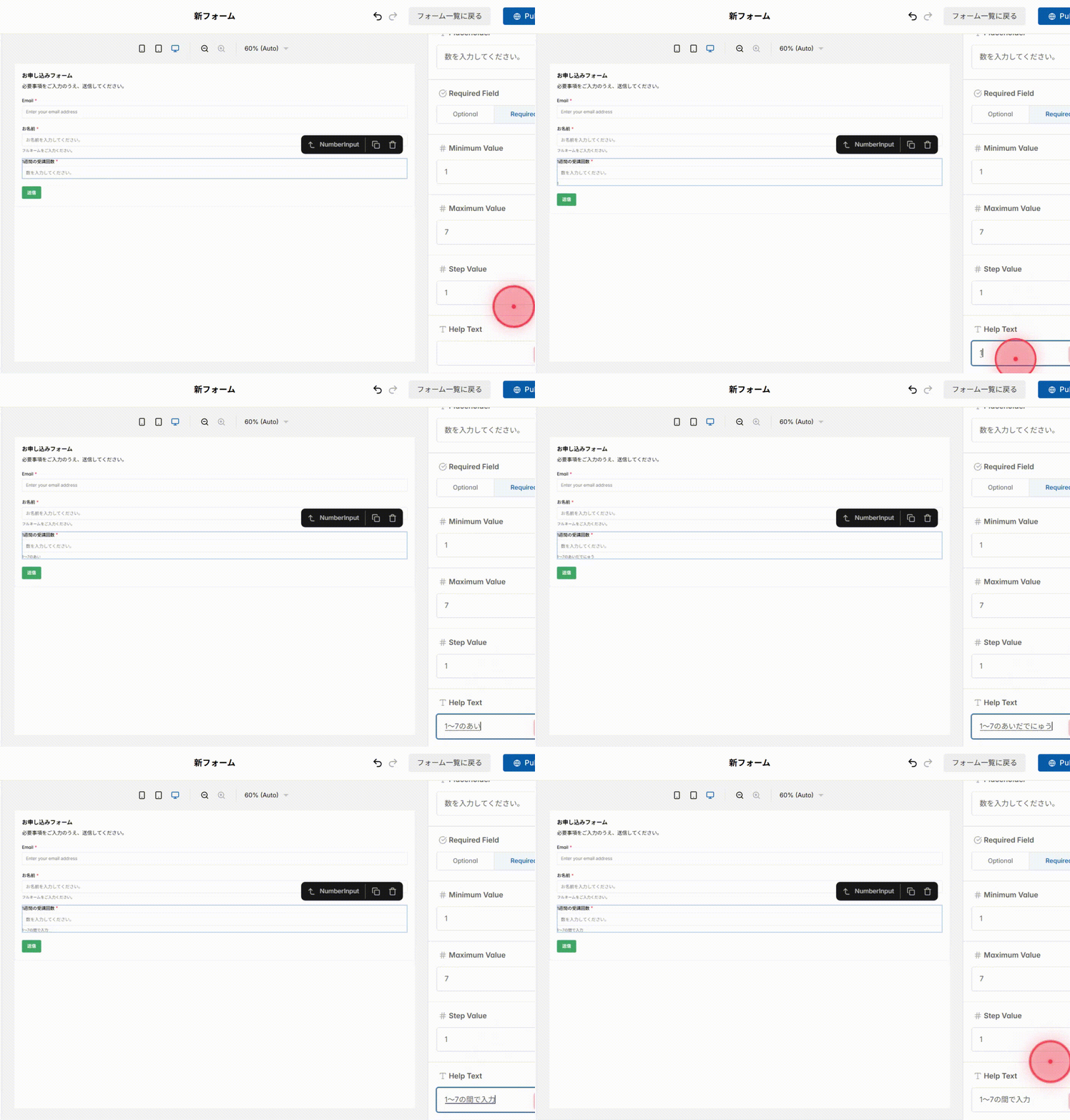
フィールドの下にある Help Text に短い補足説明を追加して、入力内容の目的や記入方法を明確にします。
18
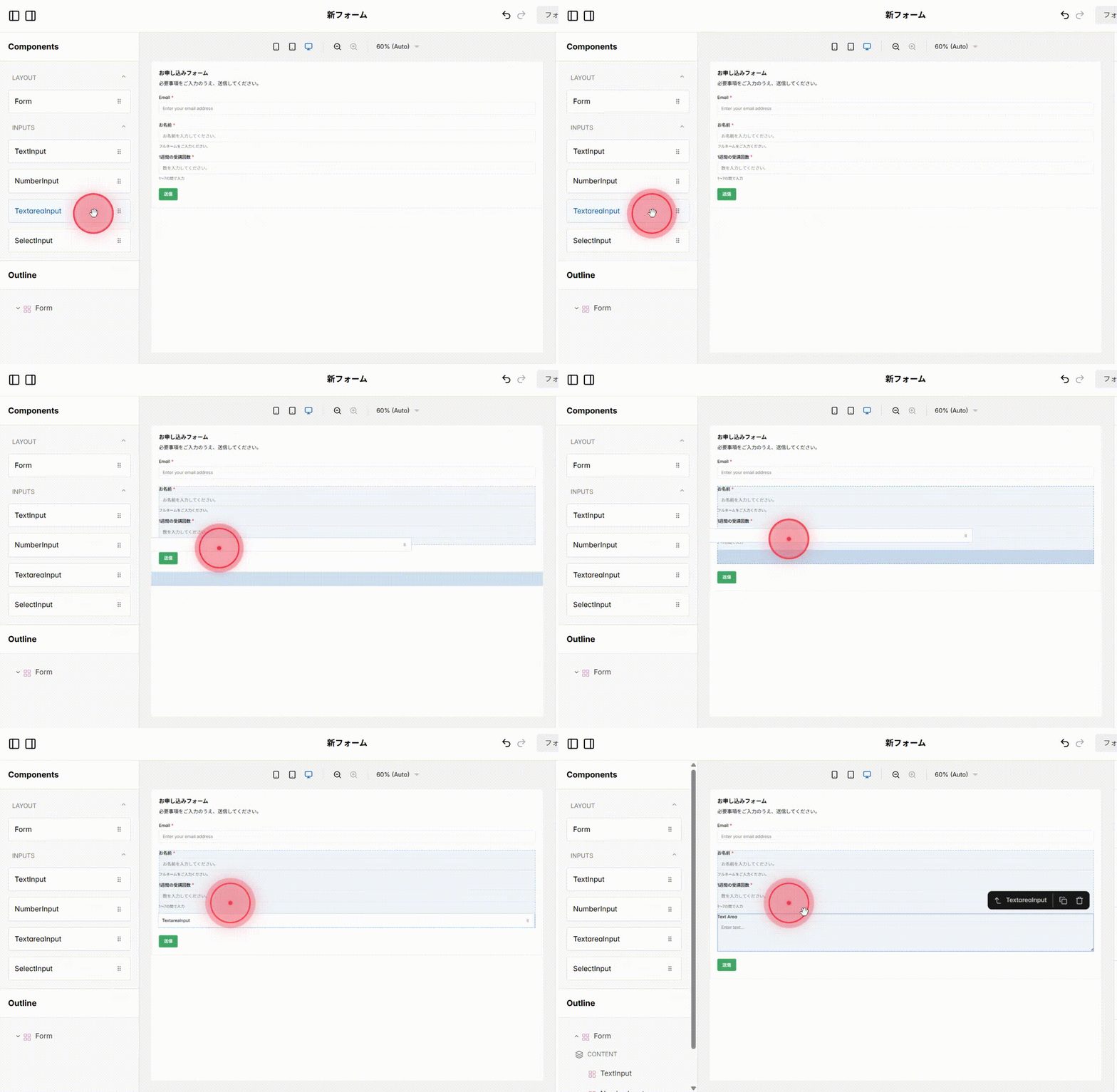
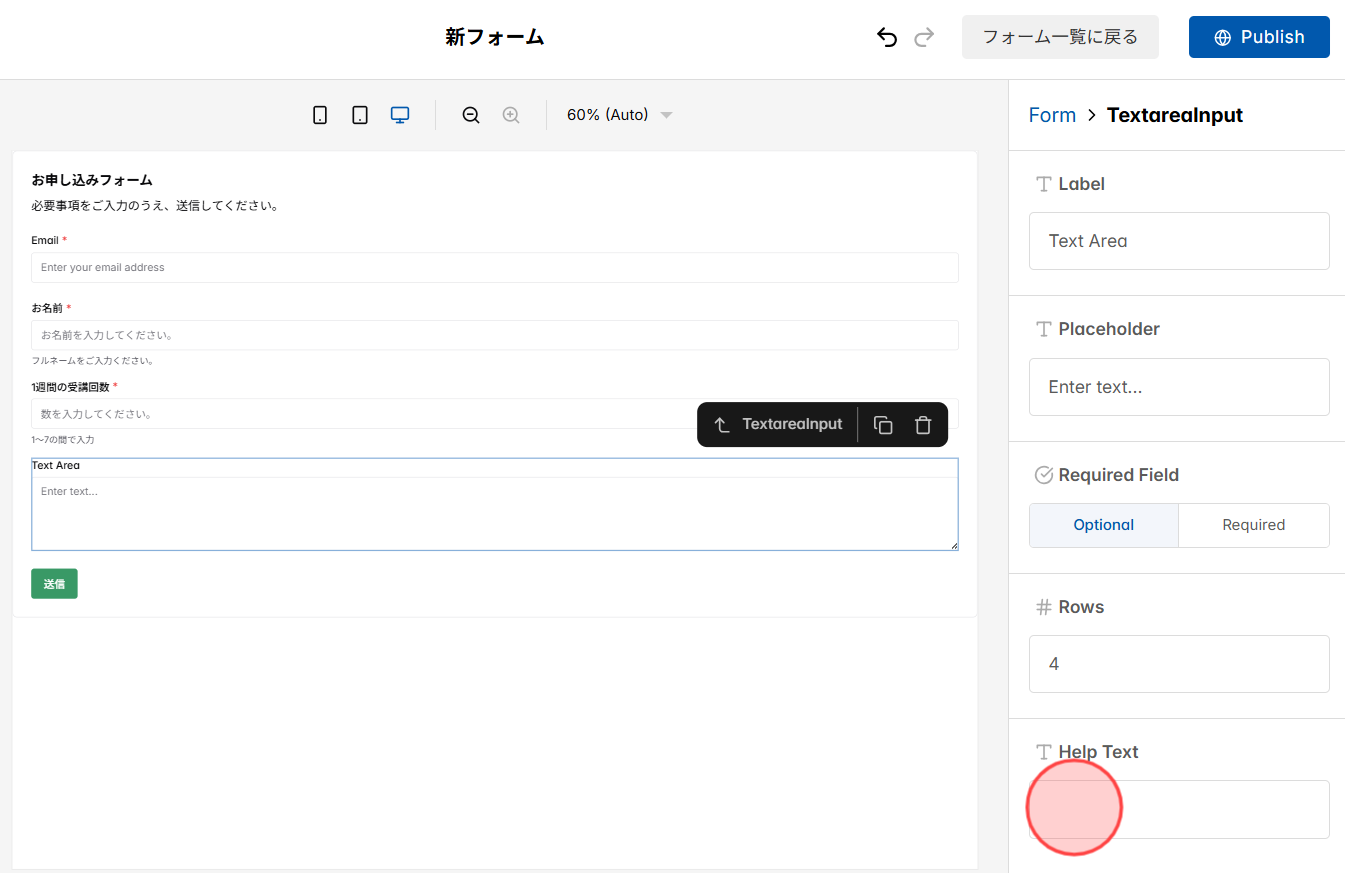
コンポーネントパネルから Text Area Input をクリック&ドラッグしてフォームに追加します。このフィールドは、コメントや詳細なフィードバック、または1行のテキストボックスに収まらない追加情報など、長文の回答を入力してもらうための項目です。
19
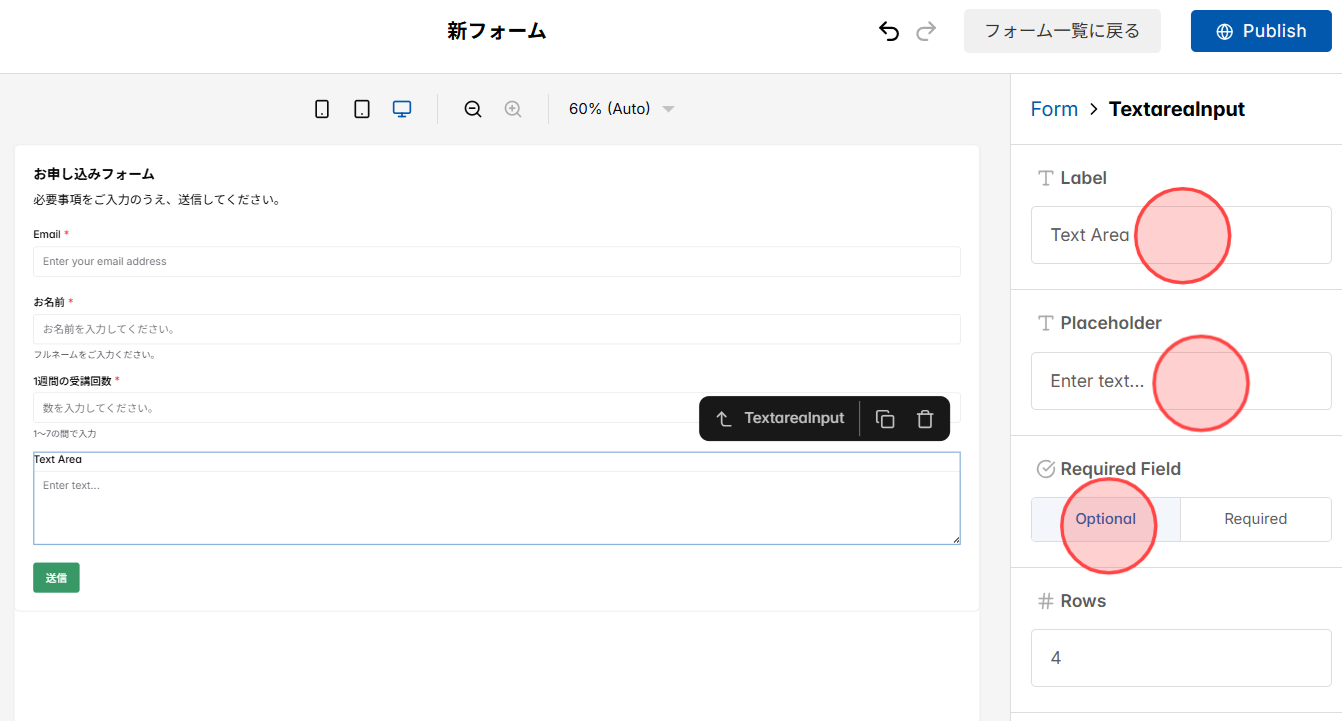
Label(入力欄のタイトル)、Placeholder(ユーザーが何を入力すればよいかを示すサンプルテキスト)を入力し、Required(必須)かOptional(任意)かを設定してください。Text Inputと同じように行います。
20
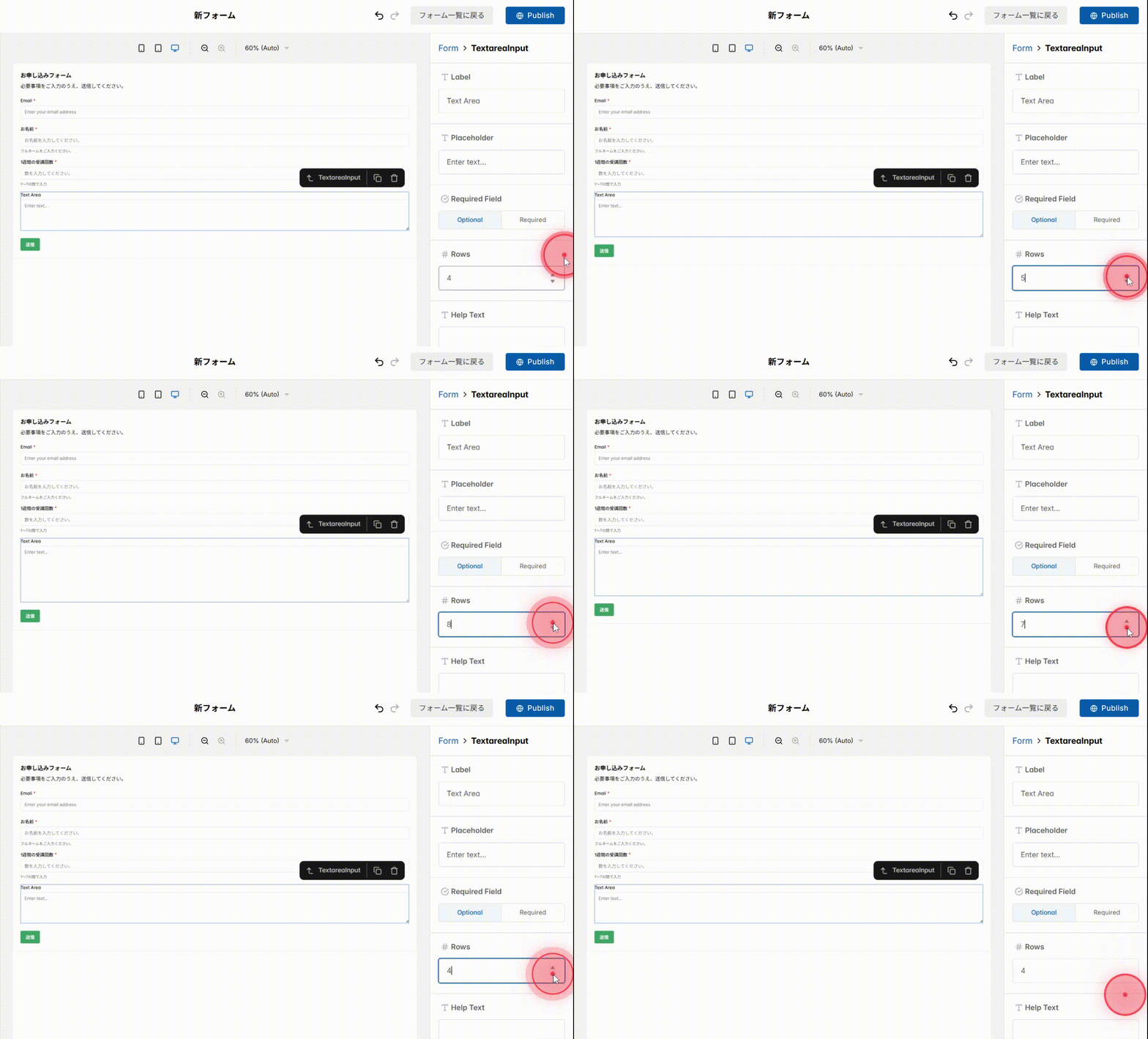
Rows の値を調整して、テキストボックスの表示高さを変更します。想定する回答の長さに合わせて行数を設定しましょう。
21
必要に応じて Help Text に補足説明を追加し、入力の指示を明確にします。
22
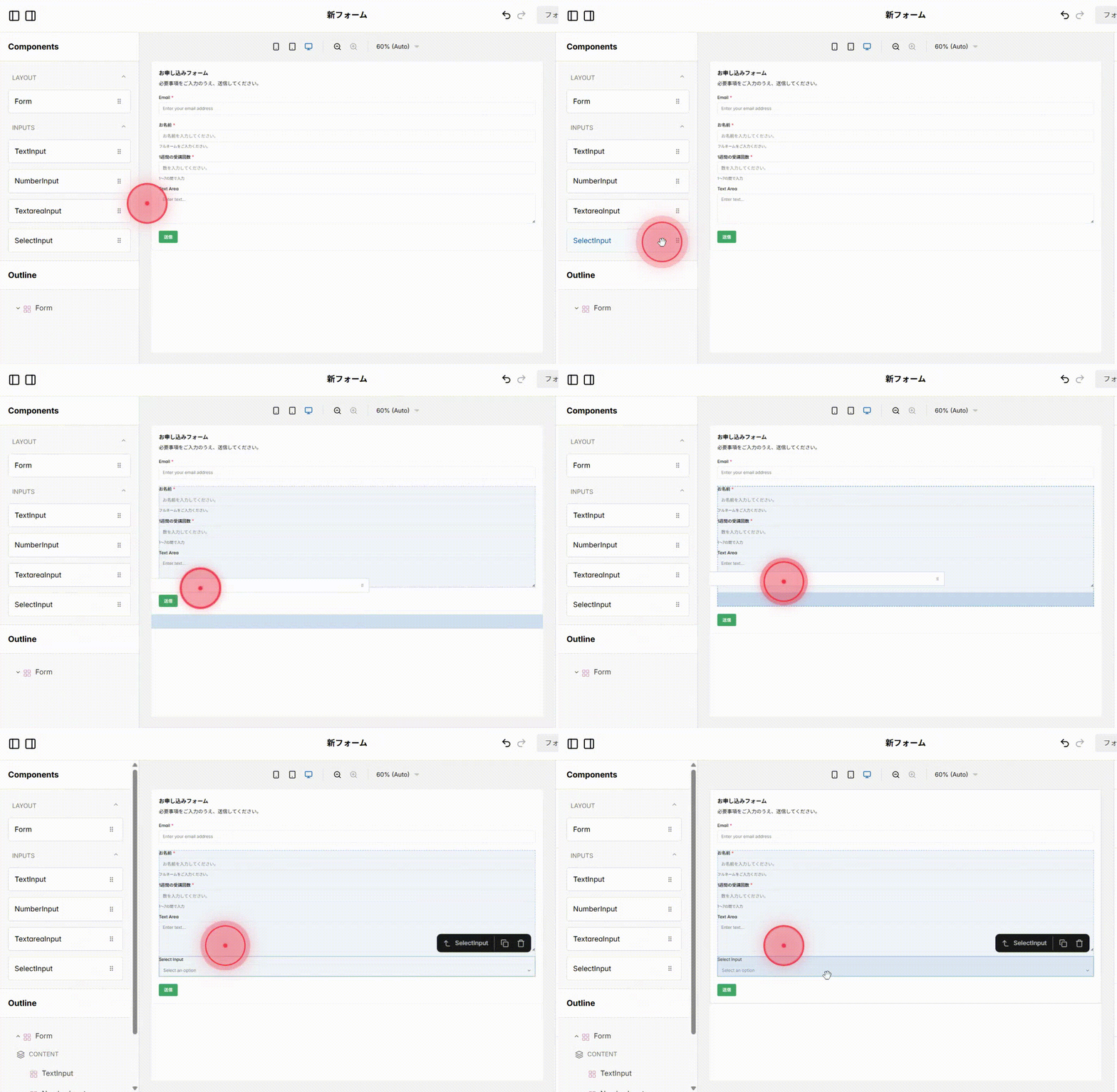
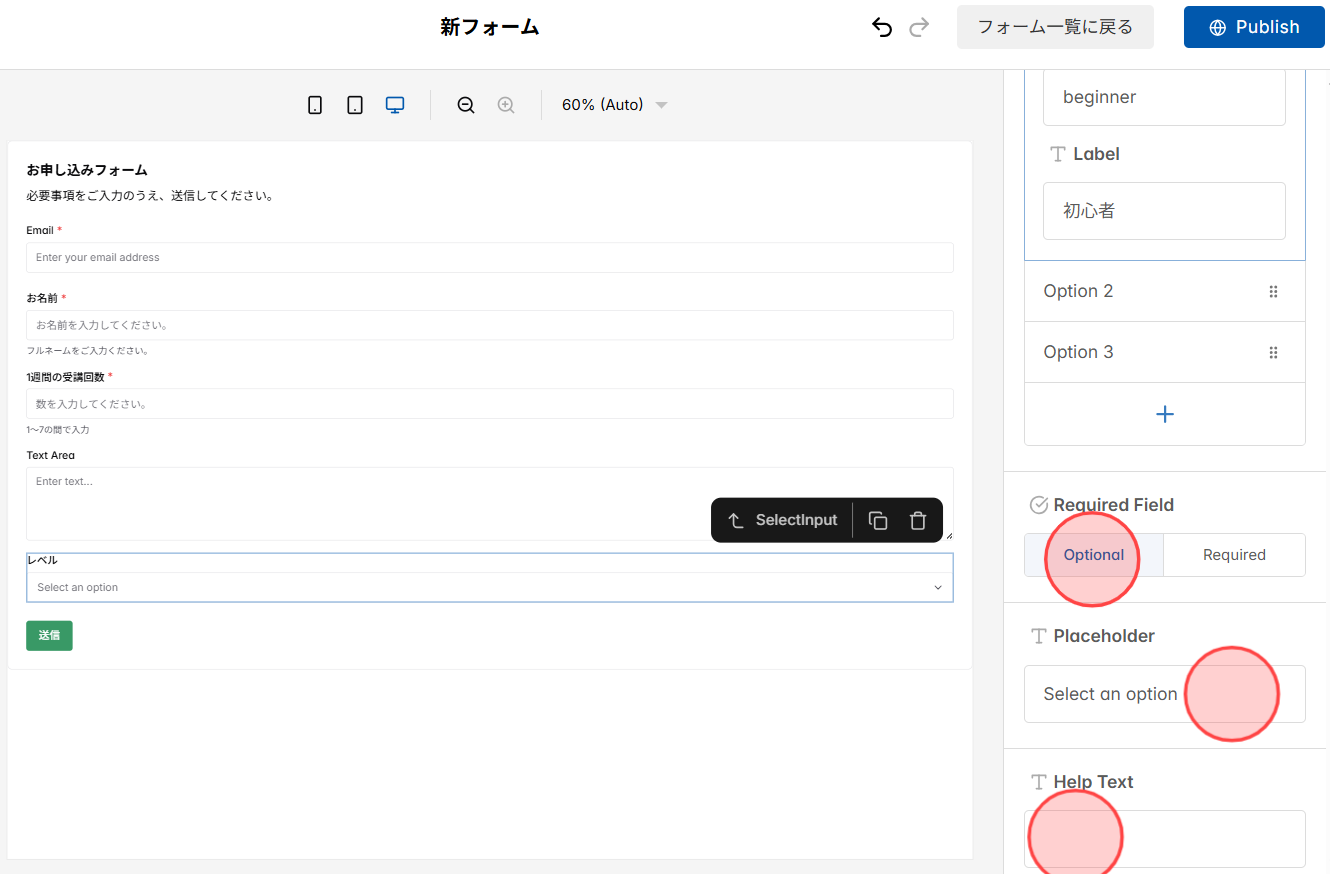
コンポーネントパネルから Select Input をフォームにドラッグ&ドロップします。このフィールドでは、ユーザーがドロップダウンリストから選択できるようになります。
23
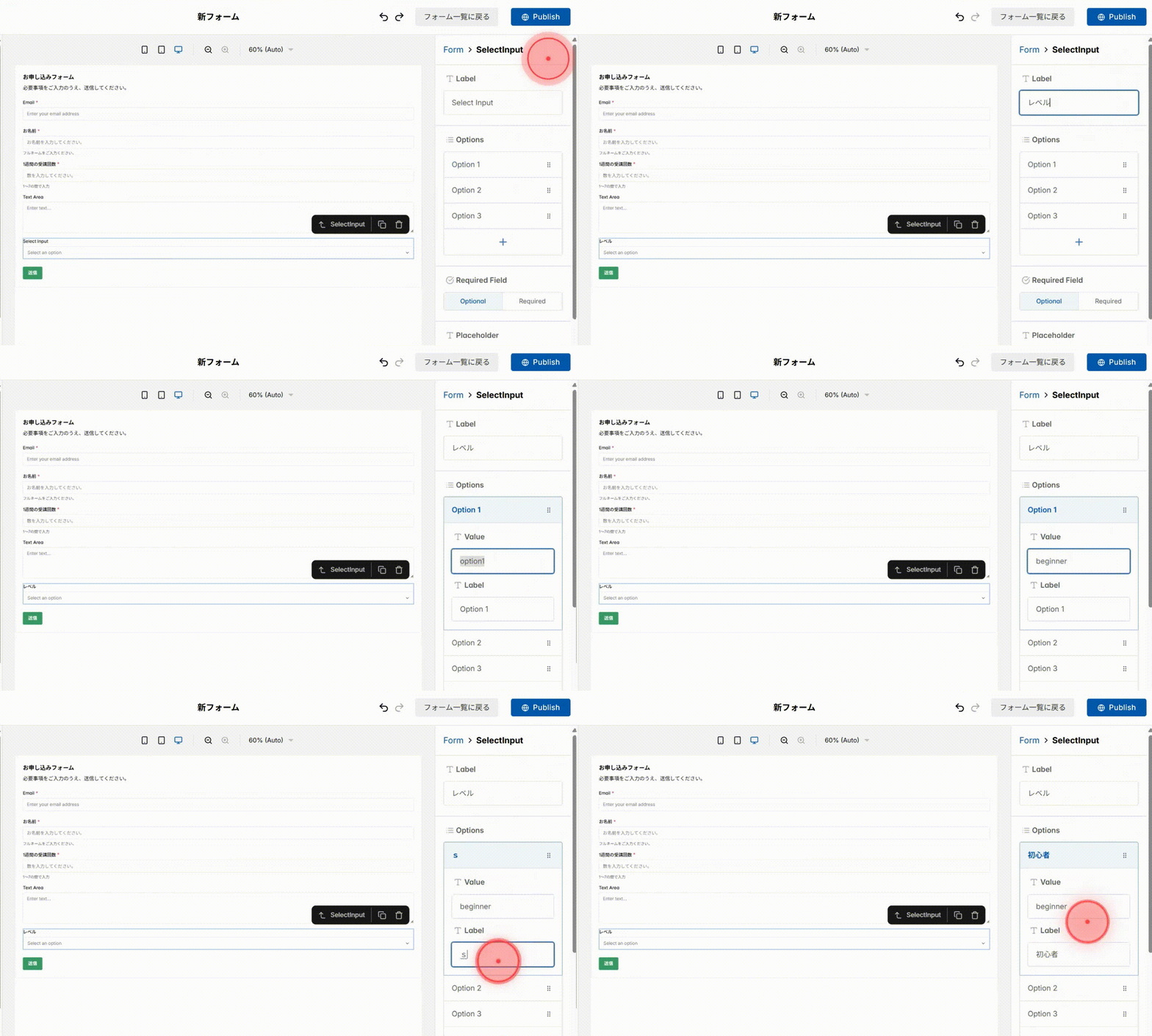
○ Label に入力して、ドロップダウンが何を尋ねているのかをユーザーにわかりやすく示します(例:レベル)。
○ 各オプション行をクリックして詳細を追加します:
● Value → システムに保存されるデータ(例:beginner, intermediate, advanced)
● Label → ドロップダウン内でユーザーに表示されるテキスト(例:初心者、中級者、上級者)
24
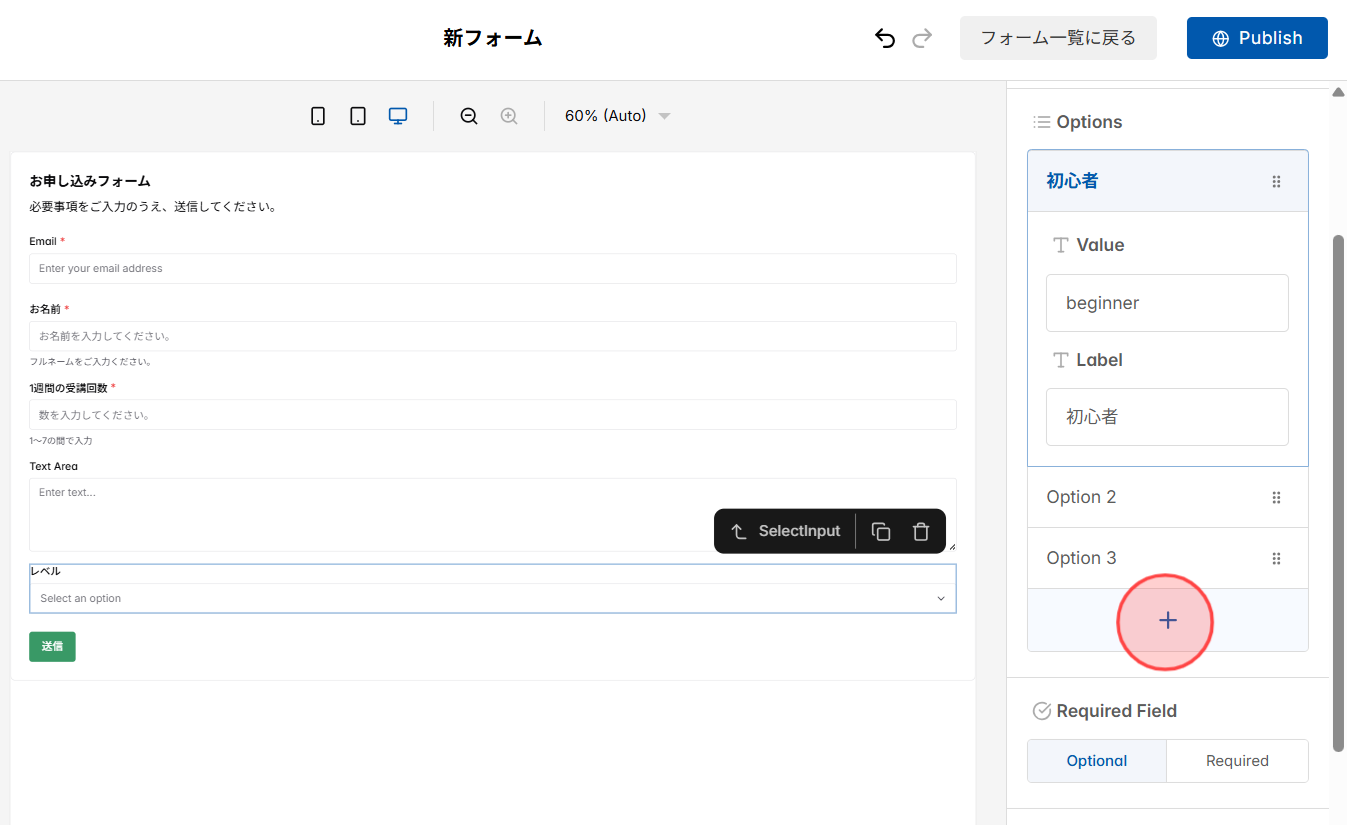
オプションを追加したい場合は + ボタンをクリックして項目を増やします。
25
このフィールドをRequired(送信前に必ず選択する必要がある)かOptional(ユーザーがスキップできる)かに設定してください。また、Placeholderを追加してドロップダウン内にデフォルトの案内テキストを表示したり、必要に応じてHelp Textでさらに詳しい説明を付けることもできます。
26
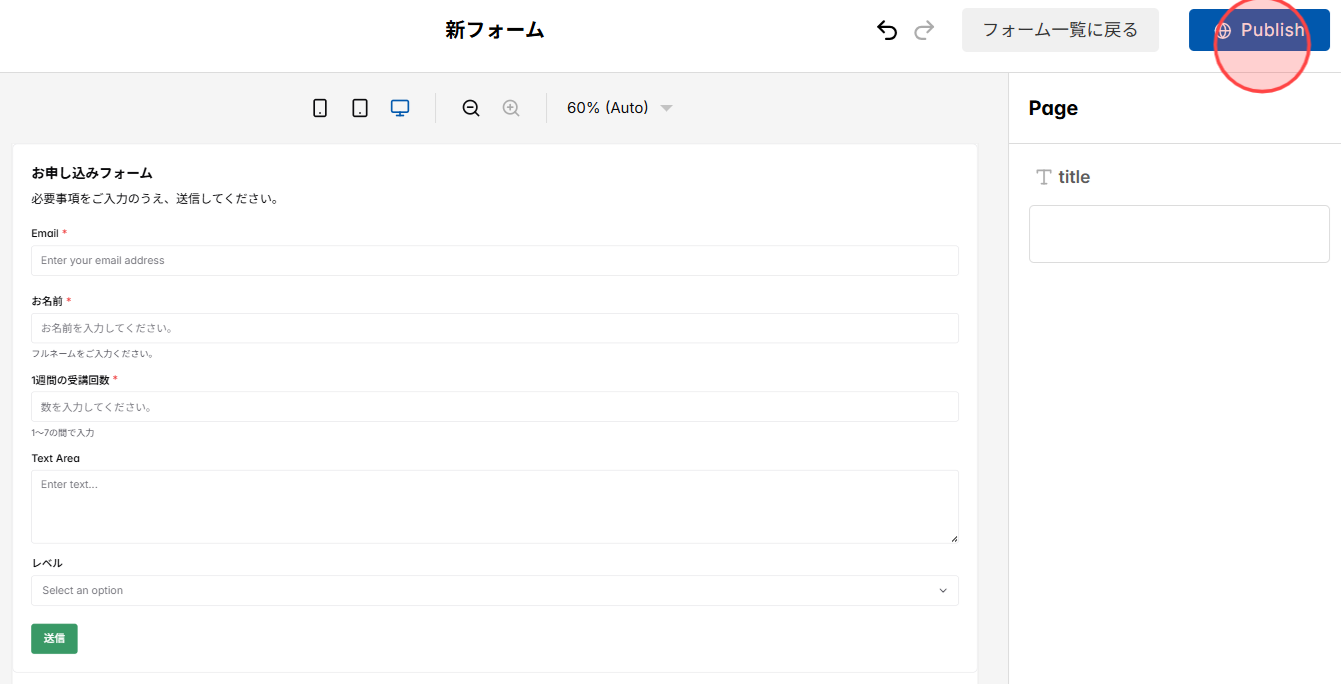
すべてのフィールド設定が完了したら、Publish をクリックしてフォームを保存・公開します。
27
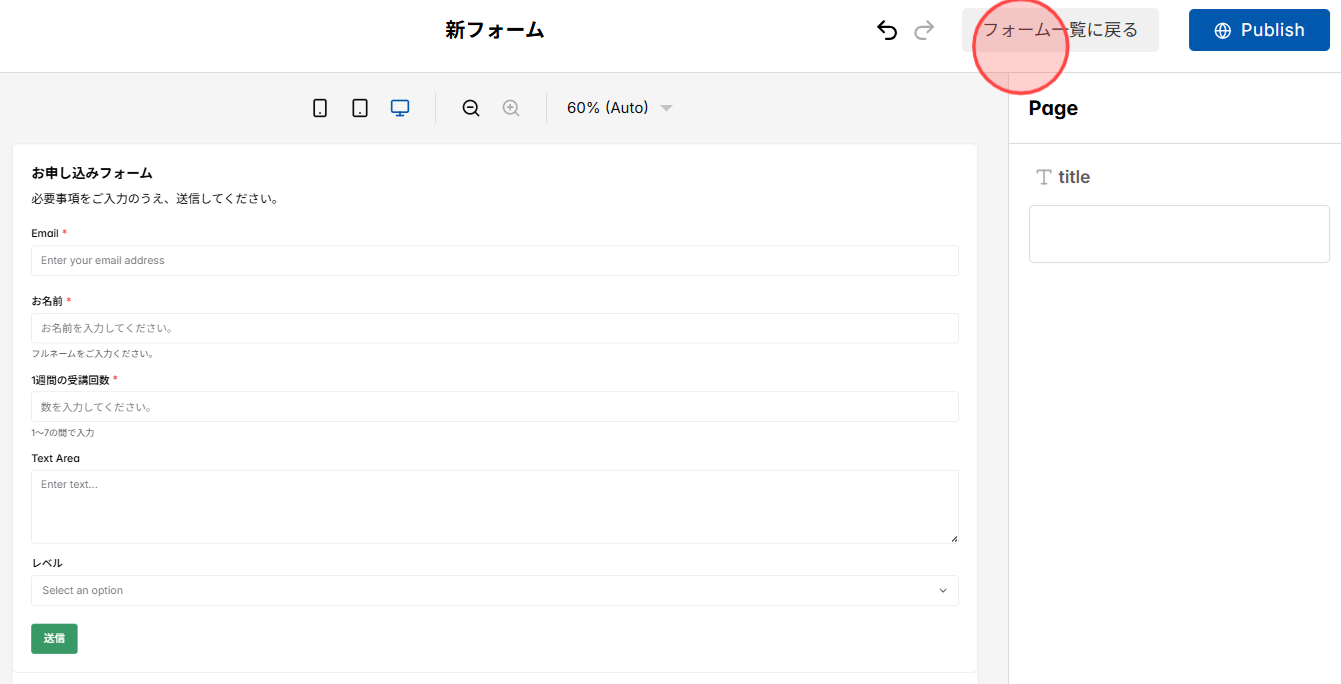
フォーム一覧に戻る をクリックしてフォーム一覧ページに戻ります。
28
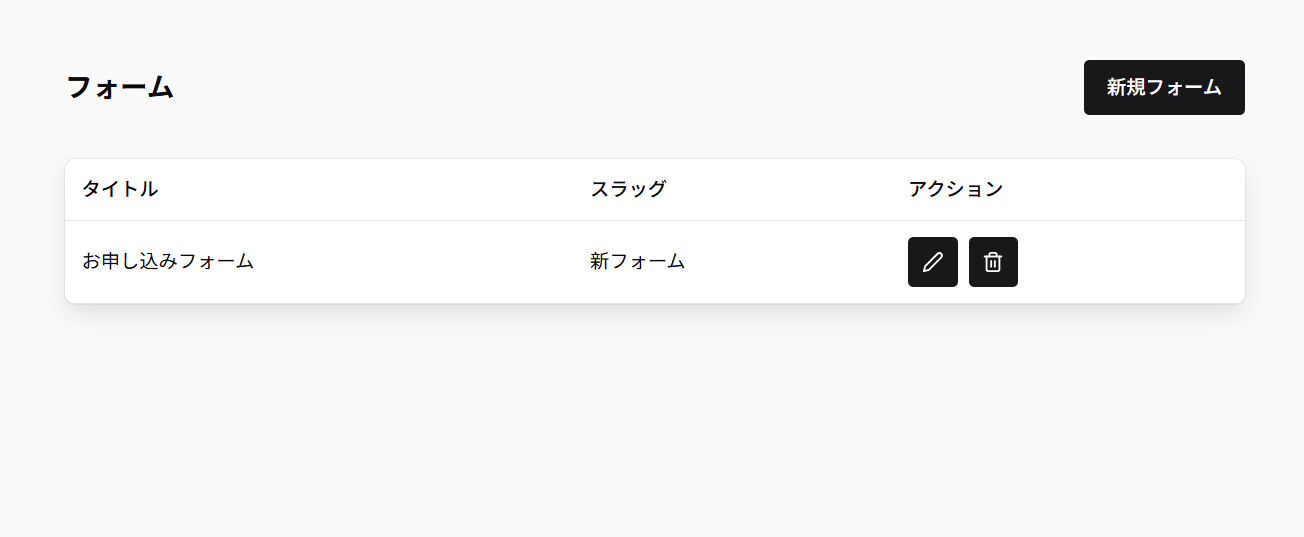
作成済みのすべてのフォームが一覧で表示されます。
● Edit アイコンをクリックして既存のフォームを編集します
● Delete アイコンをクリックして不要なフォームを削除します
 日本語
日本語  English