
1
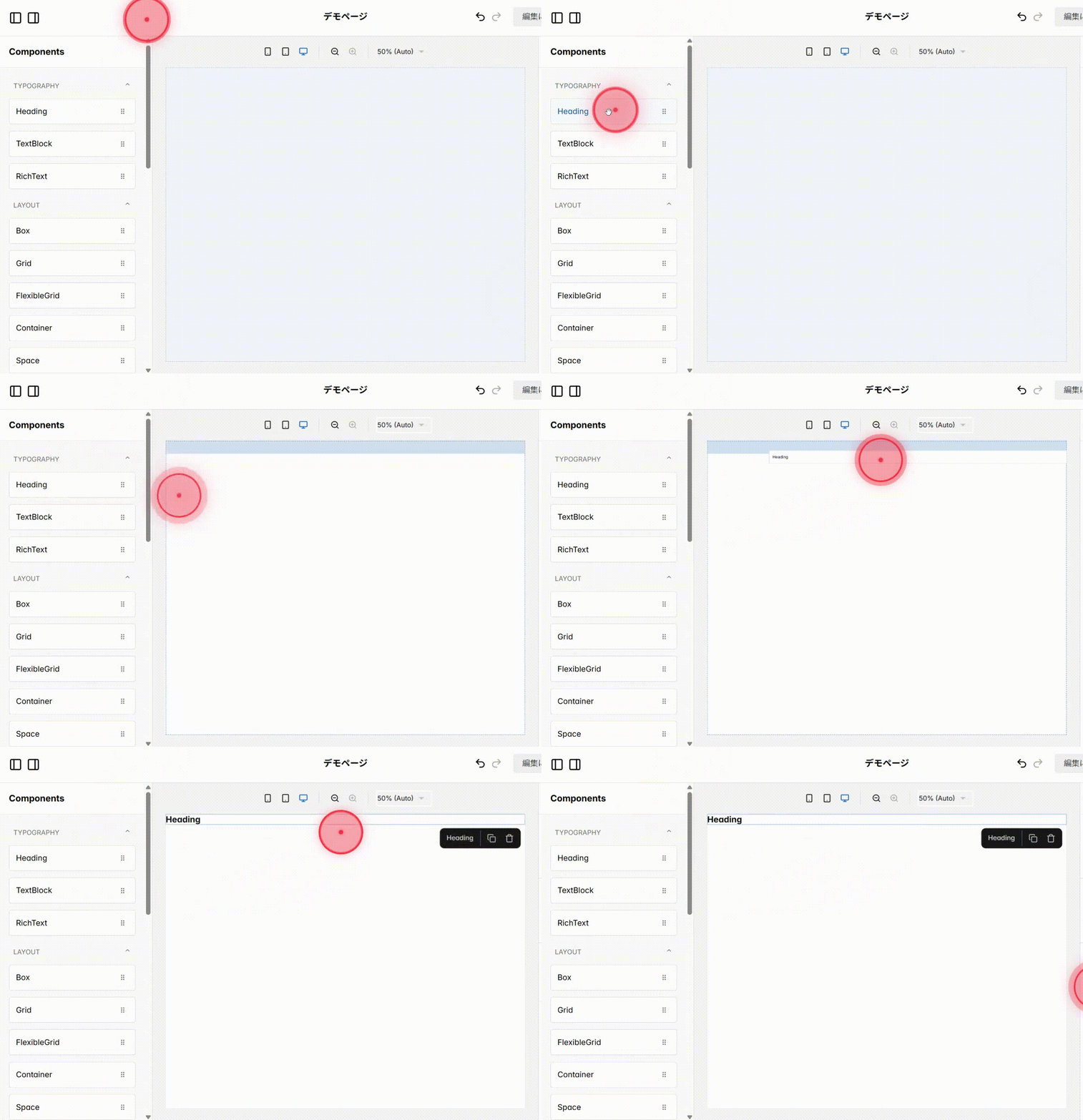
ページエディター で Heading をツールバーまたはエレメントパネルからクリックし、ページ内の配置したいコンテナ(例: Row、Column、Section 内)にドラッグ&ドロップします。
2
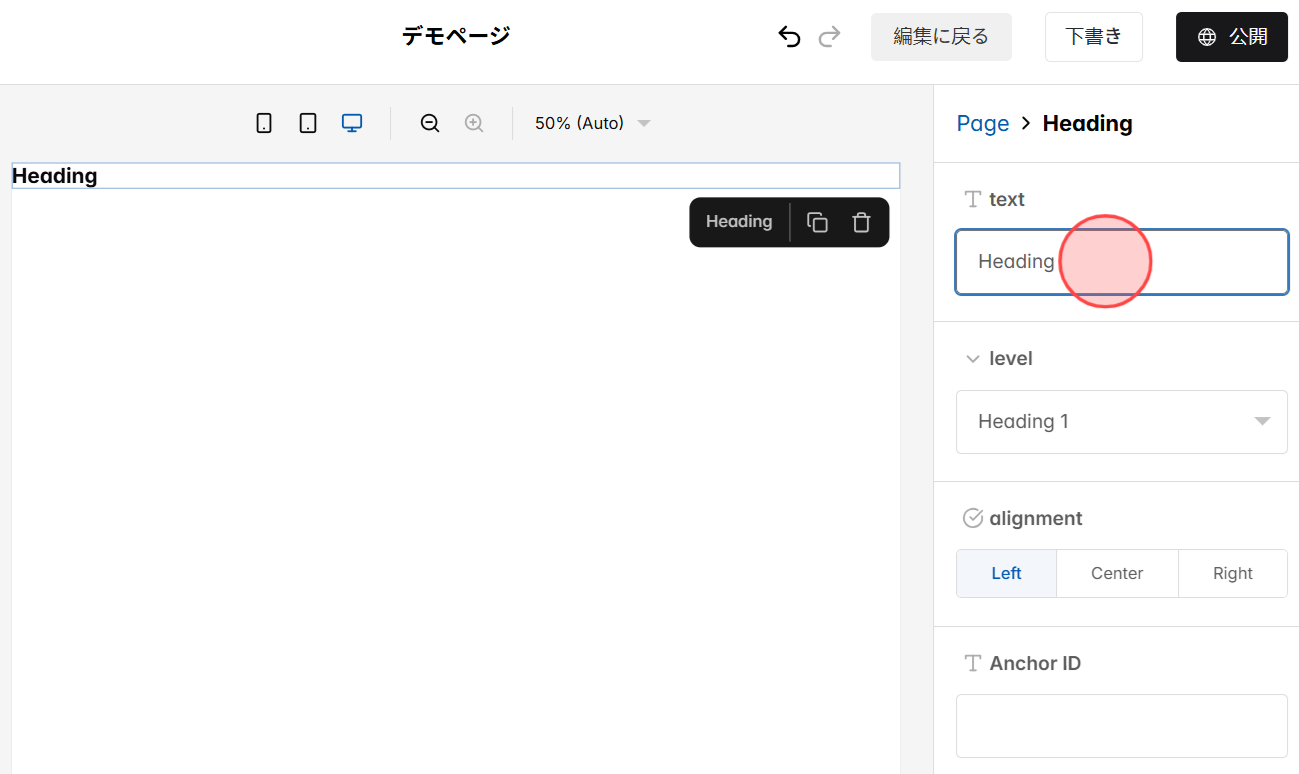
ステージ上でTextフィールドをクリックし、見出しとして表示したい内容を入力します。
3
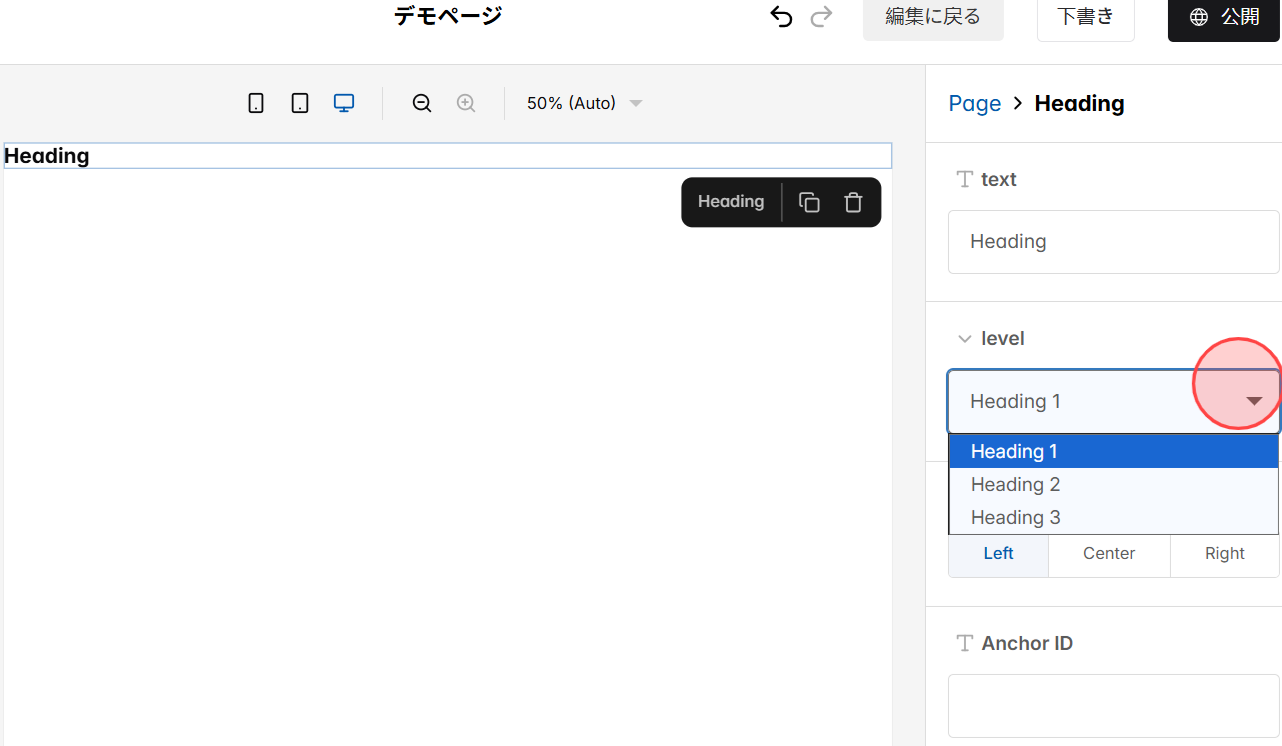
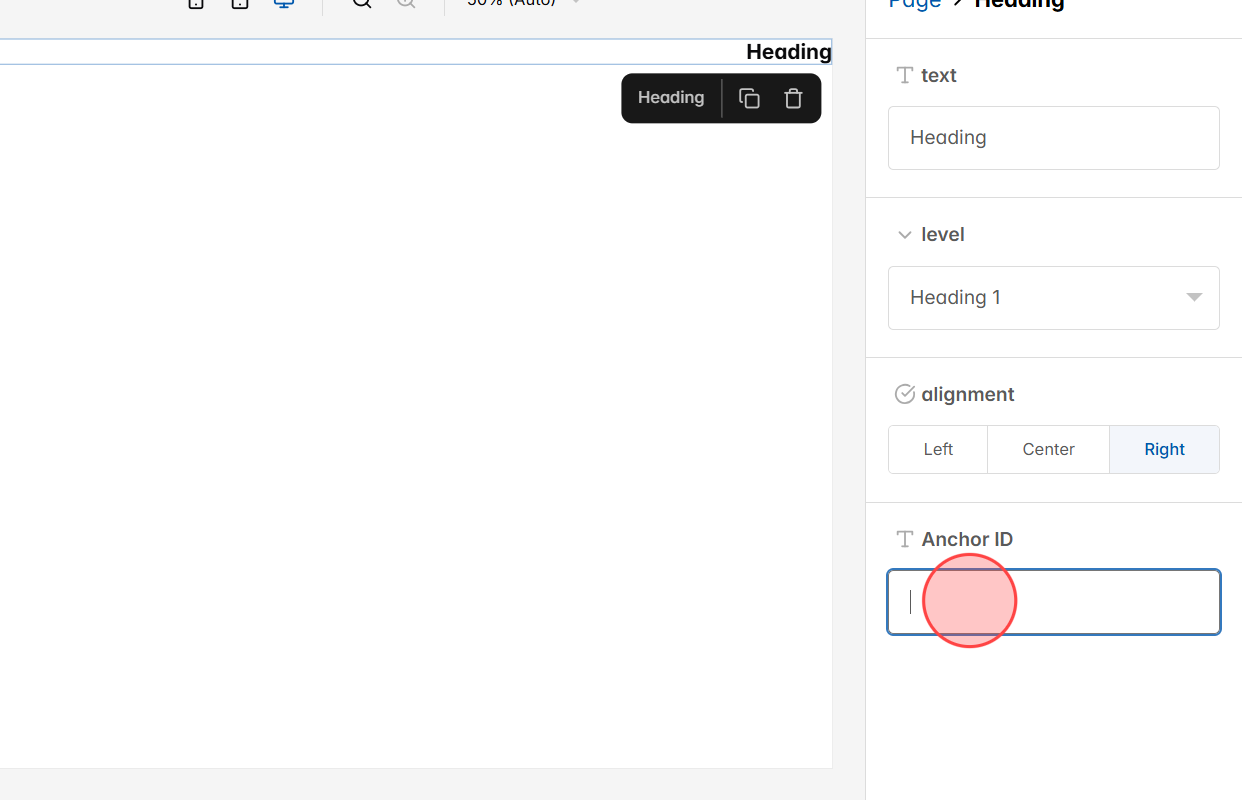
Heading Level を開き、適切なレベルを選択します:
– Heading 1 → ページのメインタイトルに使用(ページごとに1回のみ)。
– Heading 2 → コンテンツの主要部分を分けるセクション見出しに使用。
– Heading 3 → 各セクション内の小見出しやサブセクションに使用。
4
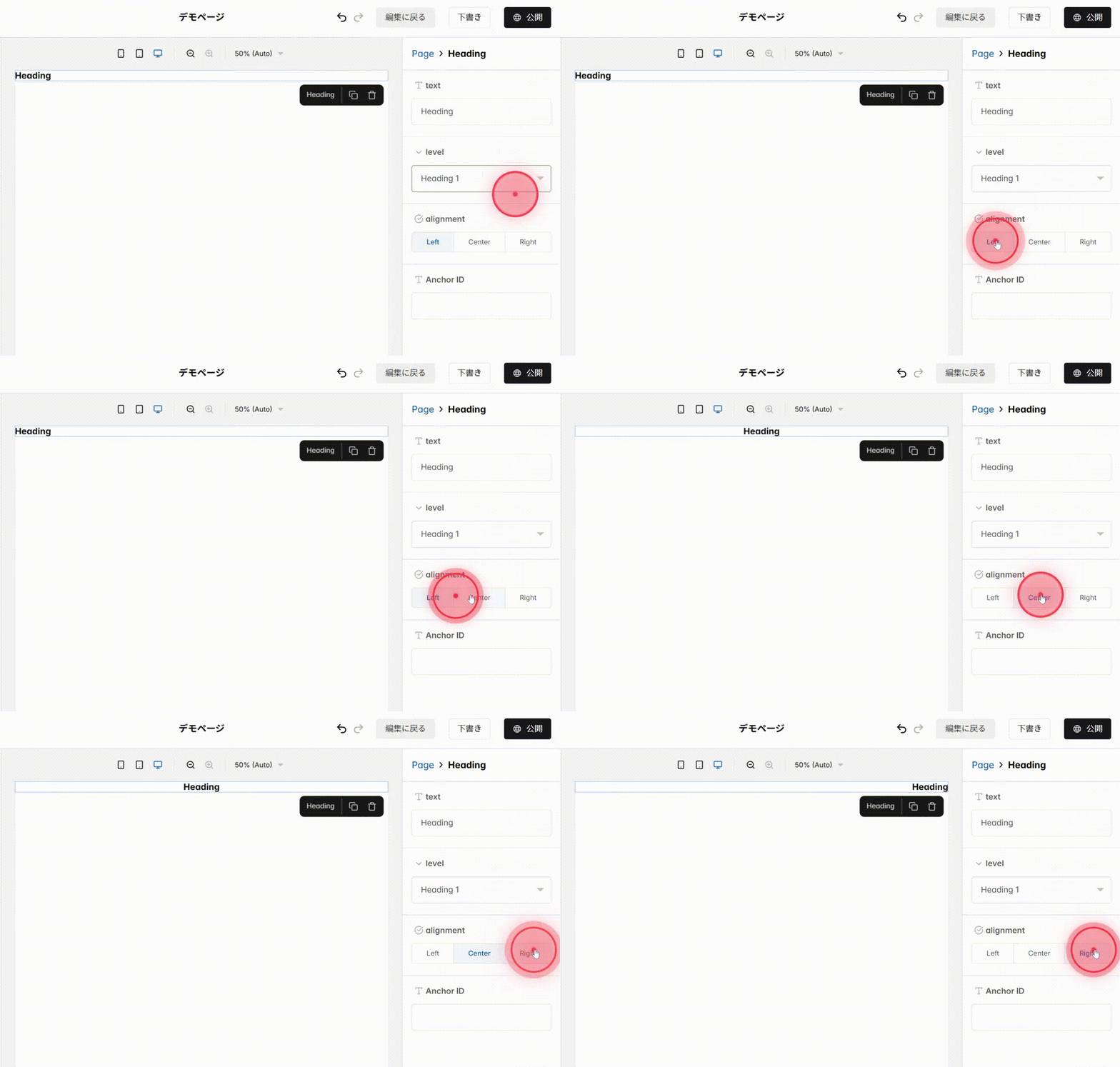
見出しテキストの配置を調整するには、次のアイコンをクリックします:
– Left → コンテナの左端に配置。
– Center → 横方向の中央に配置。
– Right → コンテナの右端に配置。
5
Anchor ID を探し、必要に応じてユニークな Anchor ID を入力します。これにより、その見出しへ直接スクロールするジャンプリンクを作成できます。
 日本語
日本語  English