
1
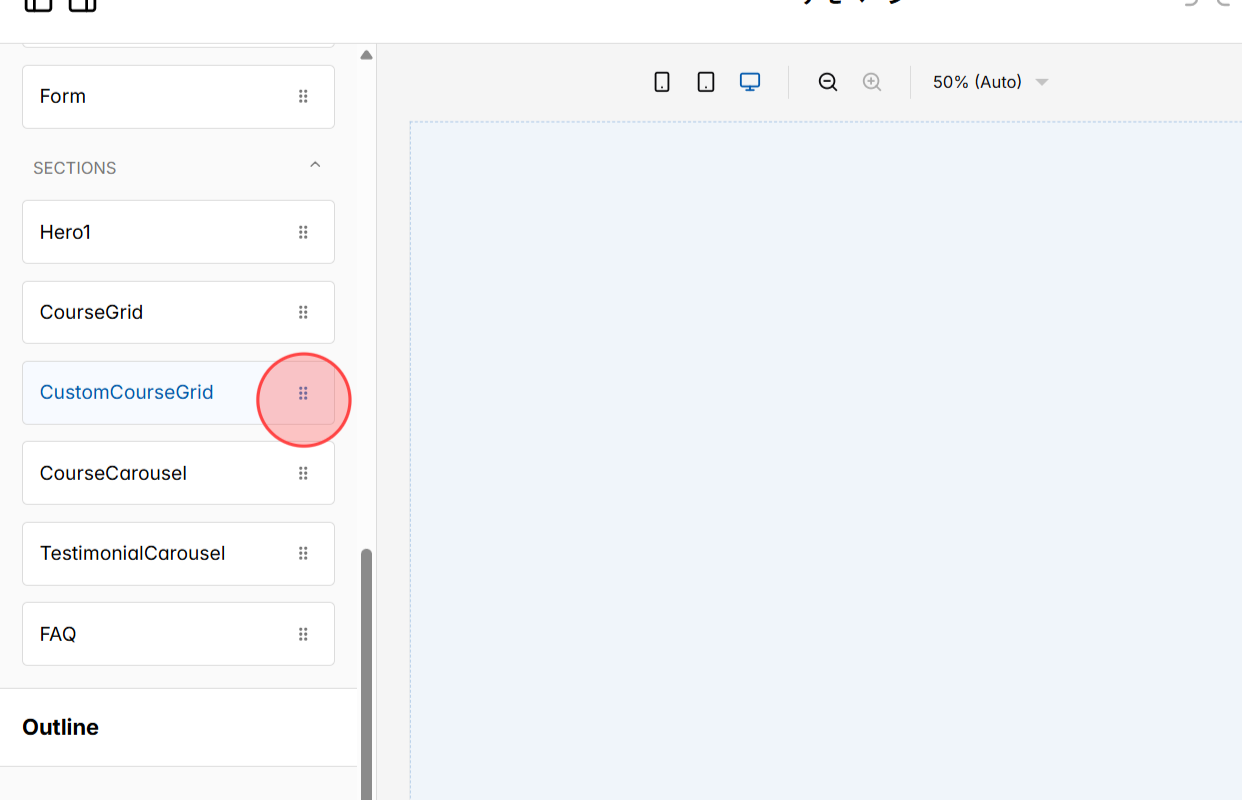
ページ上でコースを表示したい位置に CustomCourseGrid をドラッグ&ドロップします。
通常の CourseGrid がすべてのコースを自動的に表示するのに対し、CustomCourseGrid では特定のコースだけを選んで表示することができます。
2
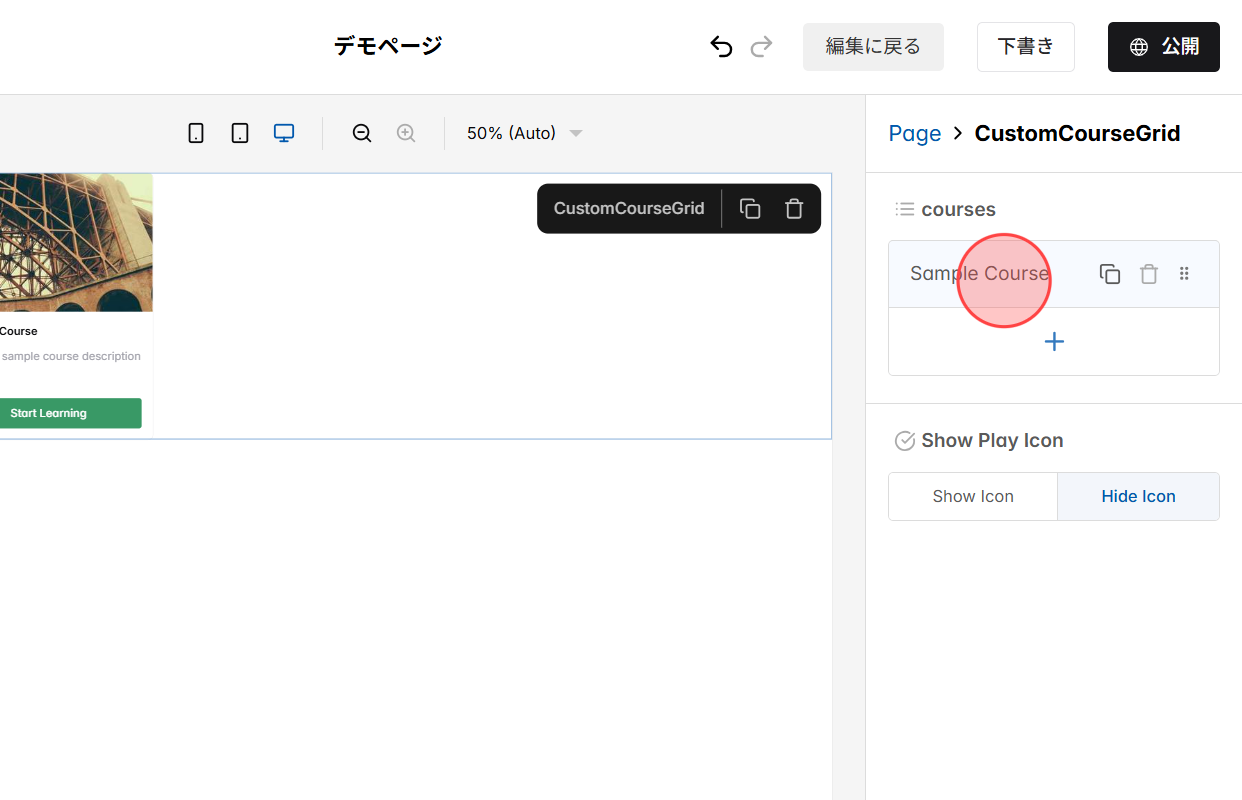
グリッド内のコースカードをクリックしてカスタマイズを開始します。各カードは表示したいコースを表し、コース内容に合わせて個別に調整できます。
3
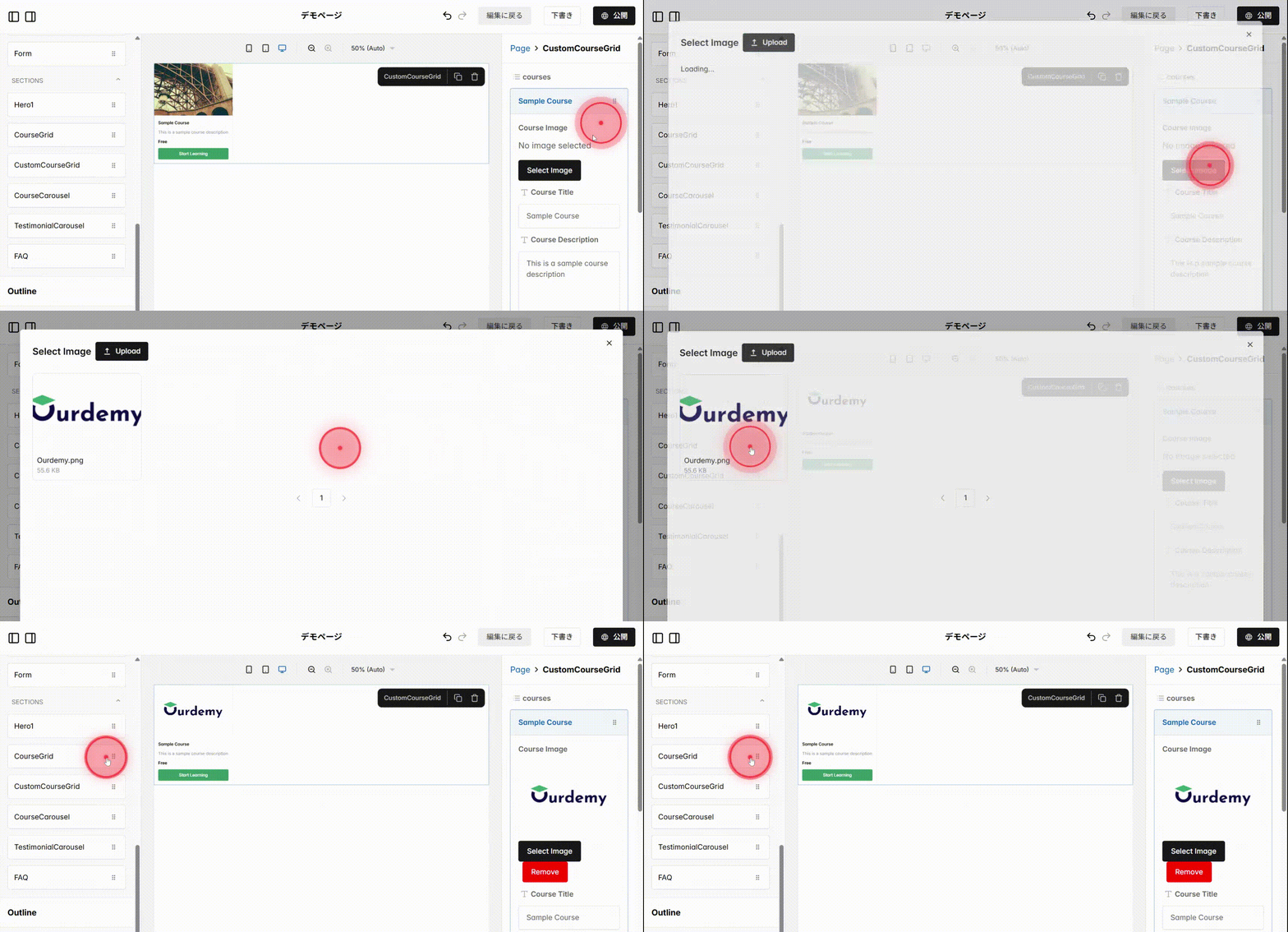
コース画像を変更するには、Select Image をクリックします。メディアウィンドウで新しい画像をアップロードするか、ライブラリから既存の画像を選択します。コース内容を最もよく表す画像を設定しましょう。
4
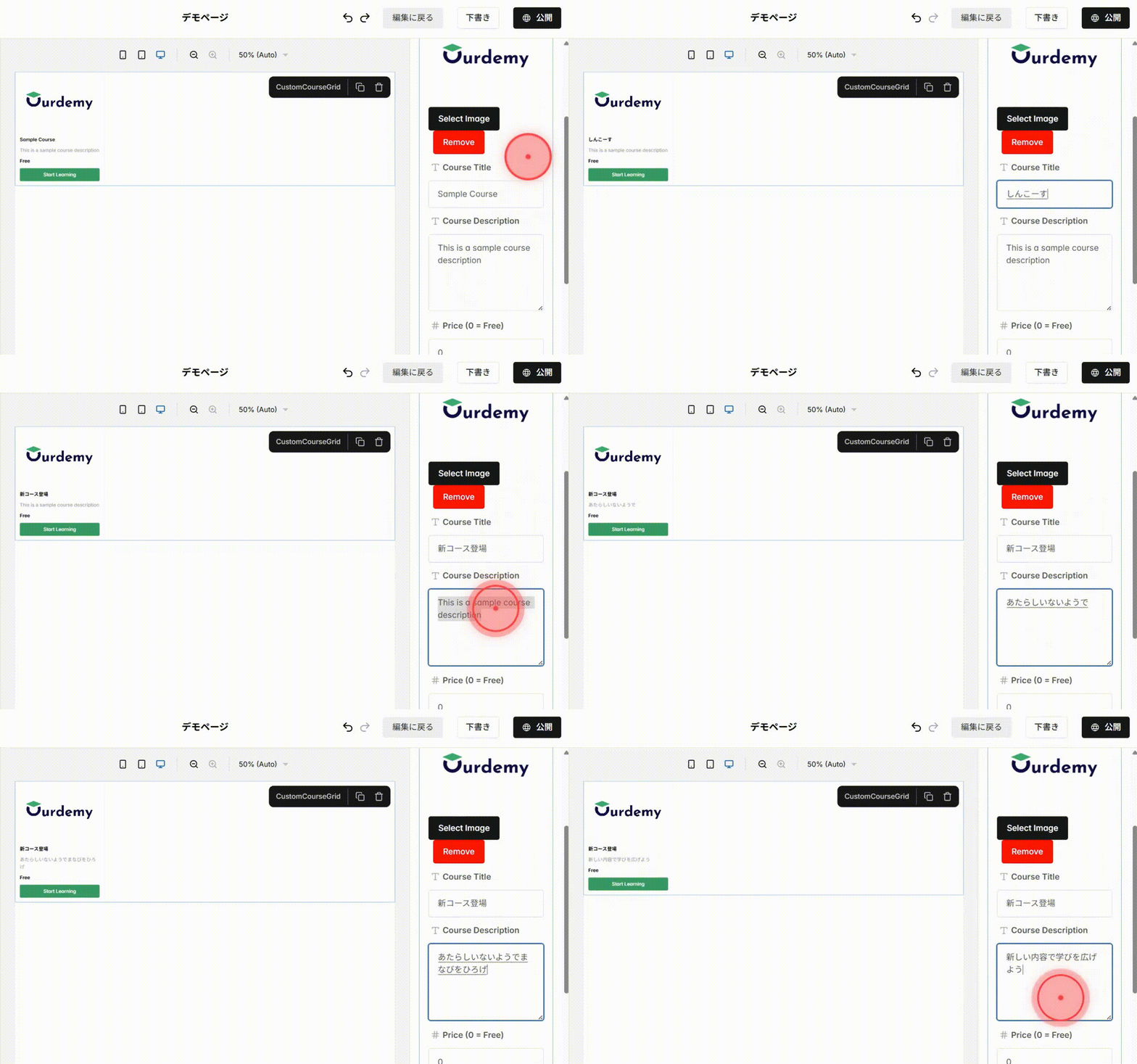
title フィールドにコースタイトルを入力し、description フィールドに短いコース説明を書きます。 タイトルは学習者にコースの概要を簡潔に伝え、説明文ではコースの魅力や価値をわかりやすく補足します。
5
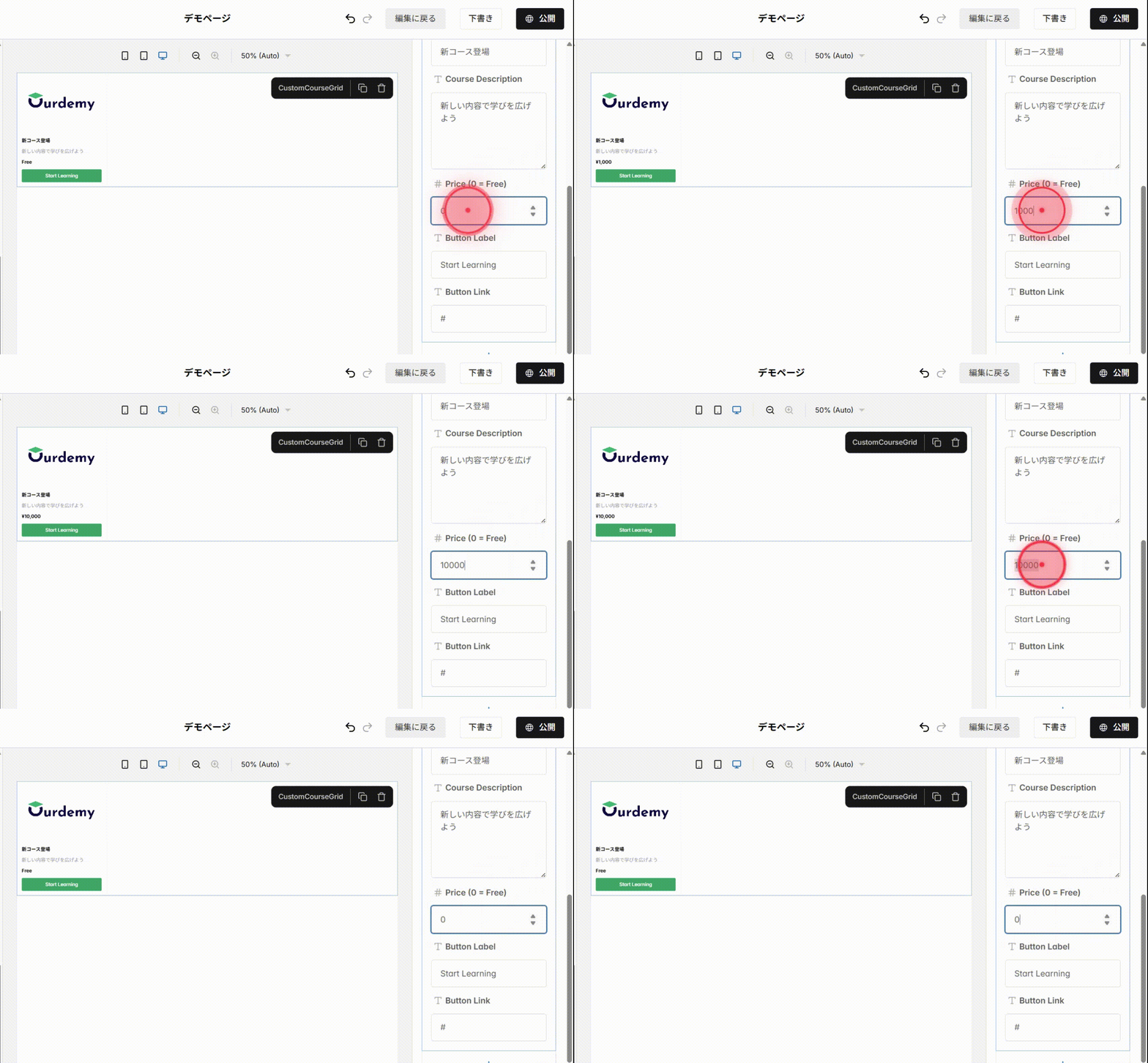
Price に金額を入力してコースの価格を設定します。無料の場合は「0」と入力すると、自動的に「Free(無料)」と表示されます。
6
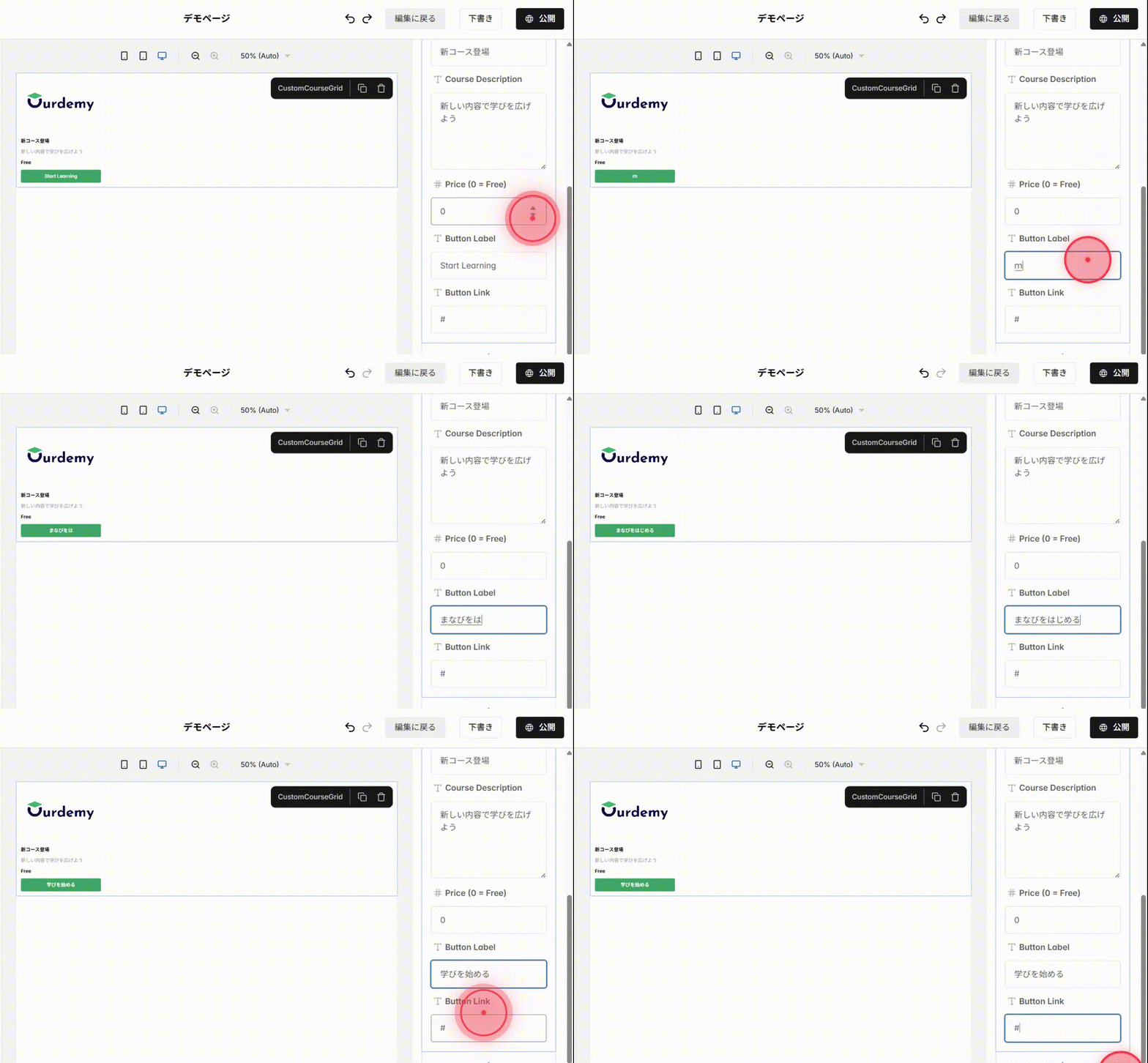
Button Label(例:学びを始める や もっと見る)を編集して、コースのスタイルに合った行動喚起テキストに変更します。
次に、Button Link に正しいリンクを貼り付け、受講者がクリックした際にコースページまたは購入ページへ直接移動できるようにします。
7
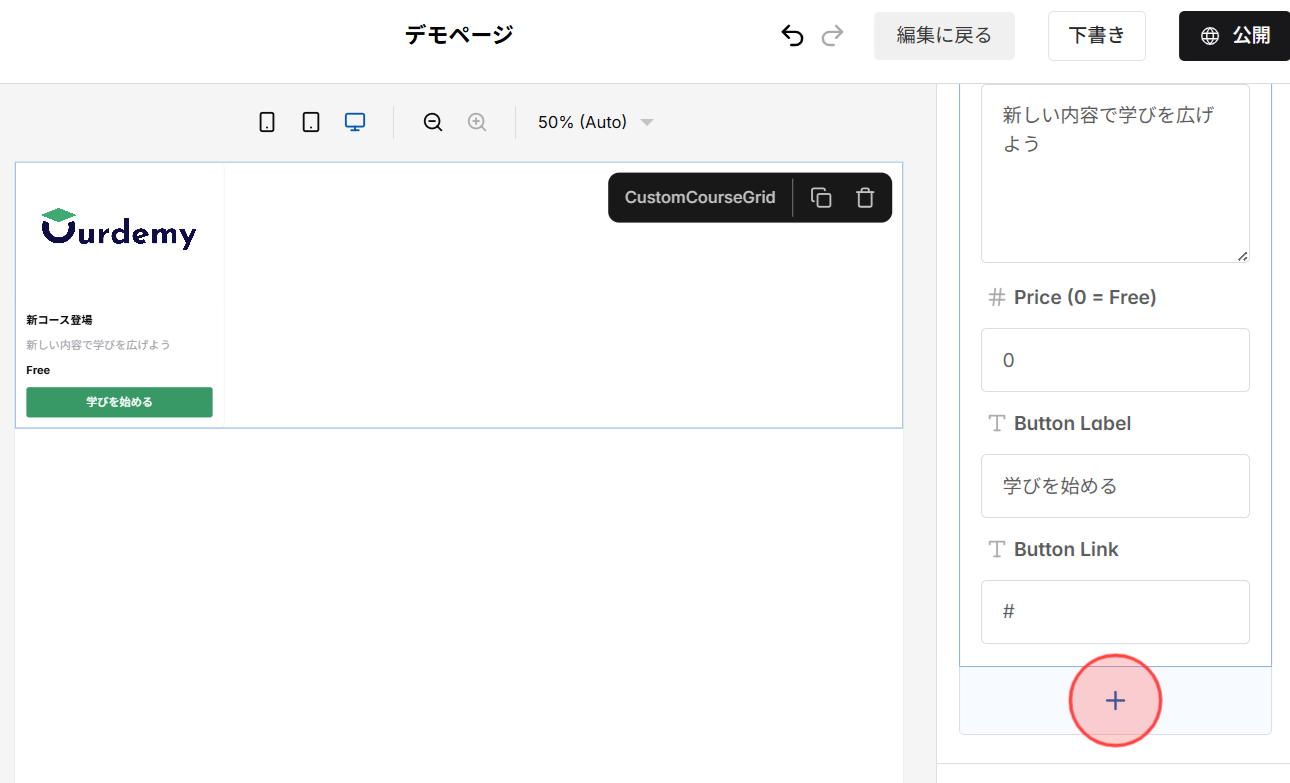
複数のコースを表示したい場合は、+ ボタンをクリックしてコースカードを追加します。 追加した各カードについても同様の手順でカスタマイズを行えます。
8
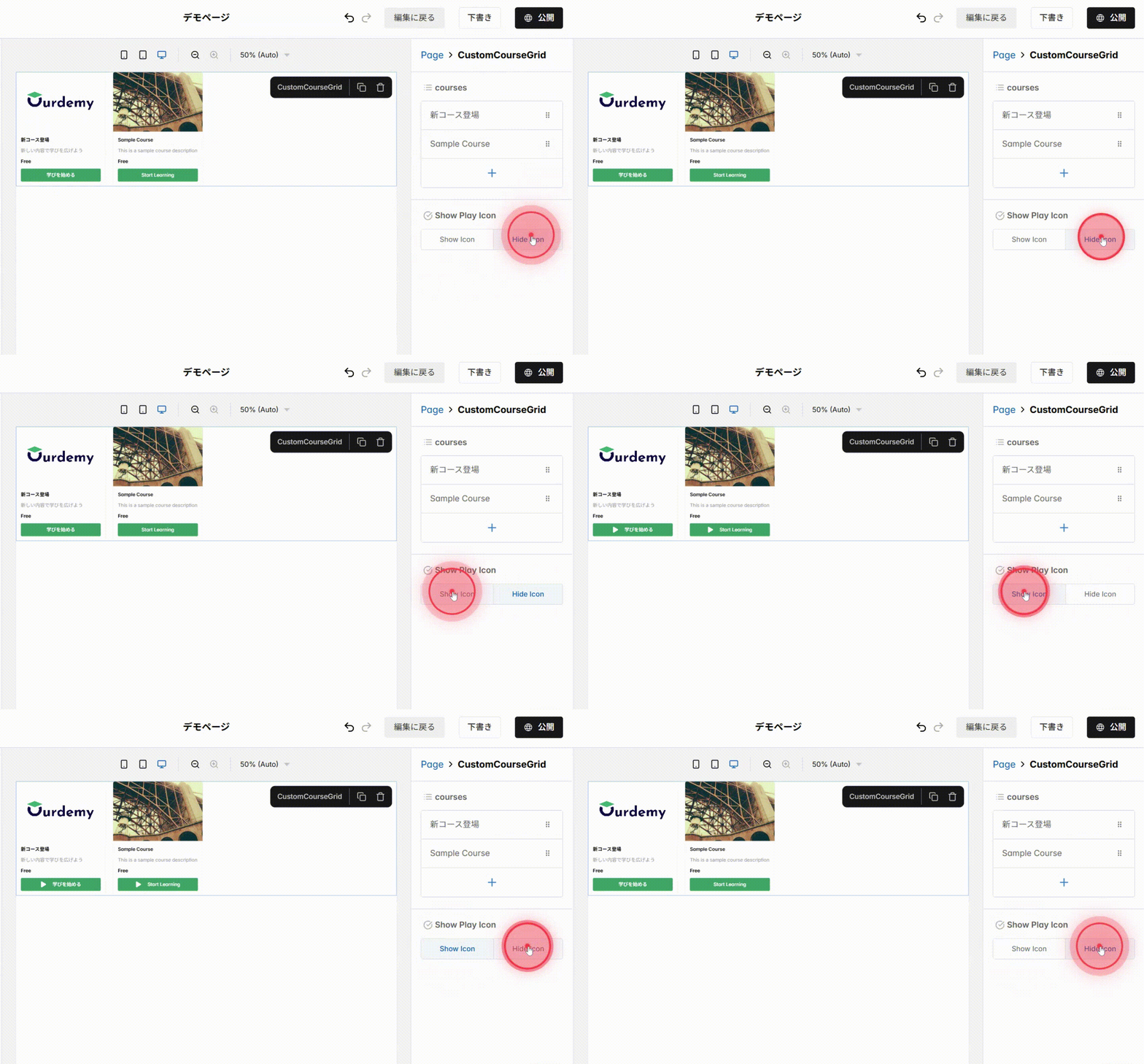
最後に、再生アイコンを表示するかどうかを選択します。
● Show Icon:ボタン内に小さな矢印アイコンを表示し、視覚的にアクティブな印象を与えます。
● Hide Icon:アイコンを非表示にして、シンプルなデザインにします。
 日本語
日本語  English