
1
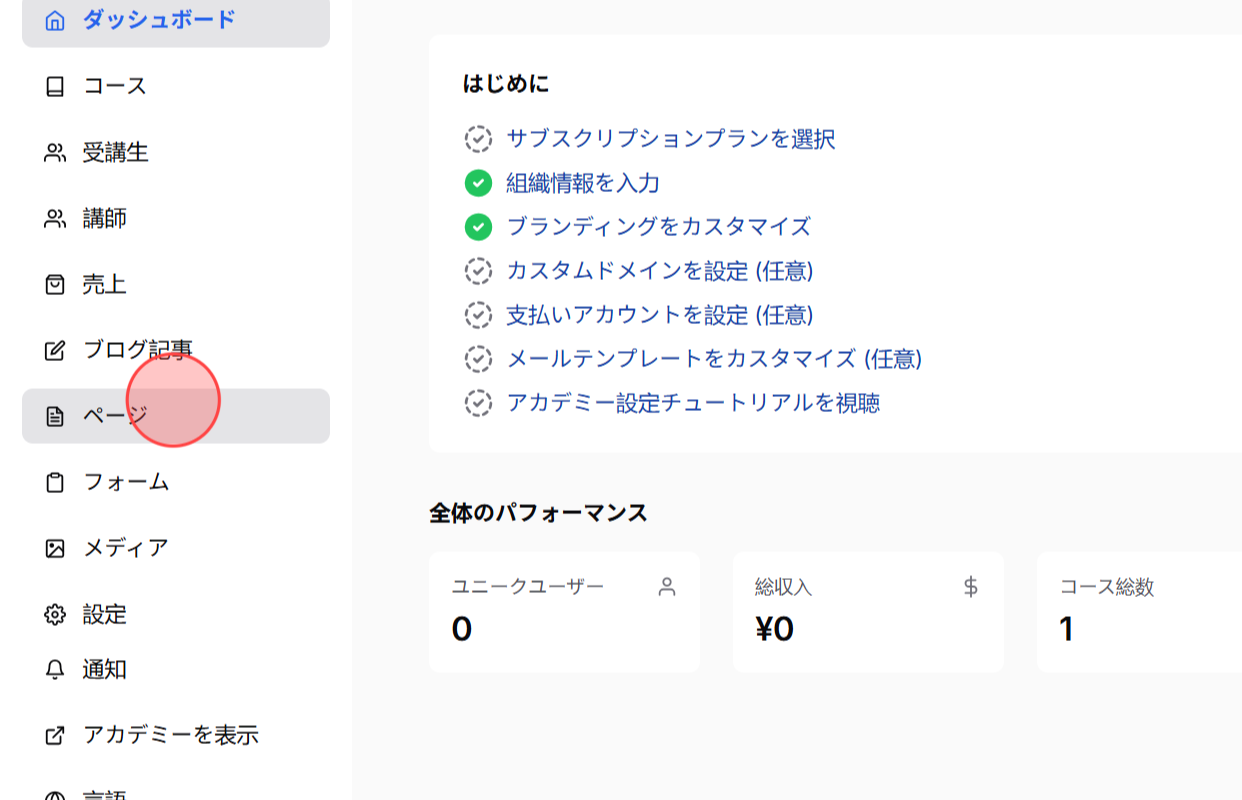
ダッシュボードで ページ をクリックし、ページ一覧にアクセスします。
2
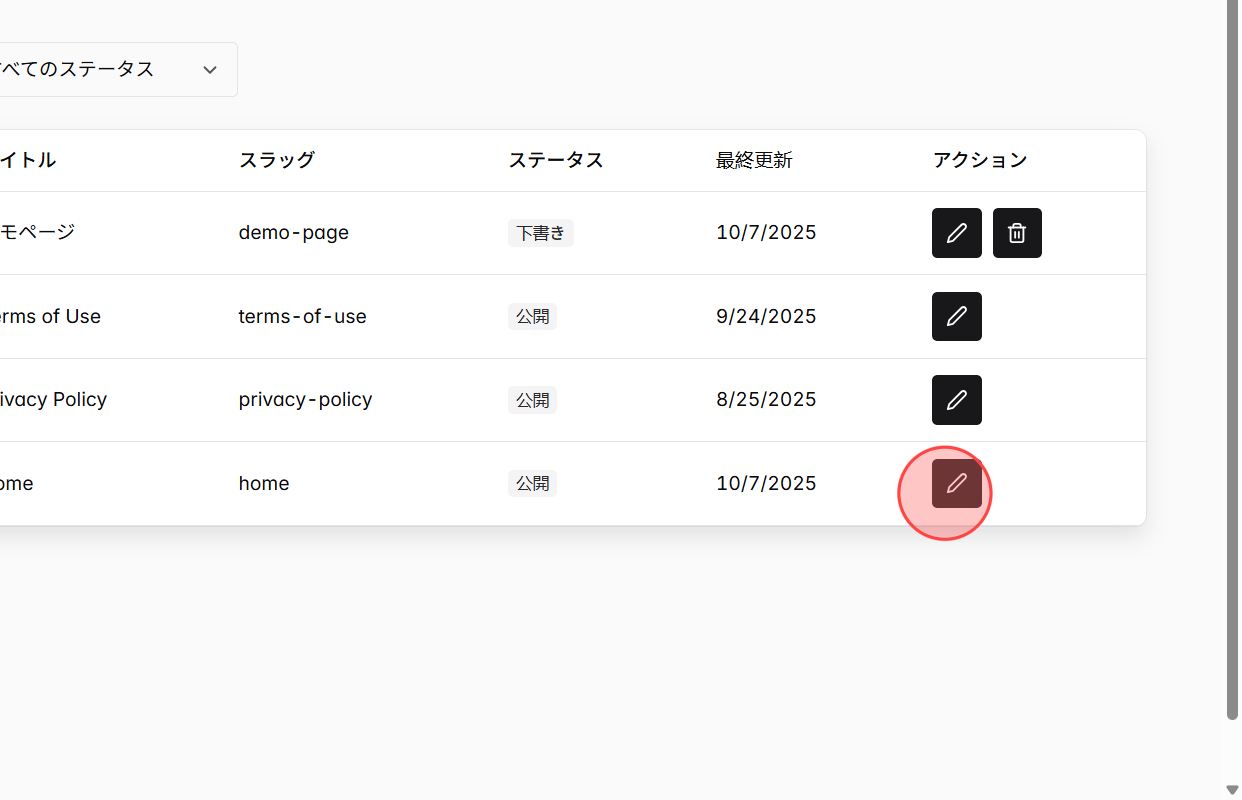
カスタマイズしたいページ(例:ホーム ページ)の横にある 編集ボタン をクリックします。
3
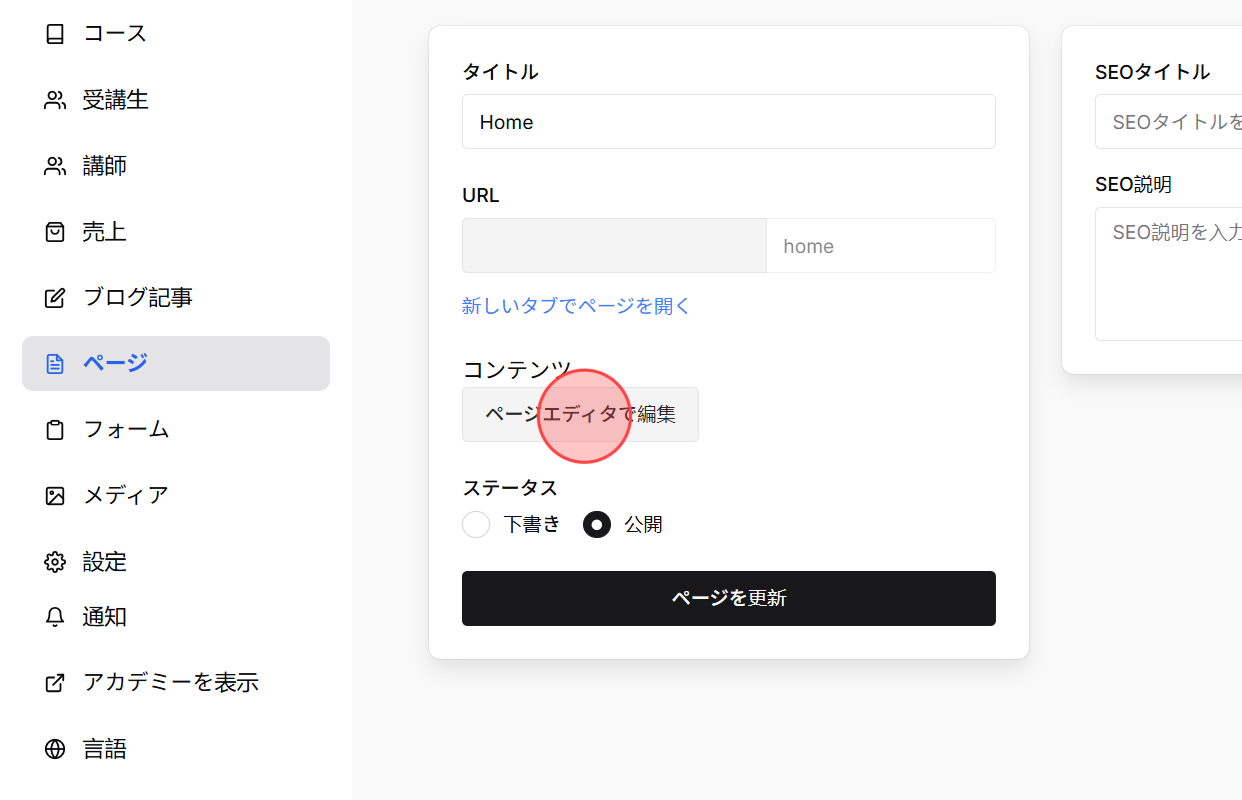
ページエディタで編集 をクリックして、ビジュアルエディタを開きます。
4
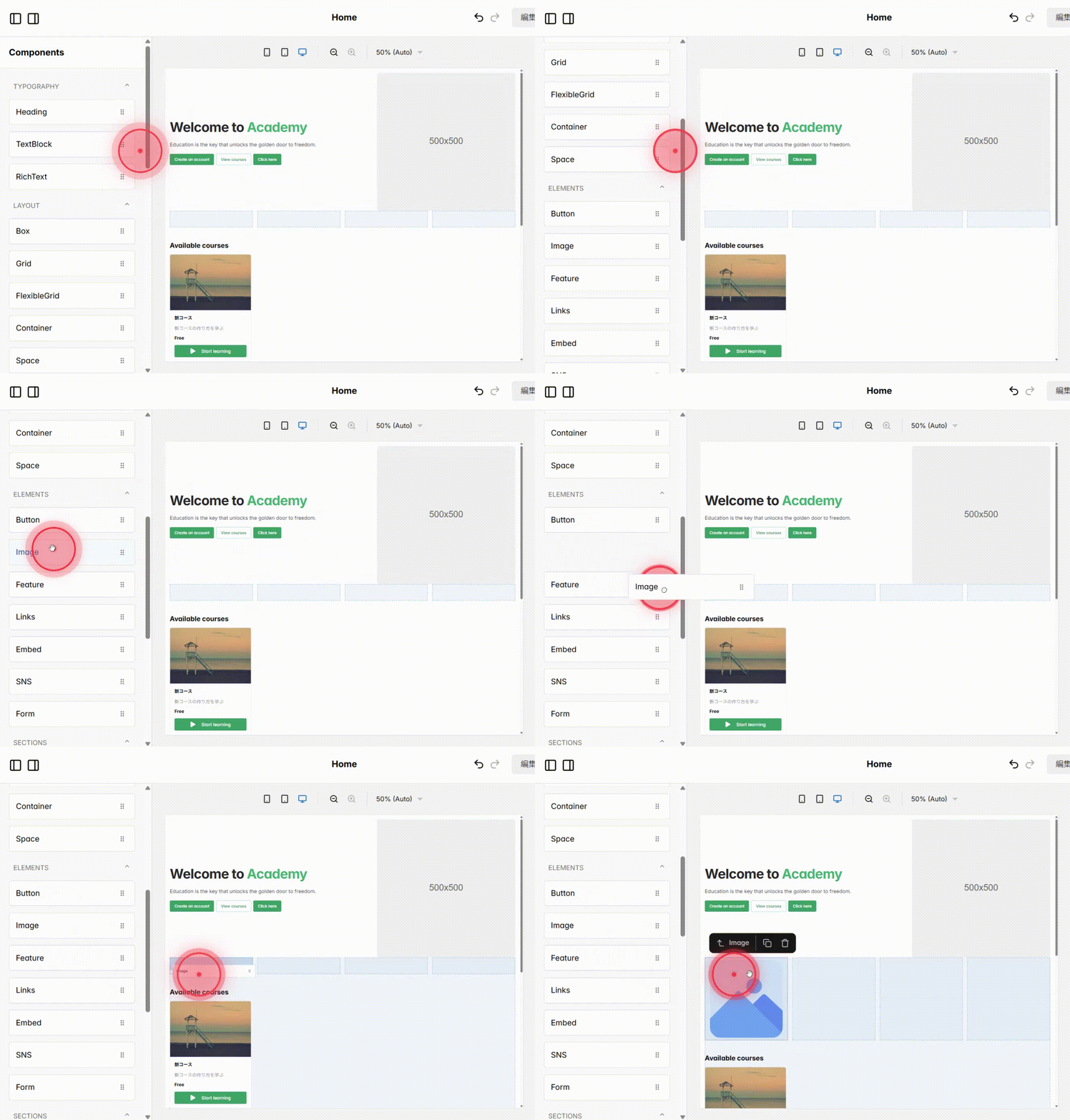
画像を追加するには、左側のメニューバーで Image エレメントをクリック&ホールドし、追加したい位置にドラッグ&ドロップします。
5
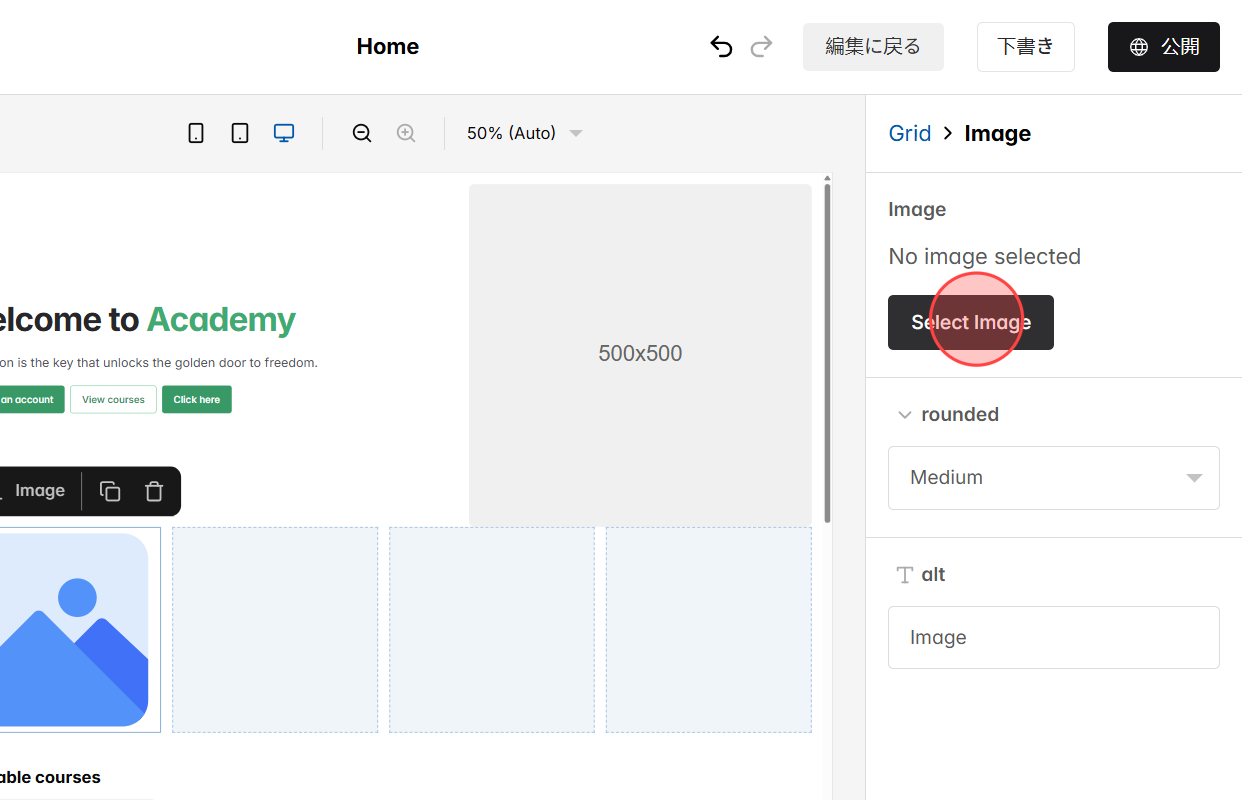
Select Image をクリックして、選択した位置に画像を追加します。
6
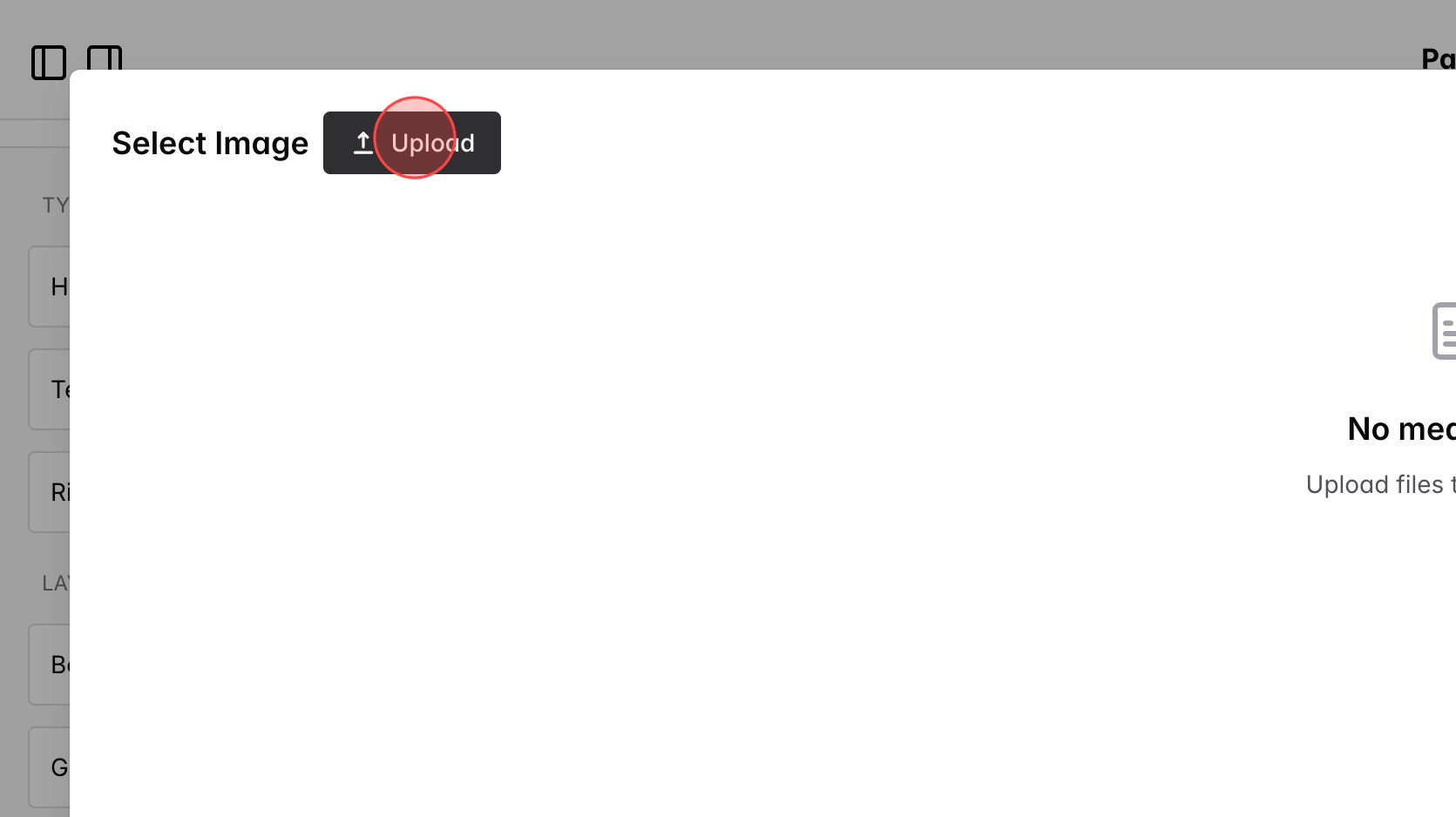
ライブラリに画像がない場合は Upload をクリックしてアップロードします。または、デバイスから画像をドラッグ&ドロップしてアップロードすることもできます。
7
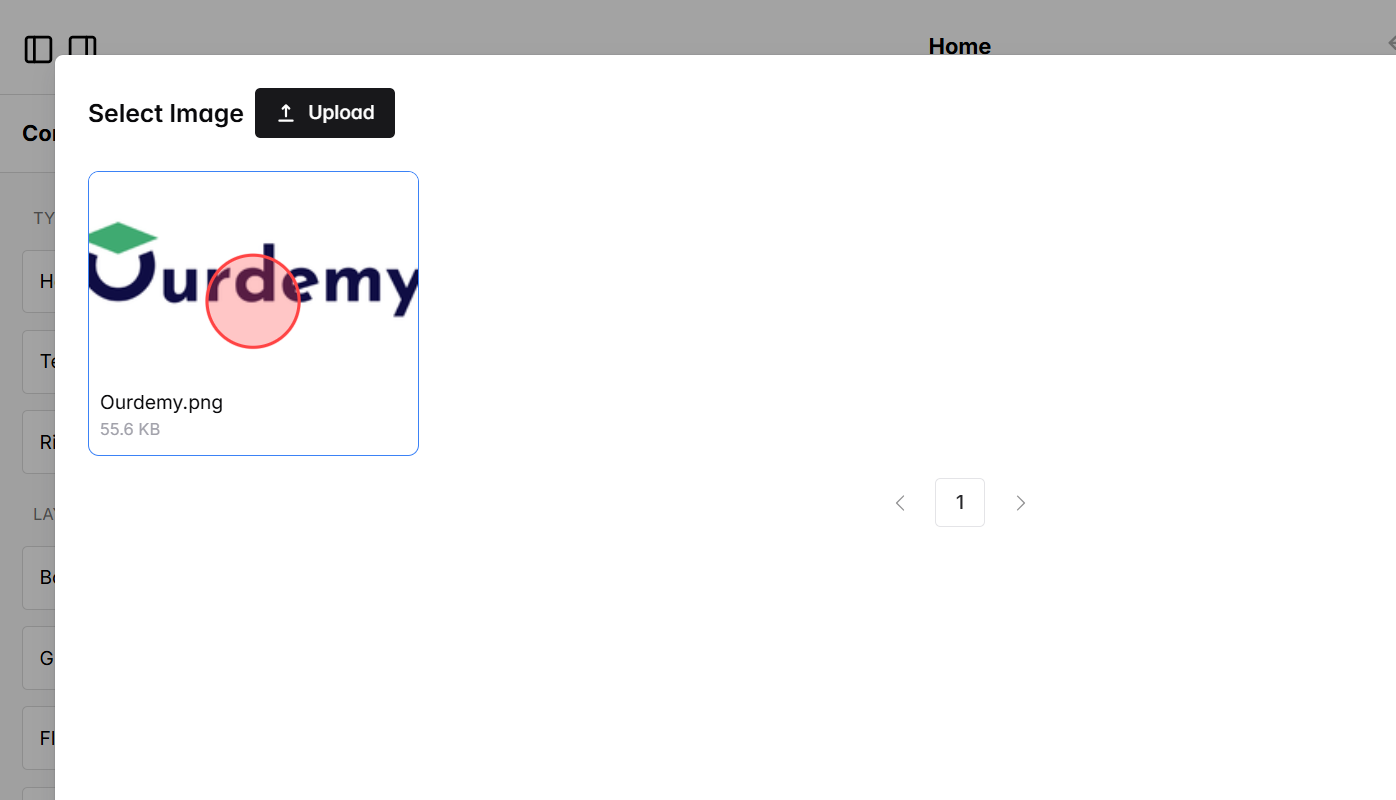
使用したい画像(例:ourdemy.png)をクリックして選択します。
8
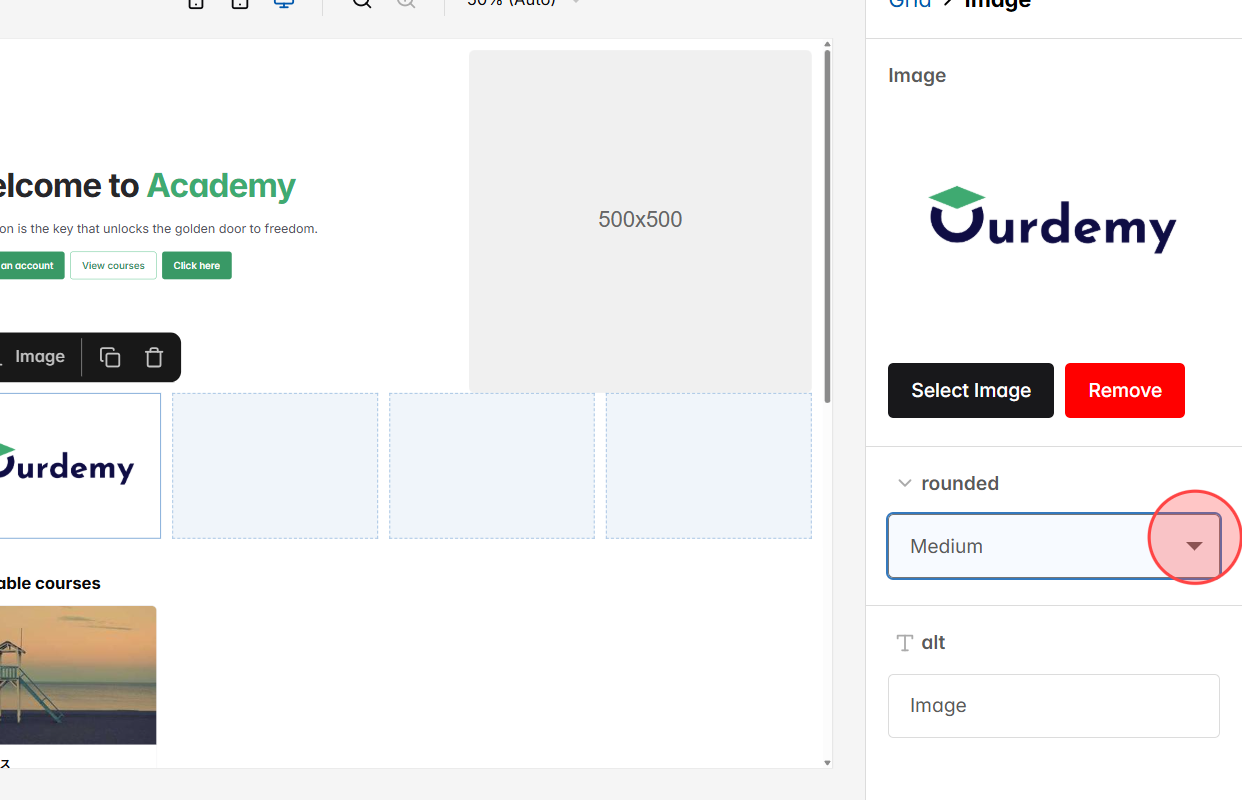
rounded をクリックして、画像の角丸を変更します。
9
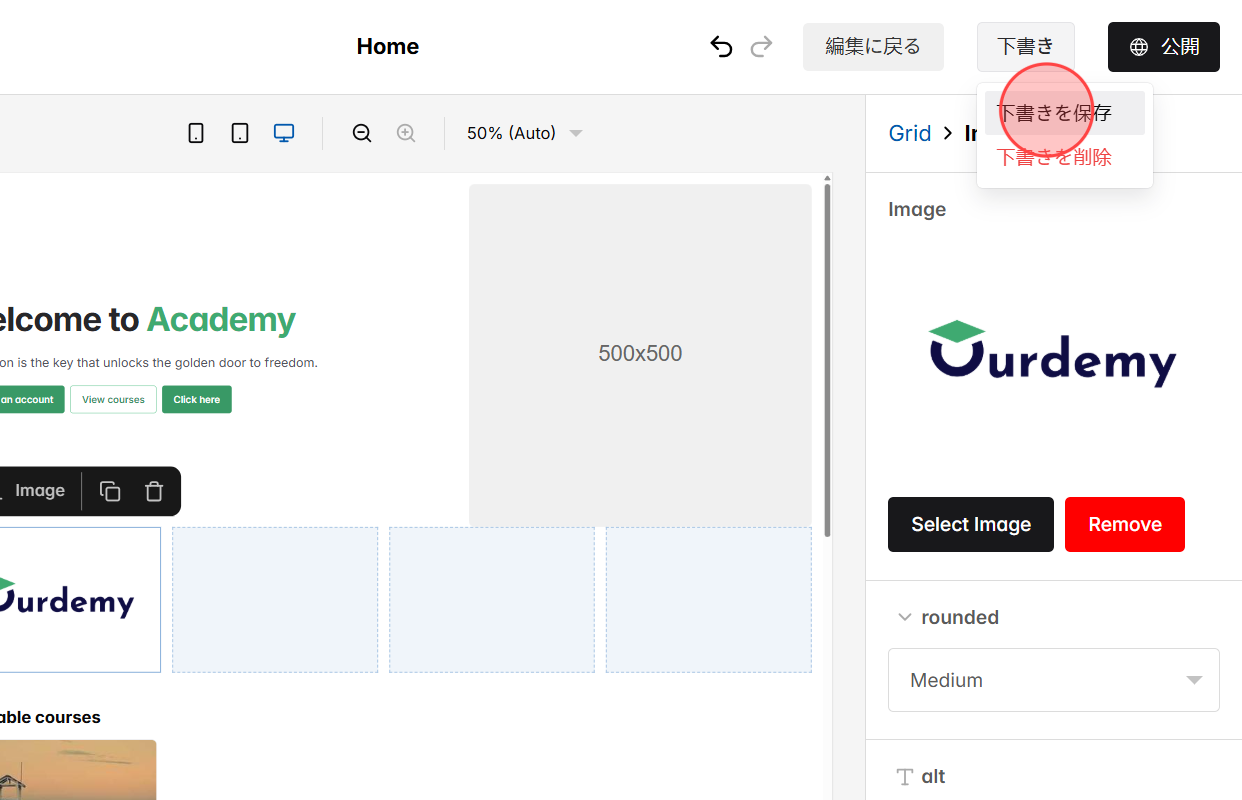
下書き をクリックし、続いて 下書き保存 をクリックすると、公開せずに変更内容を保存できます。
10
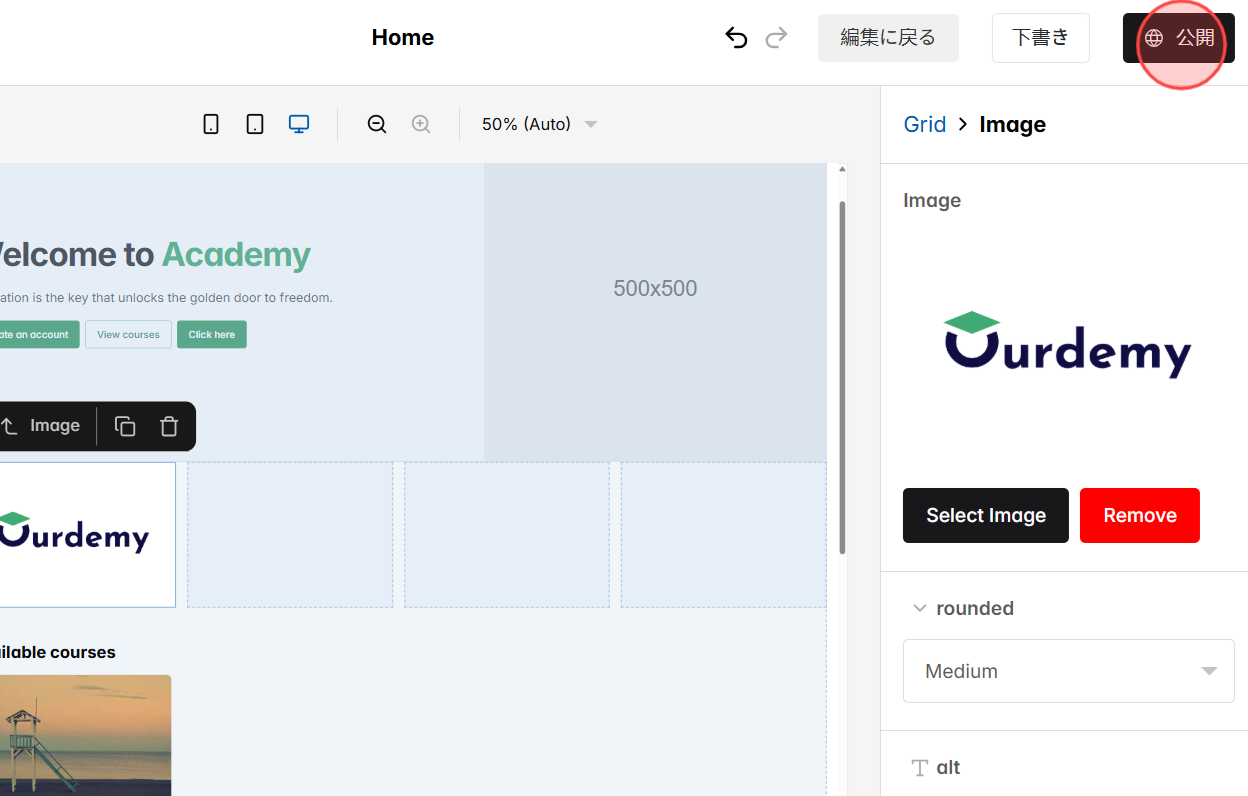
変更を公開したい場合は 公開 をクリックします。
 日本語
日本語  English