
1
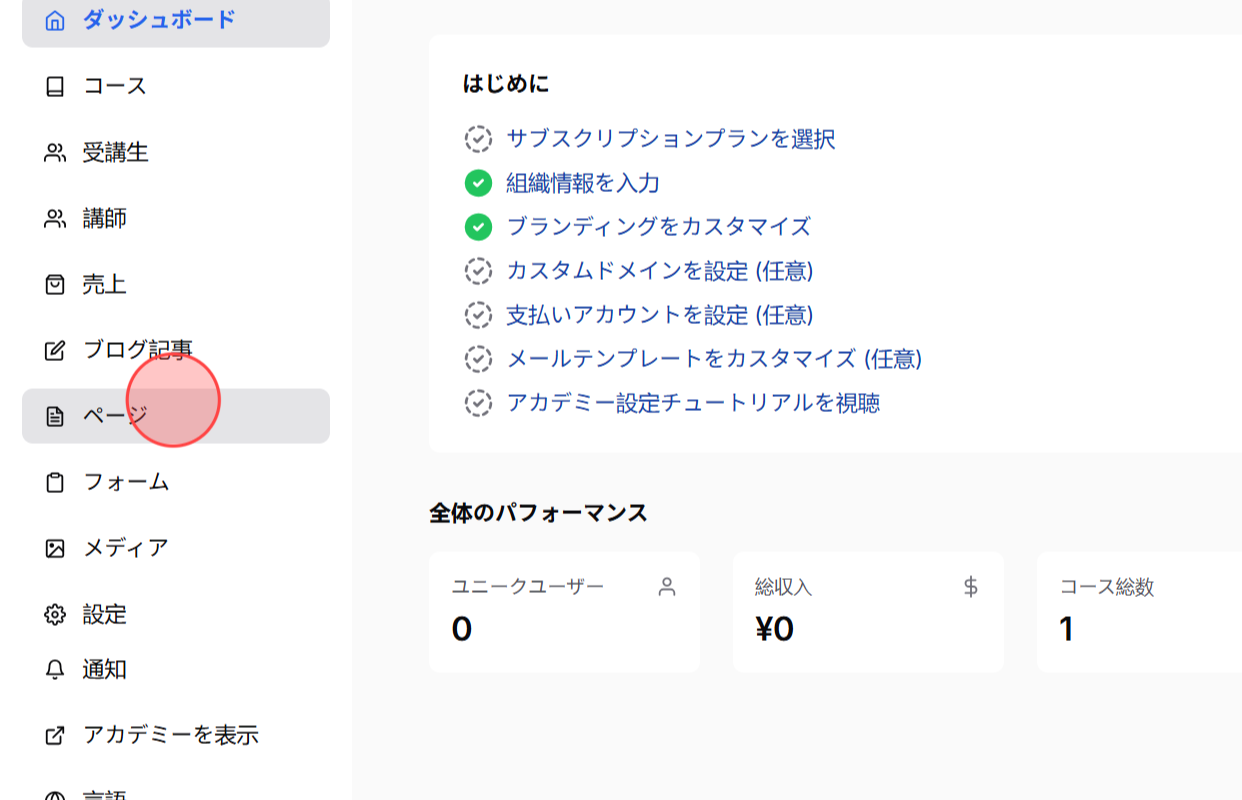
ダッシュボードで ページ をクリックし、ページ一覧にアクセスします。
2
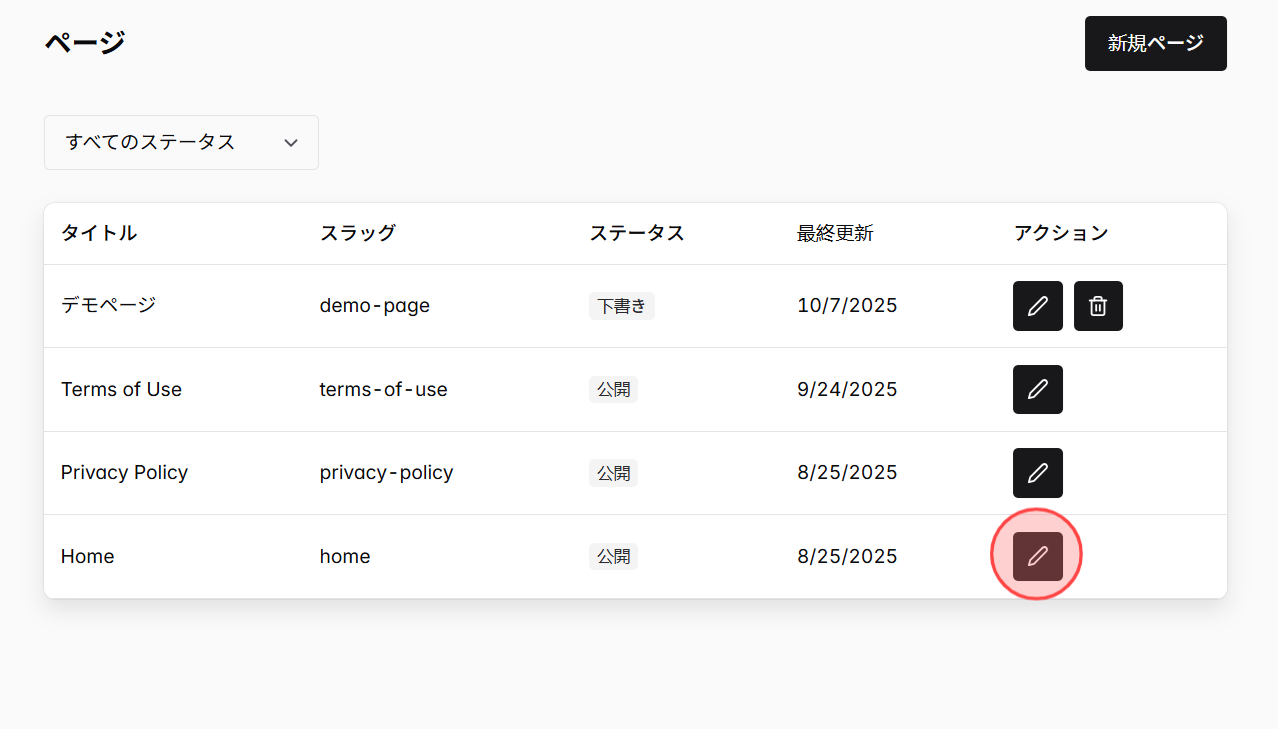
カスタマイズしたいページ(例:ホーム ページ)の横にある 編集ボタンをクリックします。
3
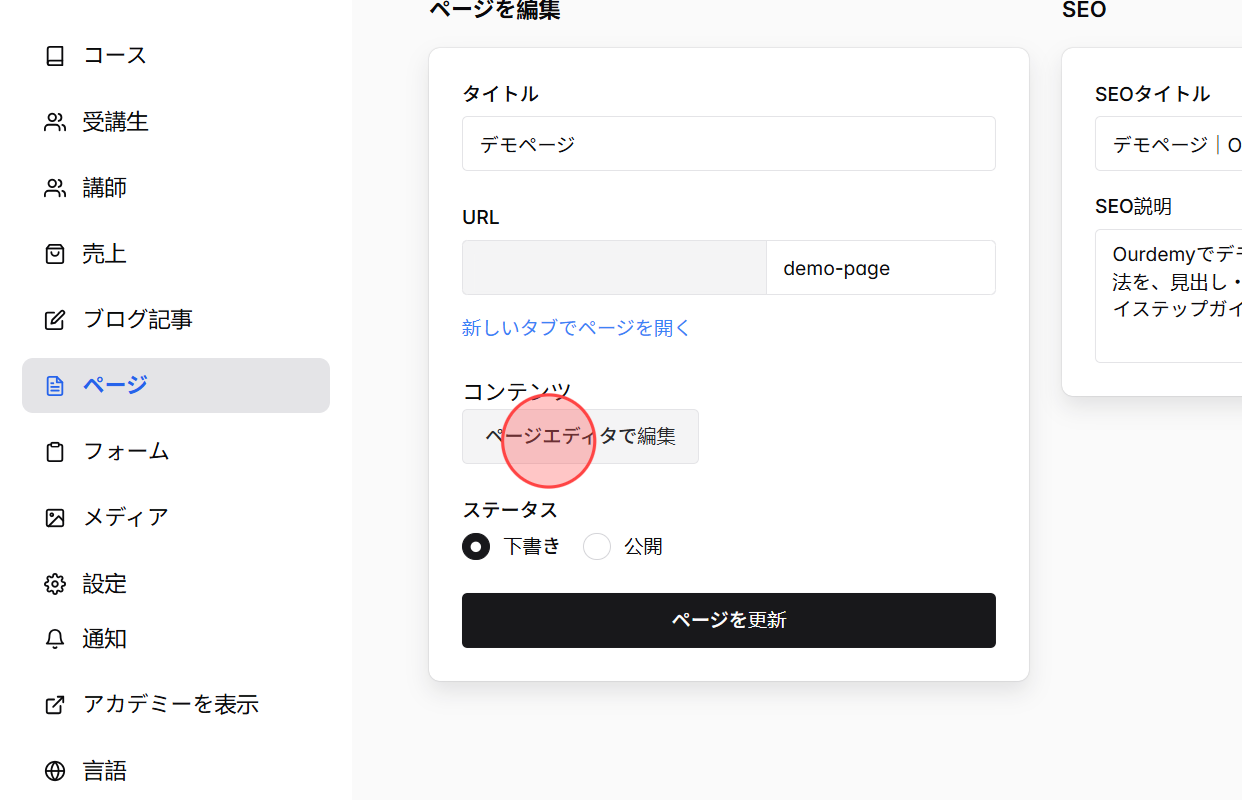
ページエディタで編集 をクリックして、ビジュアルエディタを開きます。
4
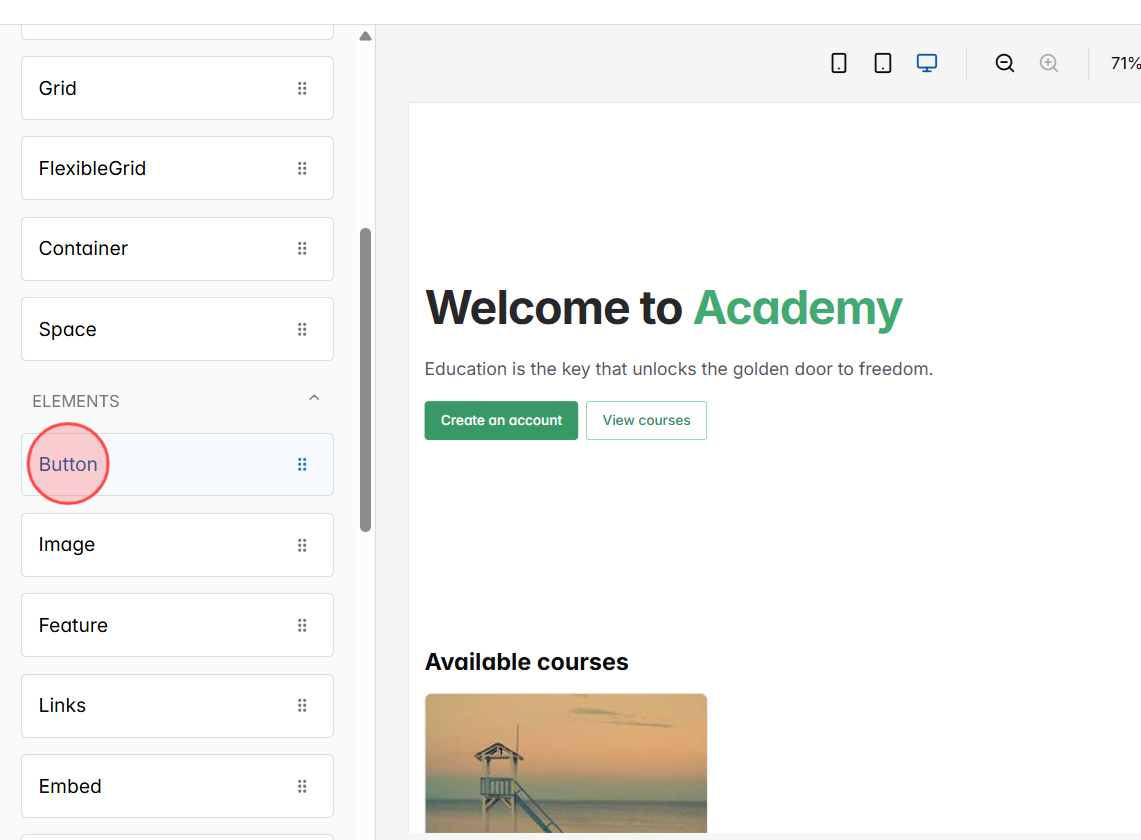
ボタンを追加するには、左側のメニューバーで Button エレメントをクリック&ホールドし、追加したい位置にドラッグ&ドロップします。
5
例えば、「View courses」ボタンの横にボタンを追加する場合などです。

6
ボタンを追加したら、右側のサイドバーで設定をカスタマイズできます。まず、textフィールドをクリックしてボタン名を変更します。
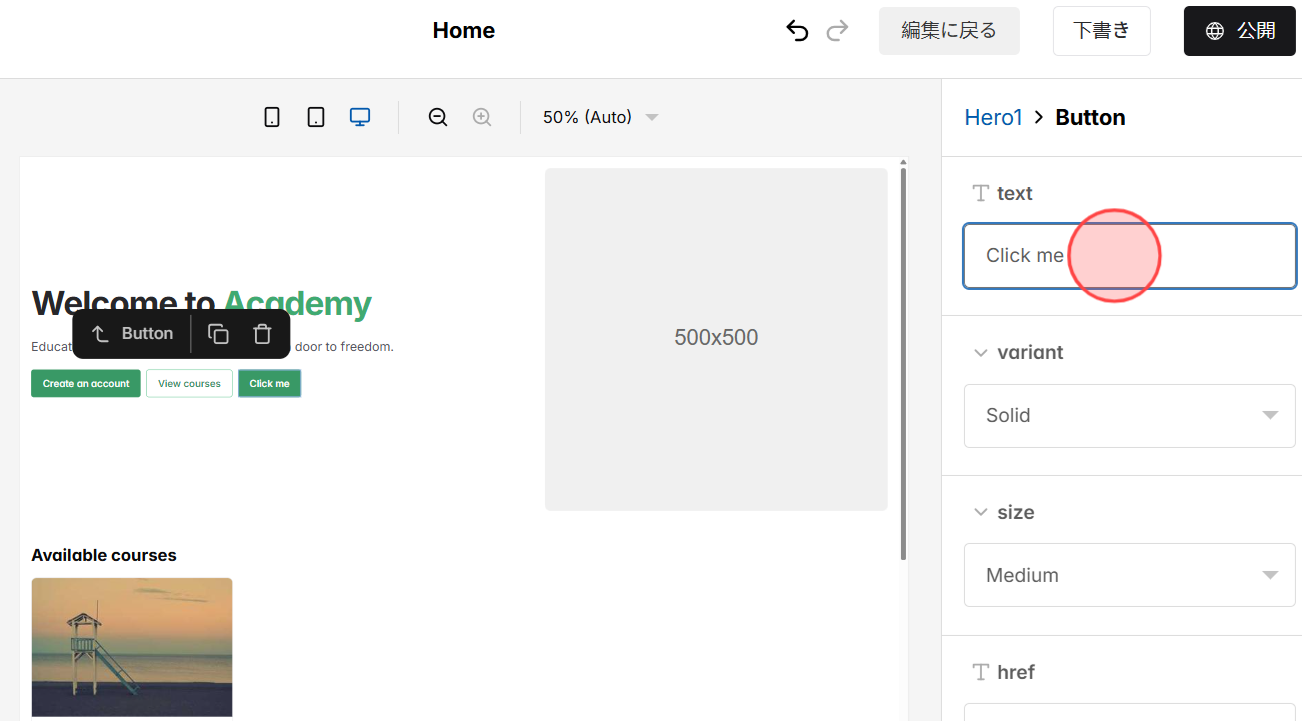
7
Variant をクリックして、ボタンの形状やスタイルを変更します。solid、outline、subtle、surface、ghost、plain などのスタイルから選択できます。
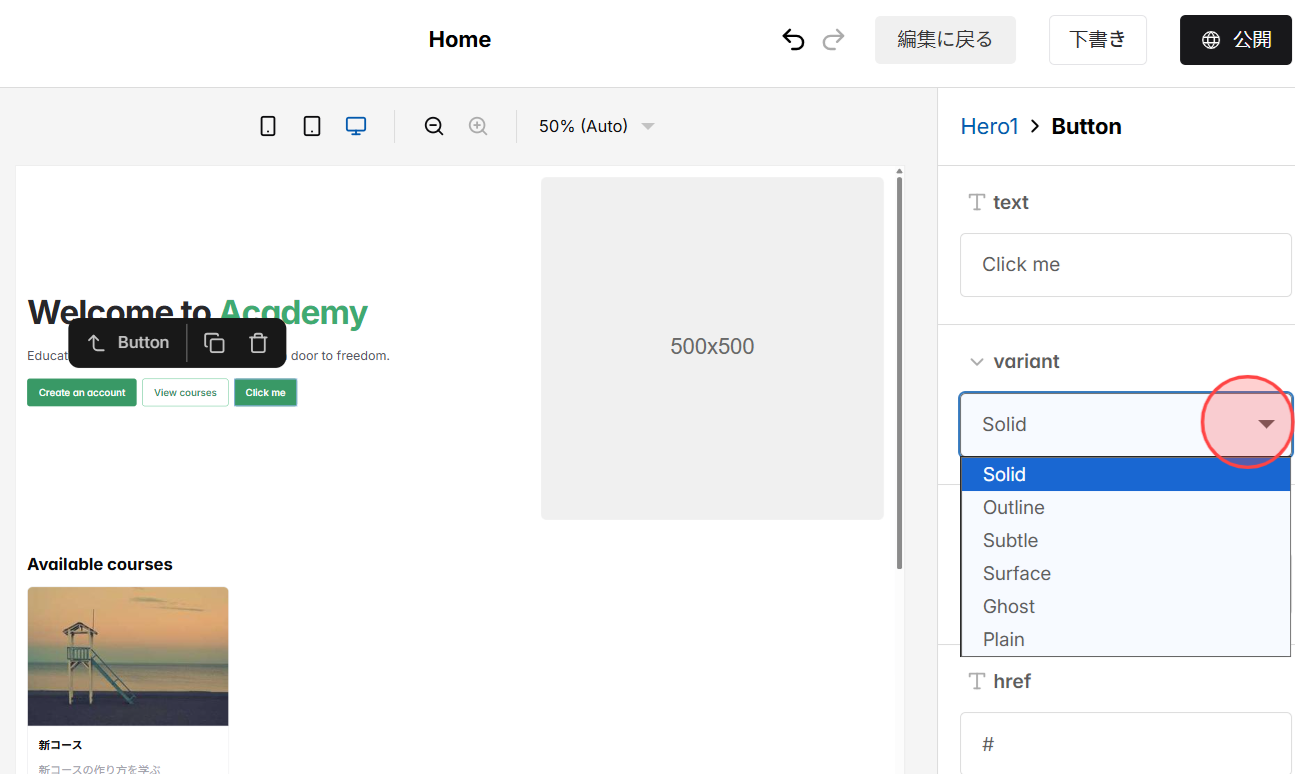
8
Size をクリックして、ボタンのサイズを変更します。
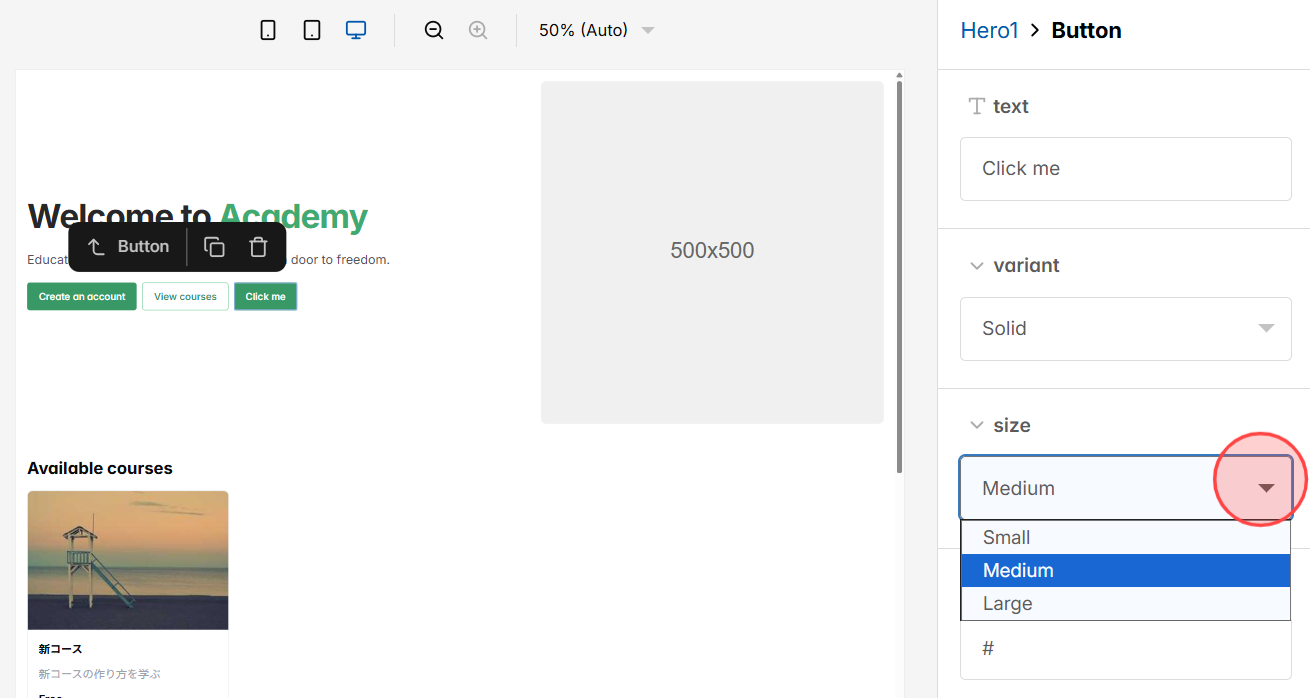
9
ボタンをクリックしたときに別ページへ遷移させたい場合は、href を設定します。href をクリックして、リンク先ページのスラッグ(例:home、sign-upなど)を入力します。
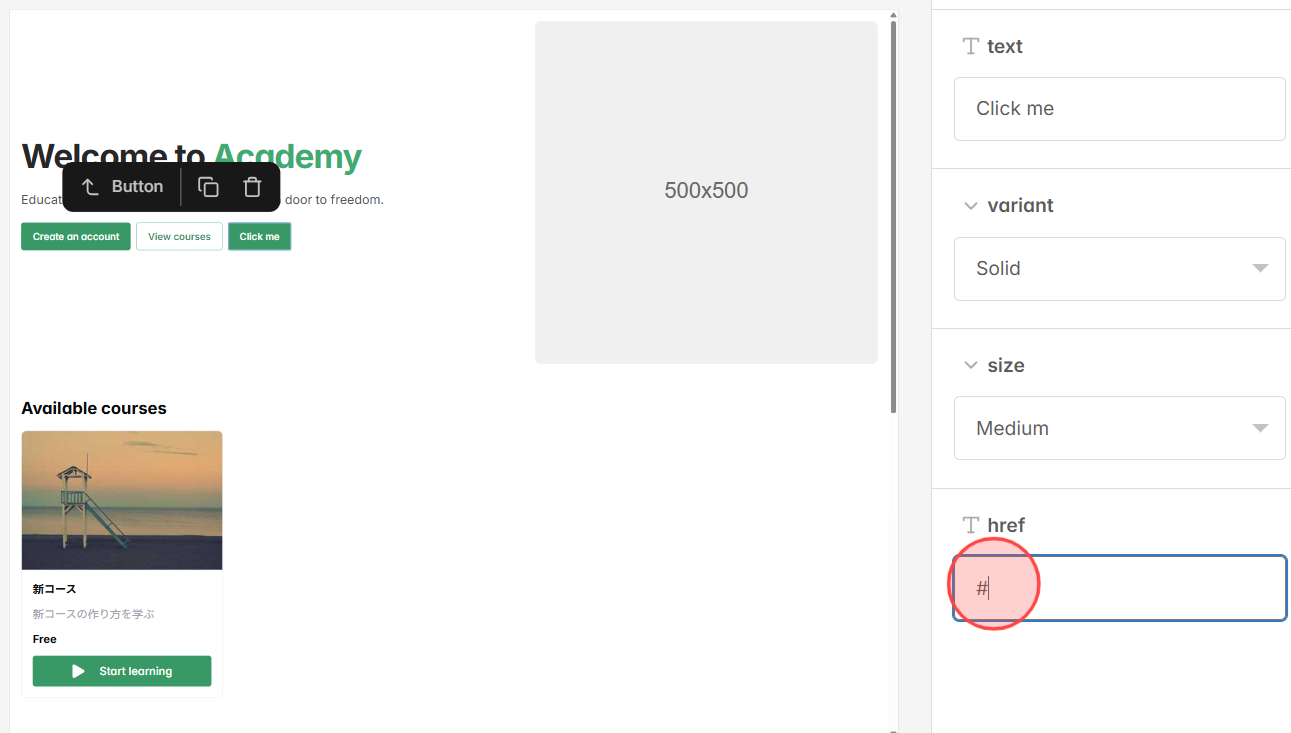
10
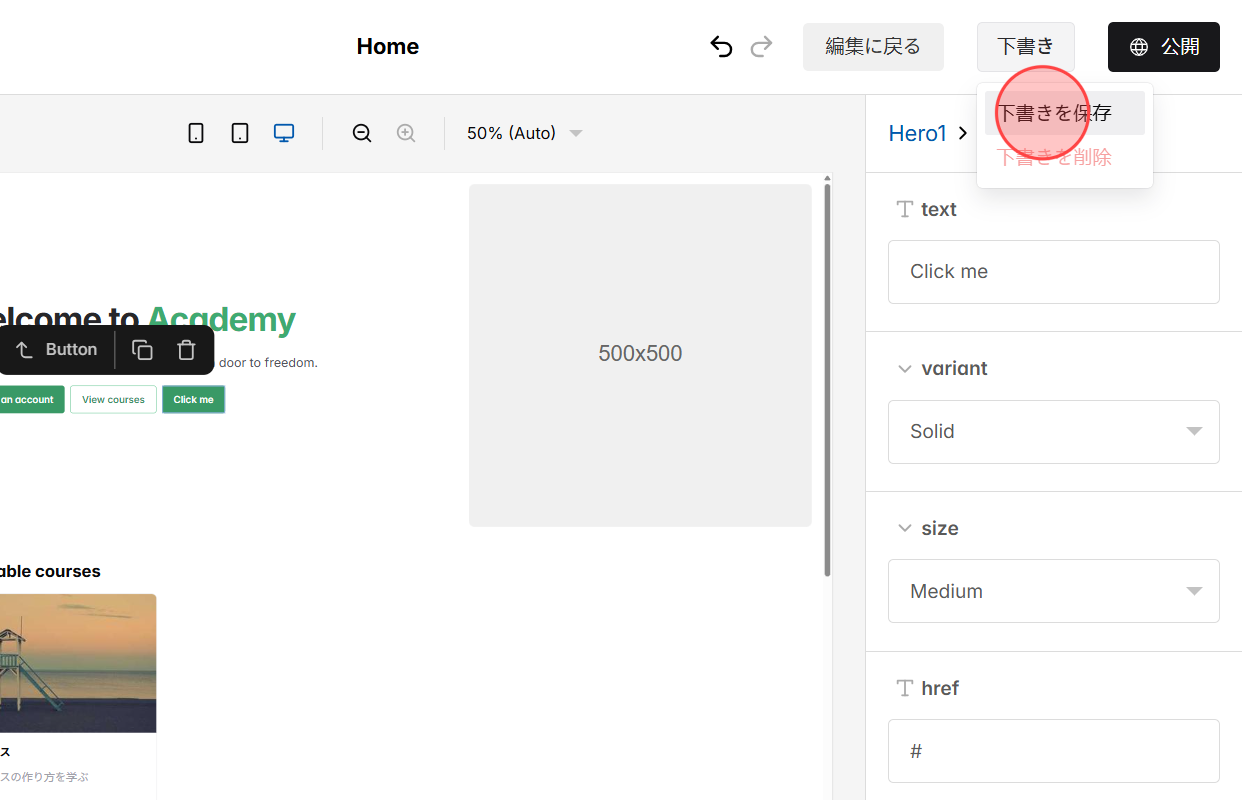
下書き をクリックし、続いて 下書きを保存 をクリックすると、公開せずに変更内容を保存できます。
11
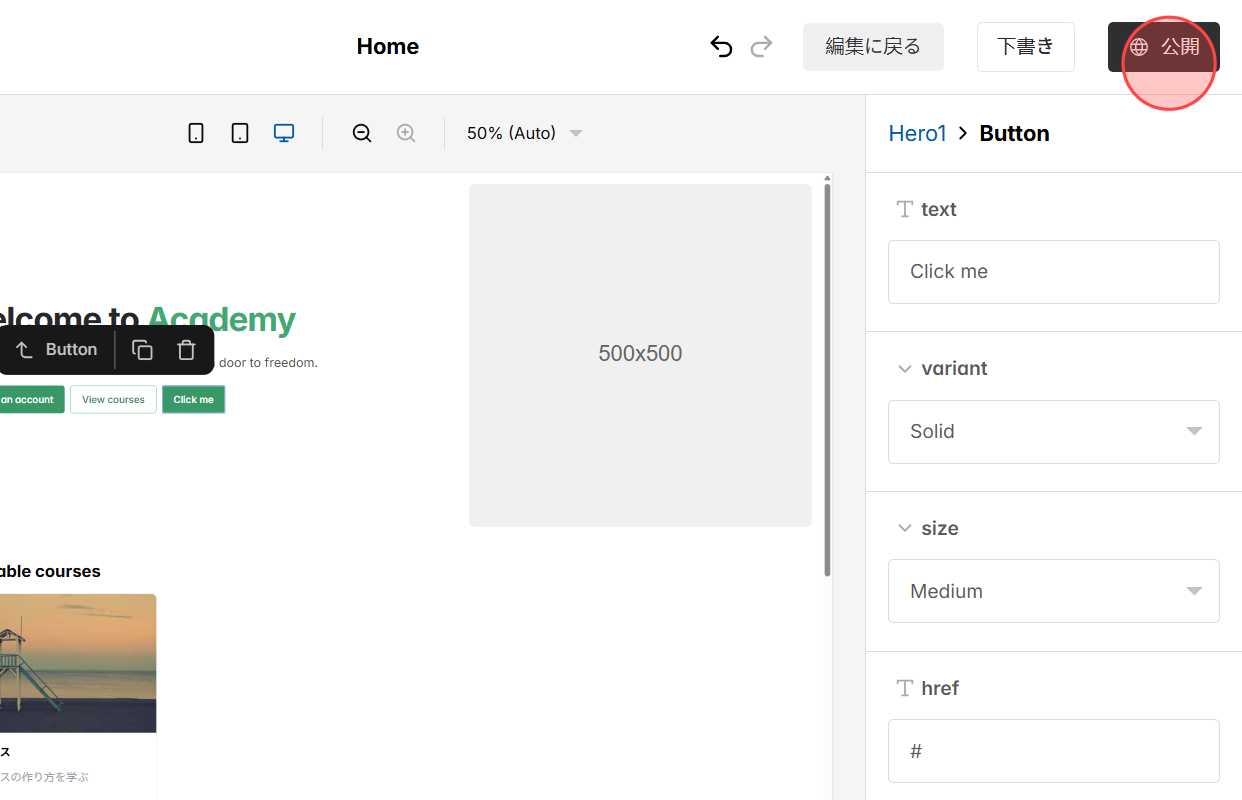
変更を公開したい場合は 公開 をクリックします。
 日本語
日本語  English