
Ourdemyを使う人が、必ずしもOurdemy上でコースを販売しているとは限りません。販売と決済はすでに別の場所で行っていて、Ourdemyは教材の置き場・受講の場としてだけ使いたい、というケースはよくあります。
- 企業・研修事業者:自社サイト、決済ゲートウェイ(Stripe / PayPal / Sepay など)、CRM、請求書発行のフローをすでに持っている。
- 個人:講師、コーチ、フリーランス、クリエイターが、SNS(Facebook、Instagram、TikTok)、メッセージアプリ(LINE、Zalo、Messenger)、個人のランディングページ、または手動の銀行振込でコースを販売している。
共通点は、「申し込みを確定させる場所」をすでに自分で持っていて、受講者をOurdemyの決済フローに入れたくない、ということです。
問題は、標準ではOurdemyのコースページにつねに購入/申し込みボタンが表示され、受講者がOurdemyの決済フローに進んでしまう点です。導線が二重になり、支払い先を間違える原因にもなります。
解決策が 「購入の問い合わせ」 です。オンにすると、Ourdemyは標準の決済ボタンを、管理者が自由に名前を付けた、任意のURLへ遷移するボタンに置き換えます ―― 販売ページ、決済リンク、ランディングページ、連絡チャネルなど。Ourdemyの役割は、内容の掲示と学習の場だけになります。
設定はすべて、コースの 「コース情報」 タブの中だけで完結します。
全体の流れ
受講者がOurdemyのコースページを見る
                │
                ▼
  ボタンをクリック(管理者が設定、例:「ウェブサイトで申し込む」)
                │
                ▼
      管理者の外部販売チャネルへ移動
 (自社サイト / 決済リンク / LP / SNS / LINE)
                │
                ▼
       受講者はそのチャネルで支払う
                │
                ▼
   管理者がOurdemyのコースに受講者を追加
     (受講生タブで手動、またはAPI経由)
                │
                ▼
受講者はOurdemyにログインして学習する要点:Ourdemyは決済を処理しません。管理者が支払いを確認した受講者を受け入れるだけです。
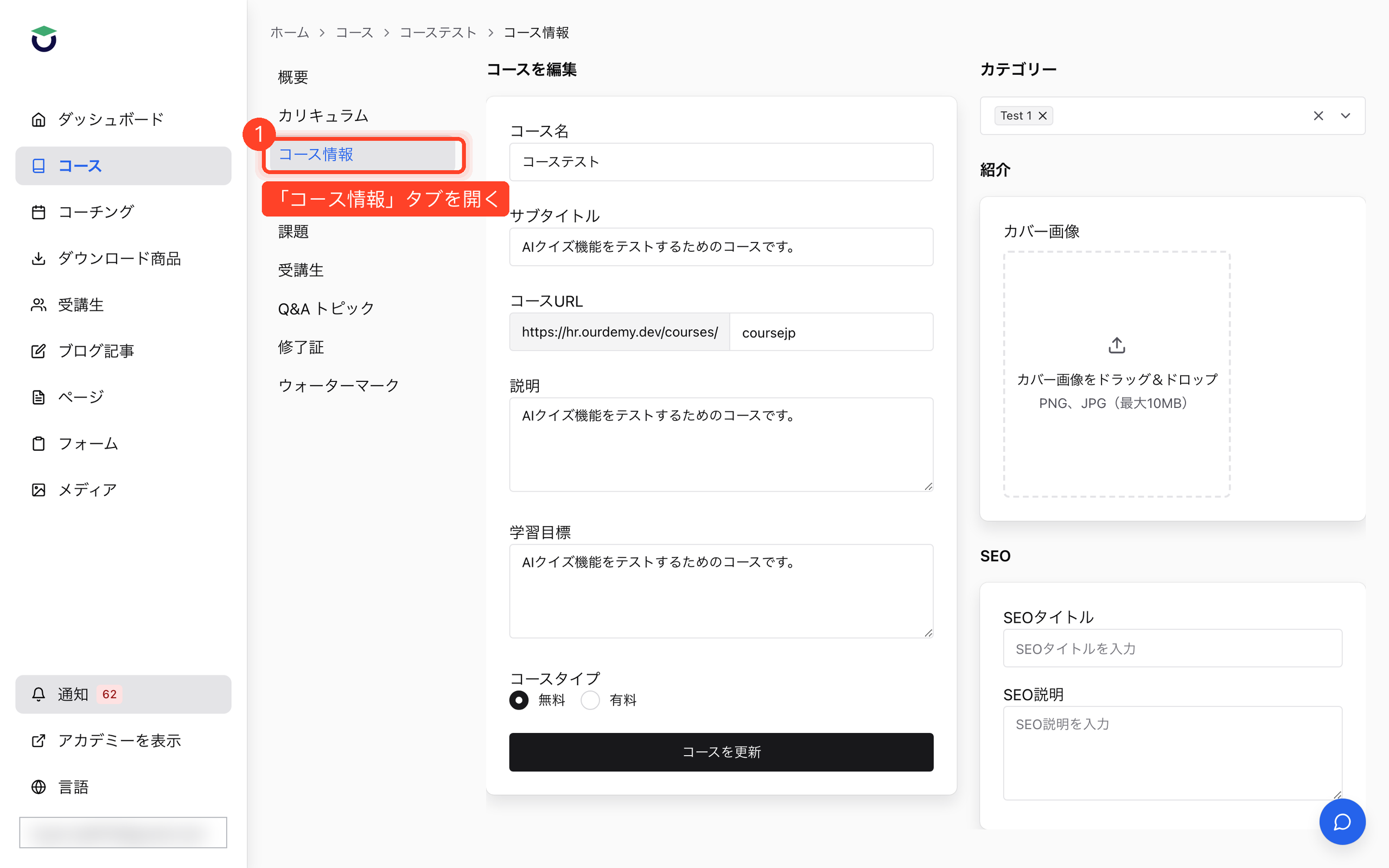
ステップ1:コース情報タブを開く
管理画面の左メニューから 「コース」 を開き、設定したいコースを選びます。コースの管理画面が開いたら、上部のタブから 「コース情報」 を選びます。
今回の設定に関係する項目は次のとおりです。
| 項目 | 役割 |
|---|---|
| コース名 | 受講者に表示されるコースのタイトル |
| コースURL | 公開コースページのURLスラッグ(例:coursejp) |
| 説明 / 学習目標 | コースページに表示される紹介文 |
| コースタイプ | 「無料」/「有料」の切り替え ―― 設定の起点 |
⚠️ 「購入の問い合わせ」は 有料コースにのみ表示されます。「無料」のままだと、これ以降のステップの項目は表示されません。
ステップ2:コースタイプを「有料」に切り替える
「コースタイプ」 の欄で 「有料」 を選びます。選択すると、その場で 「価格(有料の場合)」 入力欄(通貨はUSD)と 「購入の問い合わせ」 トグルが表示されます。
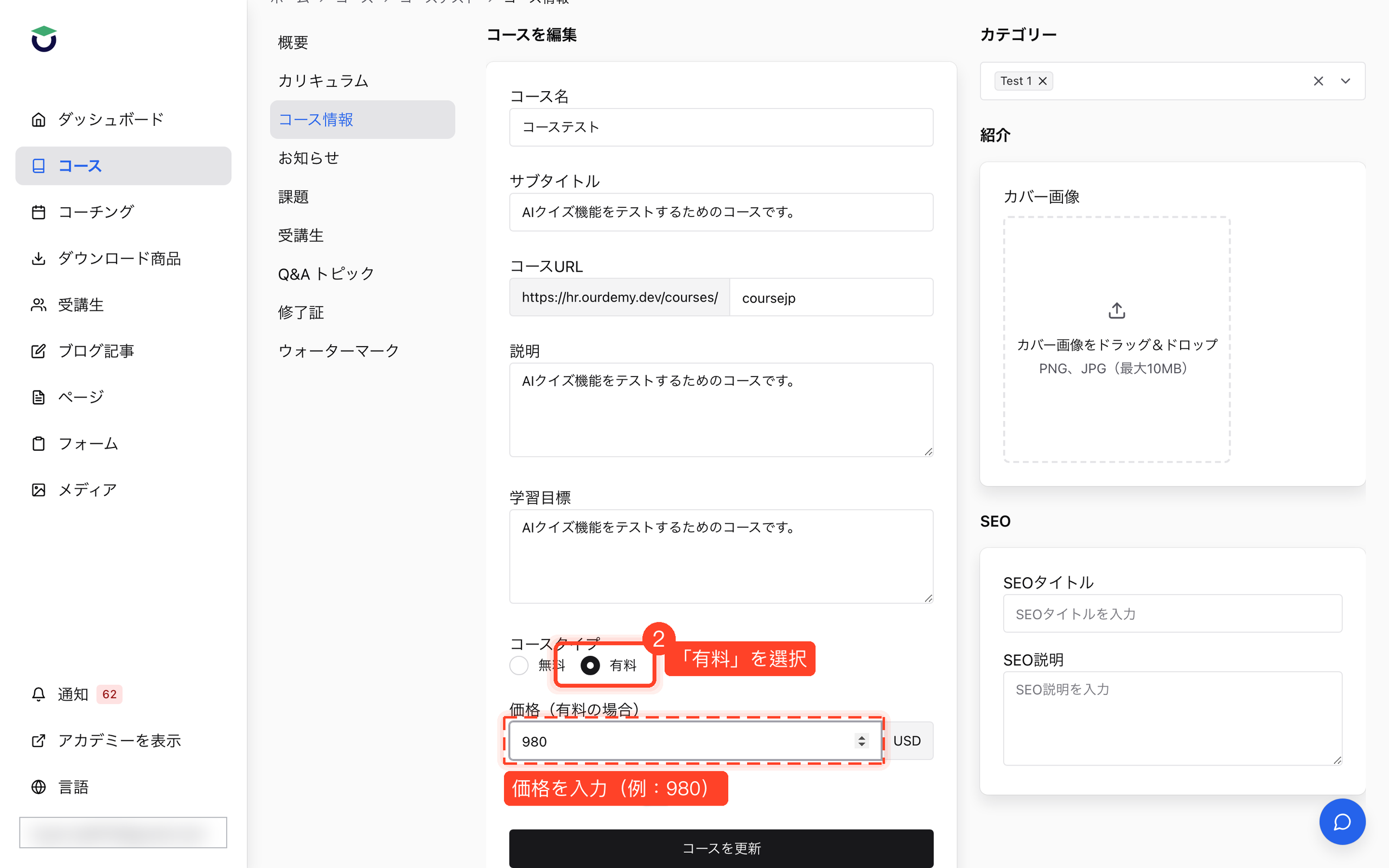
価格は必須項目です。Ourdemy上で販売しない場合でも、コースページで数字が一致して見えるよう、外部チャネルで販売している実際の価格を入力しておきます(この例では 980)。Ourdemyはこの数字で課金することはありません。
3つの販売モードを比較すると次のようになります。
| モード | コースタイプ | 購入の問い合わせ | 受講者に表示されるボタン | 決済の受け手 |
|---|---|---|---|---|
| Ourdemyで直接販売 | 有料 | オフ | Ourdemy標準の決済ボタン | Ourdemy |
| 外部チャネルで販売 | 有料 | オン | 管理者が設定したボタン → 外部チャネルのURL | 自社のチャネル |
| 無料 / 社内向け | 無料 | ― | 無料受講登録ボタン | 課金なし |
ステップ3:「購入の問い合わせ」をオンにする
価格欄のすぐ下にある 「購入の問い合わせ」 トグルをオンにします。オンにすると、下に 「問い合わせボタンのテキスト」 と 「問い合わせボタンのURL」 の2つの入力欄が追加表示されます。
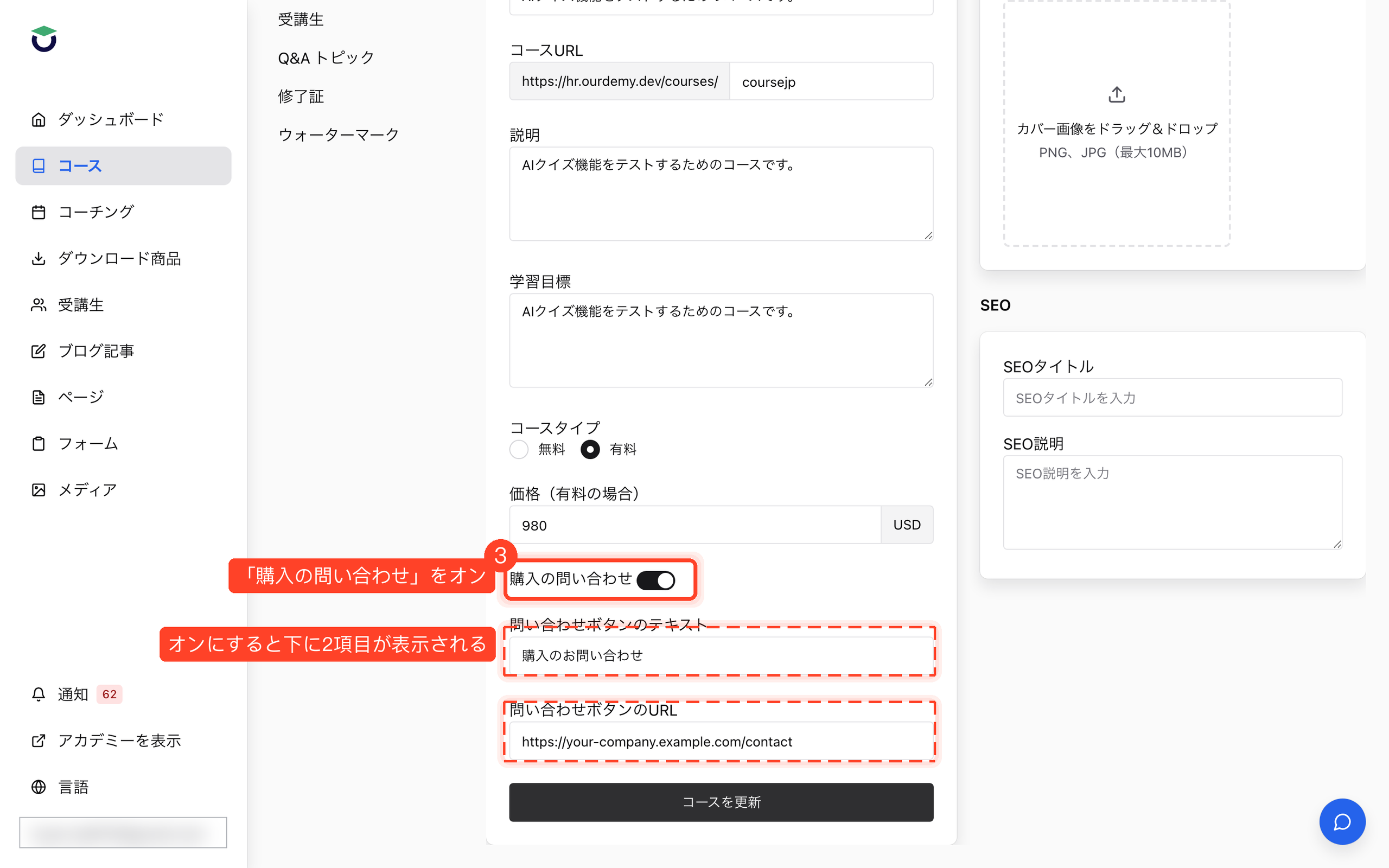
保存すると、受講者側のコースページでは Ourdemy標準の決済ボタンが非表示になり、これから設定するボタンに置き換わります。受講者はOurdemyの決済フローに進めなくなります ―― 外部で販売する場合はこれが狙いどおりの動作です。
ステップ4:ボタンに表示する文言を設定する
「問い合わせボタンのテキスト」 に、受講者に見せたい文言を入力します。空欄のときはプレースホルダーの 「講師に問い合わせる」 が表示されるので、「外部で購入する」という文脈に合わせて必ず書き換えます。
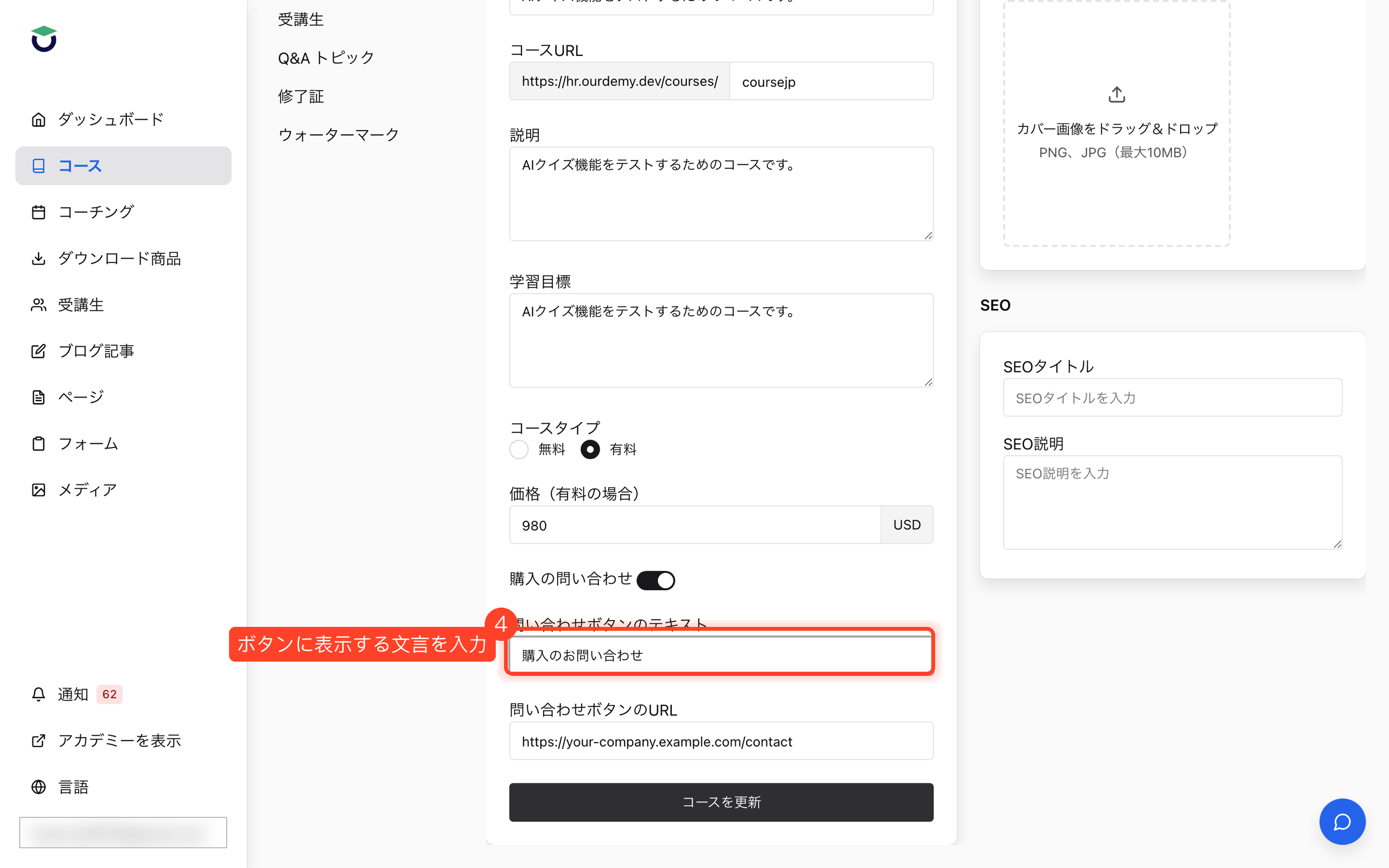
外部チャネルで販売するときのボタン文言の例:
- ウェブサイトで申し込む
- コースを購入する(決済ページへ)
- 価格を見て購入する
- 公式ランディングページから申し込む
- LINEでお問い合わせ・お申し込み
⚠️ ボタンの文言は短く(全角15文字程度まで)。長すぎるとスマートフォンで改行され、ボタンの見栄えが崩れます。
ステップ5:ボタンのURLを自社の販売チャネルに向ける
「問い合わせボタンのURL」 に、受講者に購入・決済・問い合わせをしてほしい場所のURLを入力します。
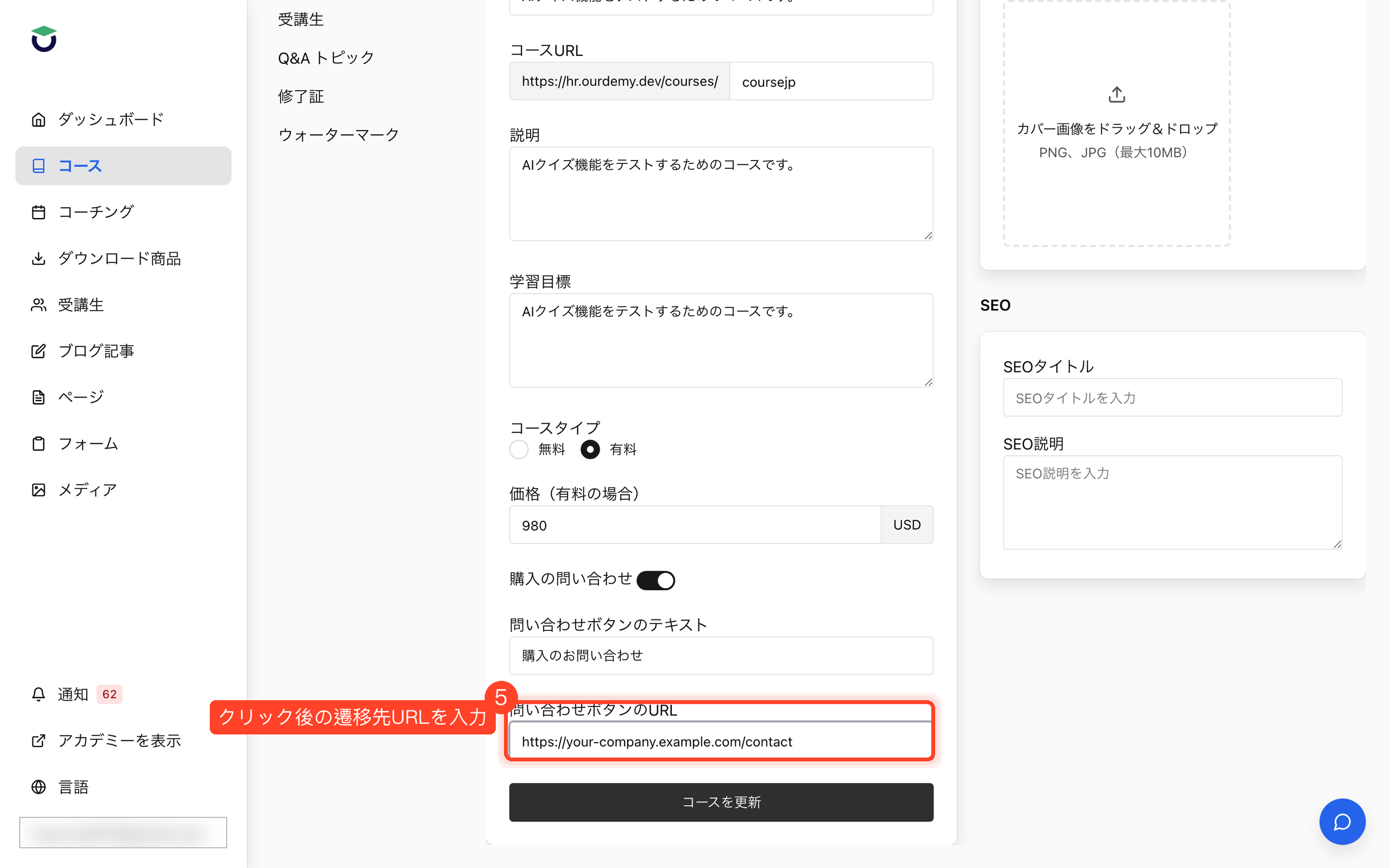
使っているチャネルに合わせて遷移先を選びます。
| 遷移先 | 向いているケース | URLの例 |
|---|---|---|
| 自社サイトの商品ページ | Web+決済ゲートウェイ(Stripe / PayPal / Sepay など)を持っている | https://your-company.example.com/products/course-abc |
| 決済リンク | Stripe Payment Link / PayOS / Buy Button を使っている | https://buy.stripe.com/xxxxxxxx |
| コース販売用ランディングページ | LP+フォーム+振込がある | https://lp.your-company.example.com/course-abc |
| SNSのページ・投稿 | 個人がFacebook・Instagram・TikTokで販売 | https://www.facebook.com/YourPage/posts/xxxxxxxx |
| メッセージチャネル(LINE / Zalo OA / Messenger) | 1対1で相談してから成約、振込 | https://lin.ee/xxxxxxxx |
| 申し込みフォーム+振込案内 | 小規模・手動対応 | https://forms.gle/xxxxxxxx |
⚠️ URLは必ず
https://から始まるフルパスで入力します。相対パス(/checkout)やスキームなし(www.example.com)はボタンが正しく動きません。💡 遷移先が自分で管理しているサイトなら、UTMパラメータ(例:
?utm_source=ourdemy&utm_medium=course_page)を付けておくと、Ourdemyのコースページ経由の流入を計測できます。
ステップ6:保存して受講者側で確認する
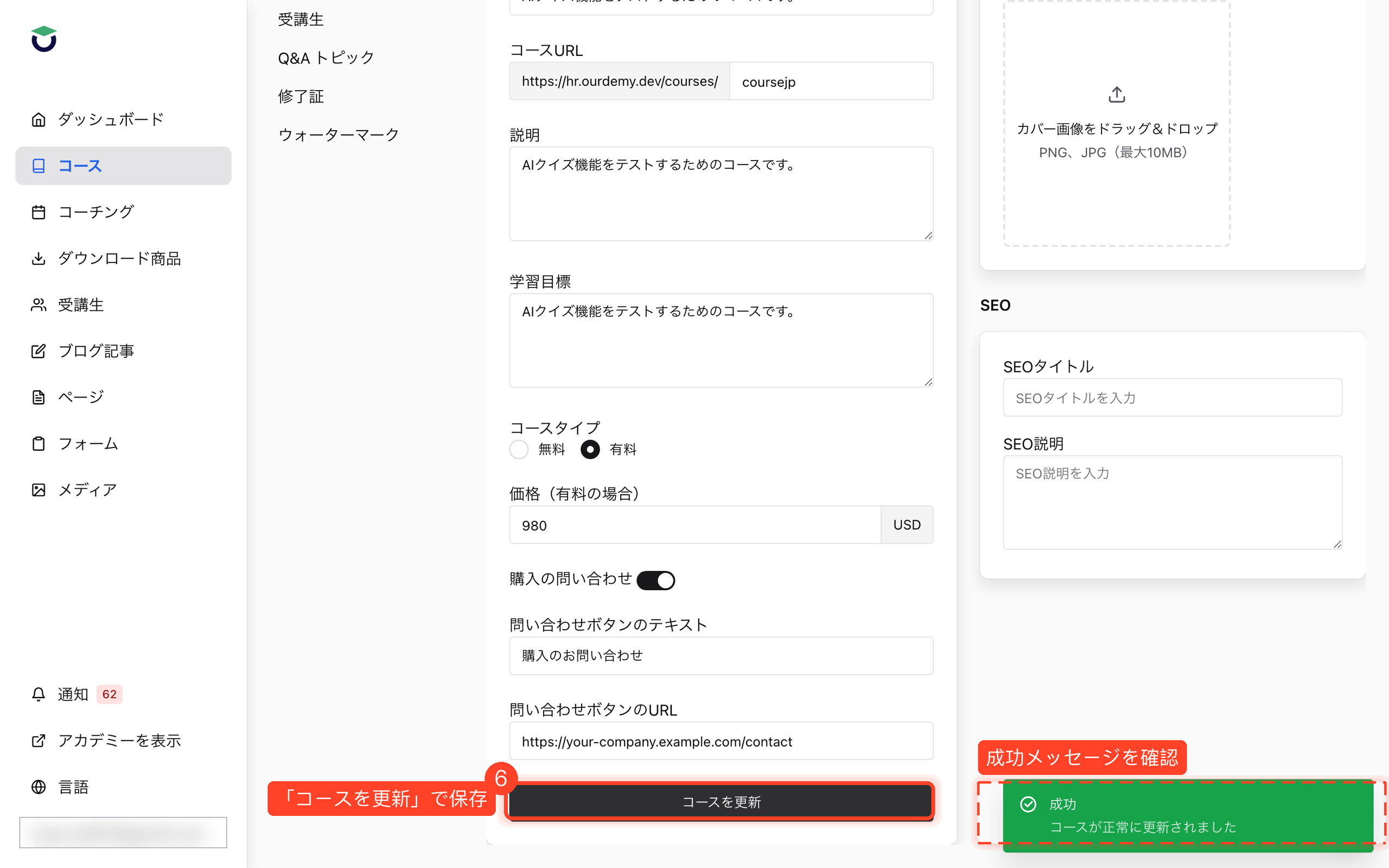
入力が終わったら、フォーム下部の 「コースを更新」 をクリックします。画面右下に 「コースが正常に更新されました」 と表示されれば完了です。
公開コースページ(https://<アカデミーのドメイン>/courses/<コースURL>)を開いて確認します。標準の決済ボタンが消え、ステップ4で設定した文言のボタンに変わっていて、クリックすると自社の販売チャネルへ移動すれば成功です。
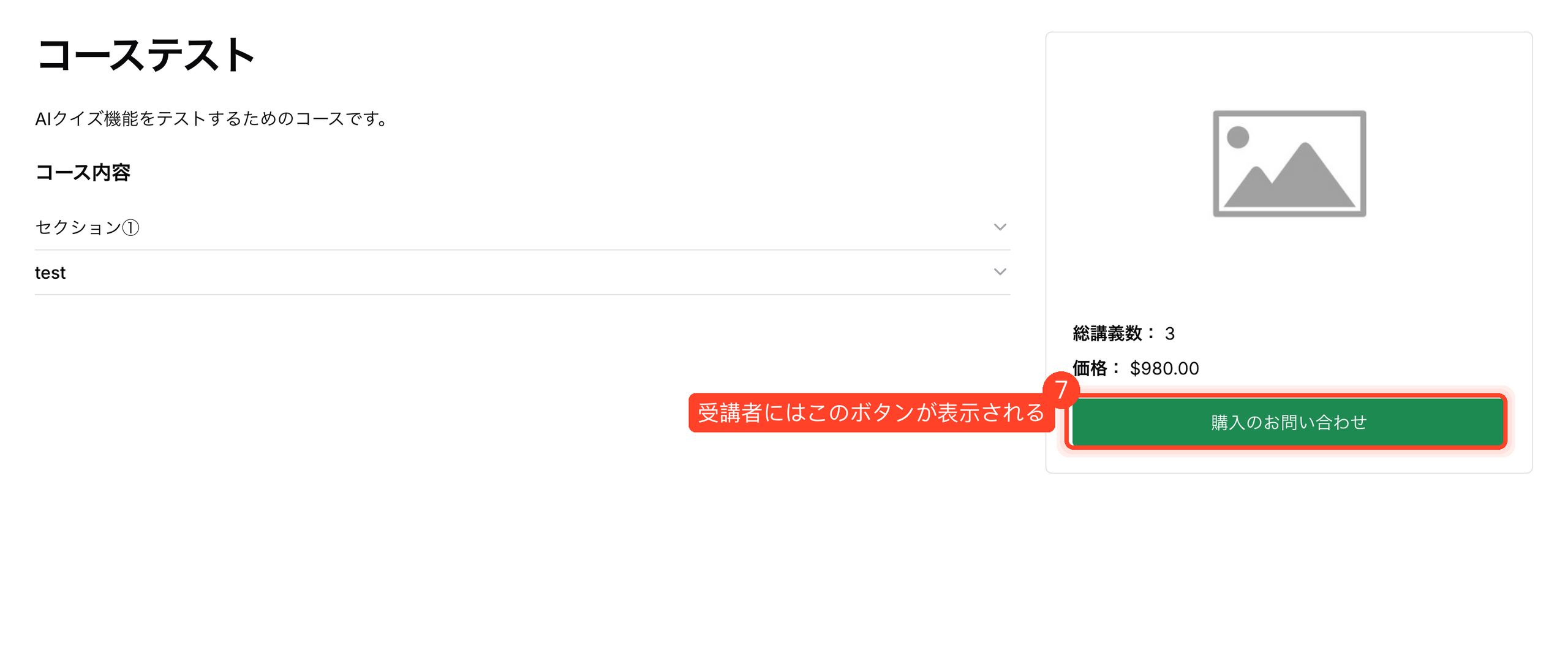
⚠️ 「購入の問い合わせ」がオンの間、受講者はそのコースをOurdemy上で購入できません。すべての取引を外部チャネルへ寄せる、というのがこの機能の目的です。
外部で支払いを受けたあと、受講者をどう学習に入れるか
Ourdemyは誰が支払ったかを自動では把握しません。自社チャネルで入金を確認したら、管理者が受講者を追加します。
| 方法 | 向いているケース | 操作 |
|---|---|---|
| 手動で追加 | 件数が少なく、都度発生する | コースの 「受講生」 タブを開き、受講者がOurdemy登録に使っているメールアドレスで追加する |
| API / Webhook で自動化 | 技術担当がいて、決済チャネルとOurdemyを連携したい | 販売チャネルで決済成功を検知 → Ourdemy APIを呼び、コースに受講者を登録する |
💡 外部チャネルで購入するときのメールアドレス=Ourdemyのログイン用メールアドレスにそろえておくと、登録時のズレを防げます。
実践例
例1:自社サイトと決済ゲートウェイをすでに持つ企業
ある研修会社は、自社サイトでコースを販売し、Stripeで決済、請求書を自動発行しています。「講義を見る」部分だけをOurdemyに移し、動画プレーヤー、進捗管理、修了証を活用しています。
- コースタイプ:有料、
1200を入力(Web上の販売価格と同じ) - 購入の問い合わせ:オン
- ボタンの文言:「ウェブサイトで購入する」
- URL:自社サイトの商品ページ
https://academy.example.com/courses/leadership?utm_source=ourdemy - 支払い後:StripeのWebhook → Ourdemy APIで受講者を登録
Ourdemyは「紹介ページ+学習の場」で、成約と課金は自社Webのまま、という分担です。
例2:SNSとLINEでコースを販売する個人
あるコーチは、FacebookとInstagramでコースを告知し、LINEで相談・成約、受講者は銀行振込で支払います。コースはOurdemyに置き、受講者は動画視聴、クイズ、修了証を利用します。
- コースタイプ:有料、
2800を入力 - 購入の問い合わせ:オン
- ボタンの文言:「LINEで申し込む」
- URL:LINE公式アカウント
https://lin.ee/xxxxxxxx - 振込確認後:受講生タブでメールアドレスから受講者を追加
Ourdemyのコースページにたまたま来た受講者も、きちんとLINEへ誘導され、Ourdemyの決済ボタンで「詰まる」ことがありません。
まとめ
- 「購入の問い合わせ」 は、コースを別のチャネルで販売している(自社サイト、決済ゲートウェイ、SNS、LINE / Zalo、ランディングページなど)ときに使い、Ourdemyは内容の置き場・学習の場としてだけ使う機能です。企業でも個人でも有効です。
- Ourdemy標準の決済ボタンを、管理者が名前を付けた、外部の販売・決済・連絡チャネルへ遷移するボタンに置き換えます。Ourdemyは決済を処理しません。
- 設定は 「コース情報」タブ だけで完結:「有料」を選択 → 「購入の問い合わせ」をオン → ボタンの文言と外部チャネルのURLを入力 → 「コースを更新」。
- 表示を一致させるため実際の価格を入力し、遷移先が自社管理のサイトならUTMを付けます。
- 外部で支払いを受けたら、受講生タブで手動、またはAPIで受講者を追加します。2つのシステムで同じメールアドレスを使うのが安全です。
- オンの間は受講者がOurdemy上で購入できません ―― それが狙いです。
販売がすでに別の場所でうまく回っているなら、受講者にOurdemyで最初からやり直させる必要はありません。ボタンひとつを正しい場所に向けるだけで、あとはOurdemyが得意な仕事 ―― 受講者に学んでもらうこと ―― を引き受けます。
 English
  日本語
日本語