
1
初期設定では、どのインターネット回線からでも管理画面にログインできます。セキュリティをさらに強化したい場合は、信頼できるIPアドレスをリストに登録できます。登録後は、リストにある回線からのみ管理画面を開けるようになります。
IPアドレスとは、今お使いのインターネット回線を識別する番号で、123.45.67.89のようなものです。自宅のWi-Fi、職場のWi-Fi、スマートフォンのモバイルデータ通信は、それぞれ異なるIPアドレスを持っています。
IPアドレスとは、今お使いのインターネット回線を識別する番号で、123.45.67.89のようなものです。自宅のWi-Fi、職場のWi-Fi、スマートフォンのモバイルデータ通信は、それぞれ異なるIPアドレスを持っています。
2
こんな方におすすめ?
この機能は任意で、ほとんどのサイト運営者には必要ありません。次のような場合に向いています。
– 法人向けインターネット回線のあるオフィスなど、いつも決まった場所からアカデミーを管理している。
– 管理者アカウントを複数人で共有していて、使用できる場所を制限したい。
– プロバイダーから固定IPアドレス(変わらないIPアドレス)を割り当てられている。
自宅のWi-Fiやスマートフォン、外出先からサイトを管理している場合は、設定しないことをおすすめします。これらの回線はIPアドレスが頻繁に変わるため、そのたびにリストを更新する必要があります。その場合は、強力で使い回していない管理者パスワードで十分に保護できます。
この機能は任意で、ほとんどのサイト運営者には必要ありません。次のような場合に向いています。
– 法人向けインターネット回線のあるオフィスなど、いつも決まった場所からアカデミーを管理している。
– 管理者アカウントを複数人で共有していて、使用できる場所を制限したい。
– プロバイダーから固定IPアドレス(変わらないIPアドレス)を割り当てられている。
自宅のWi-Fiやスマートフォン、外出先からサイトを管理している場合は、設定しないことをおすすめします。これらの回線はIPアドレスが頻繁に変わるため、そのたびにリストを更新する必要があります。その場合は、強力で使い回していない管理者パスワードで十分に保護できます。
3
信頼できるIPアドレスを追加する手順は次のとおりです。
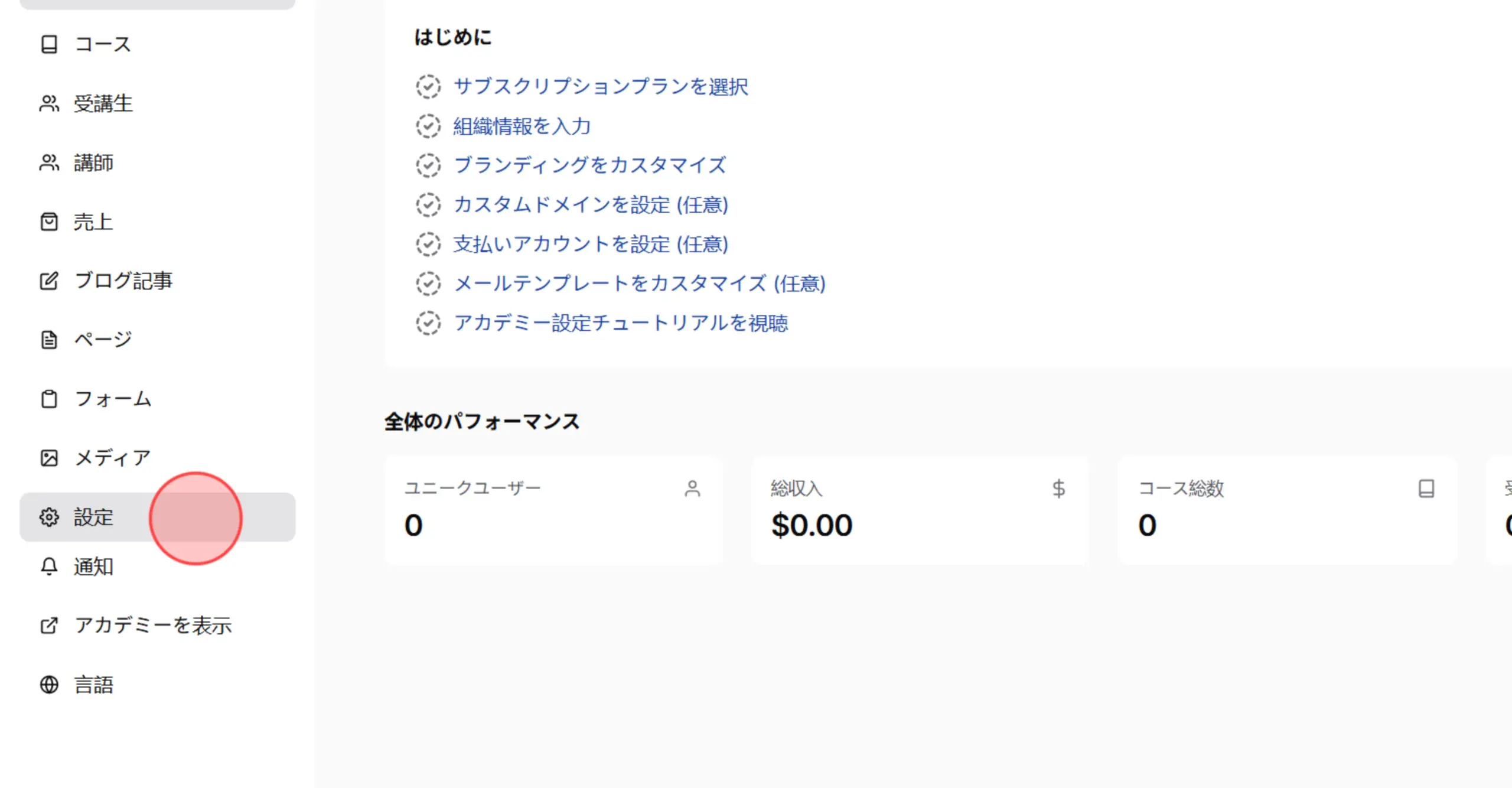
管理者ダッシュボードから 設定 をクリックします。
管理者ダッシュボードから 設定 をクリックします。
4
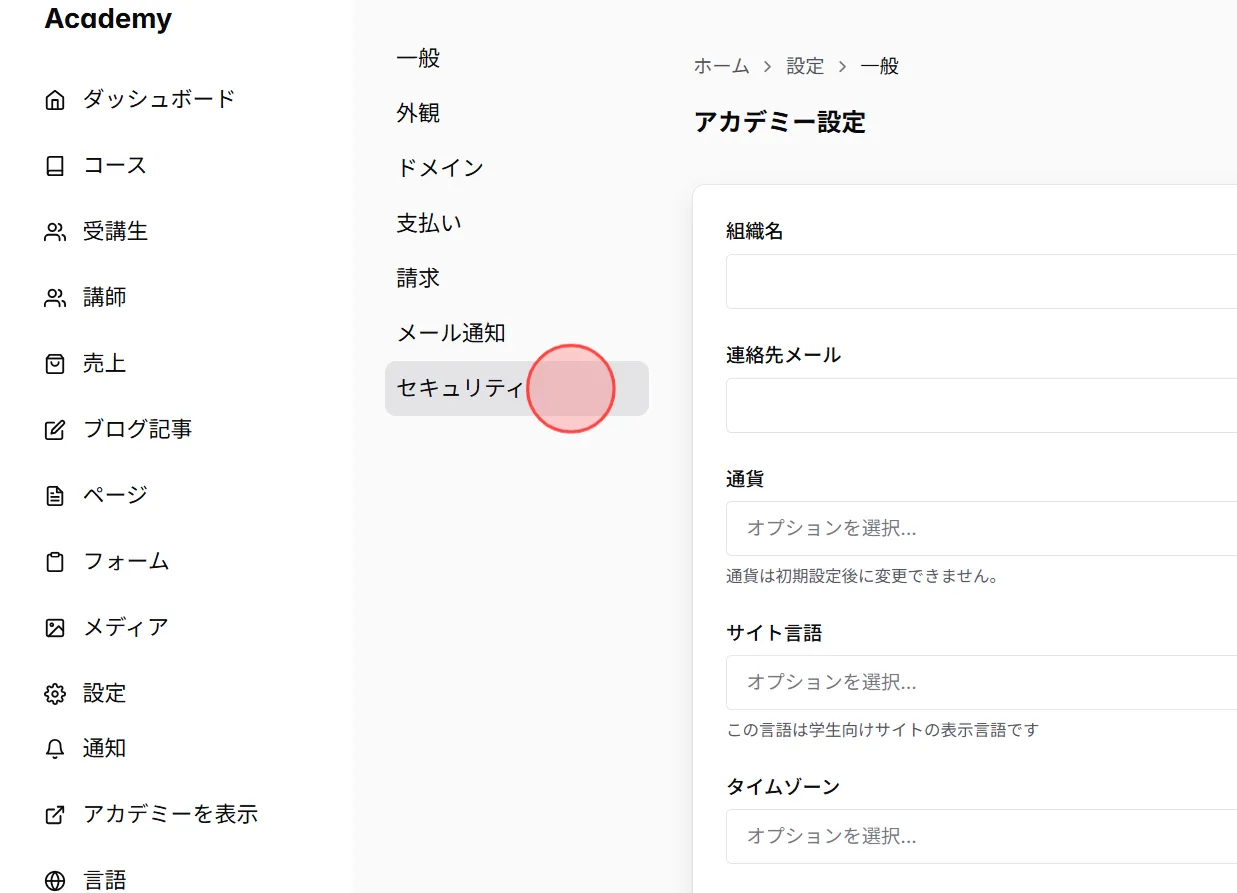
設定メニューで セキュリティ をクリックします。
5
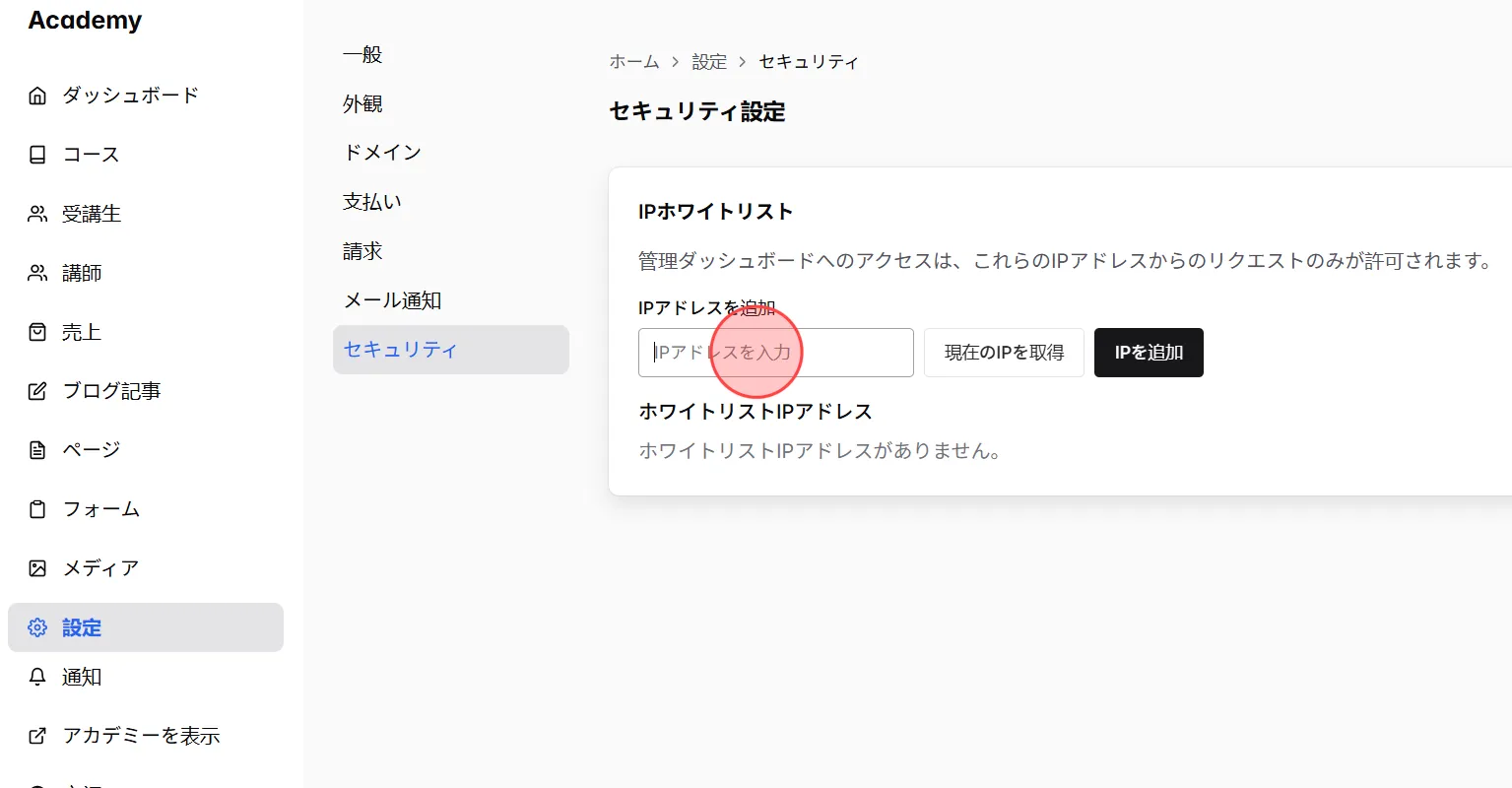
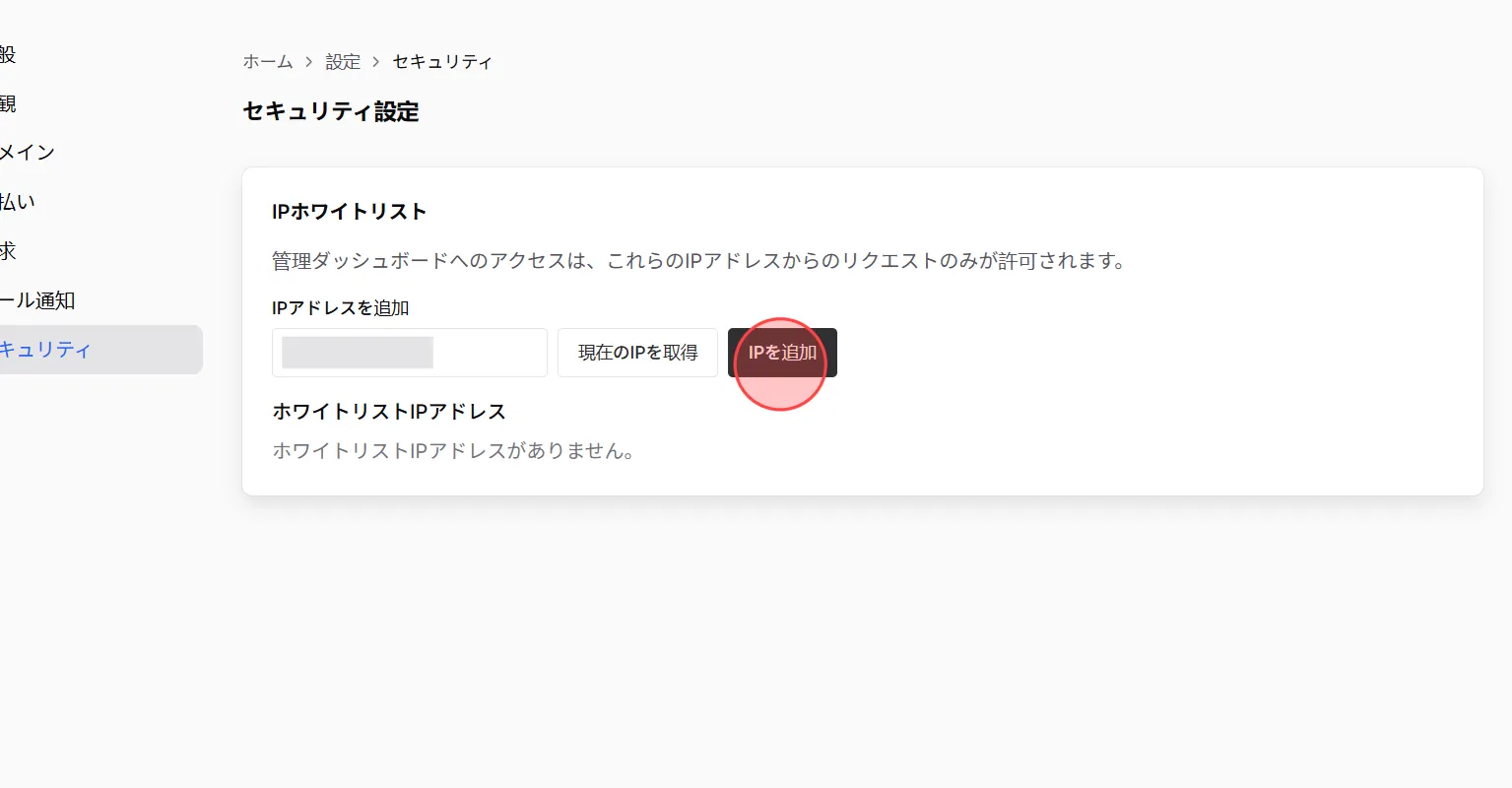
有効なIPアドレスを入力してください入力欄をクリックし、有効なIPアドレスを入力してください。
6
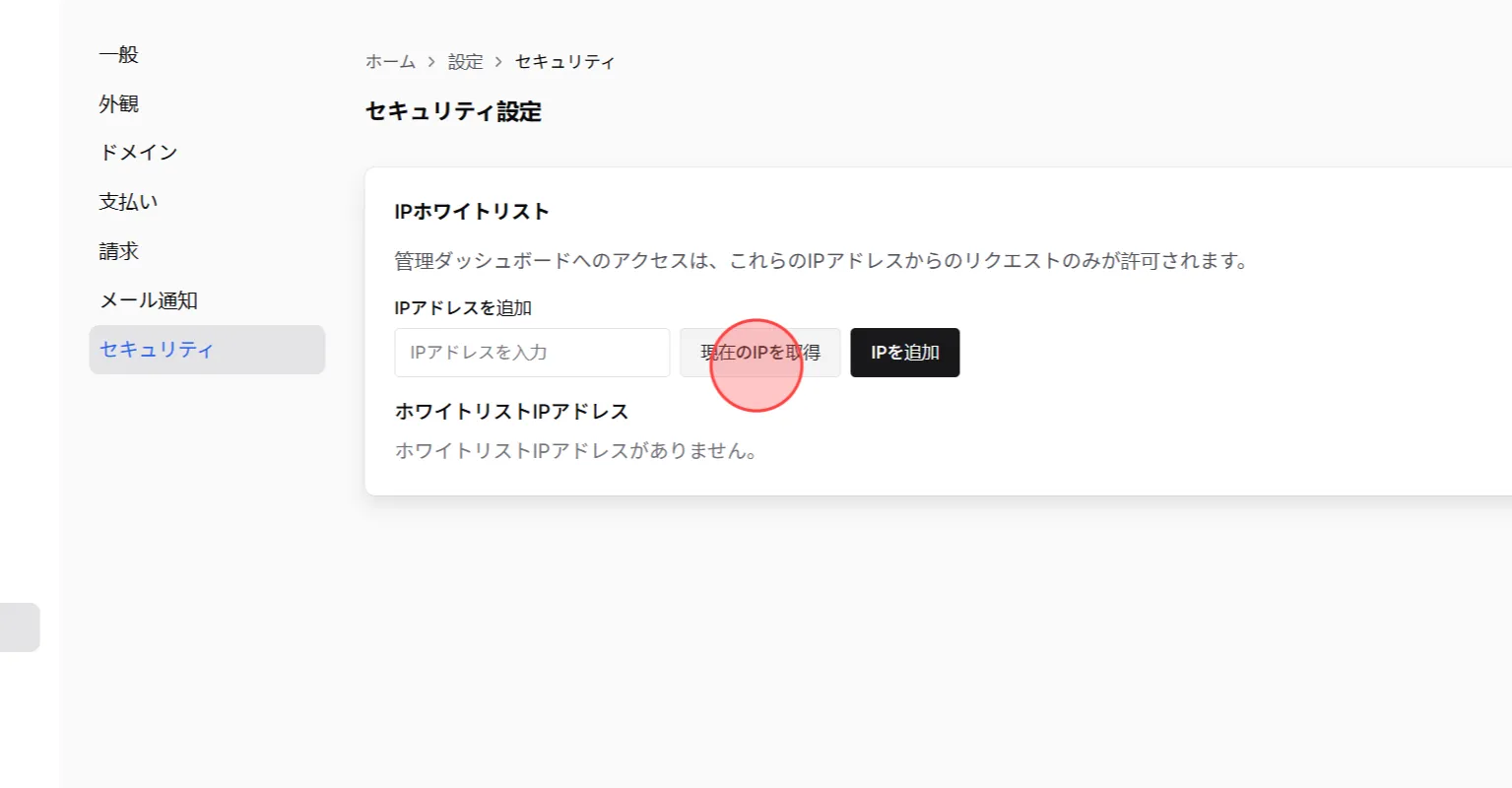
または、現在のIPを取得をクリックすることもできます。今お使いの回線のIPアドレスが自動で入力されます。職場など別の場所を許可したい場合は、アドレスを手動で入力することもできます。
7
IPを追加 をクリックして完了します。
8
IPアドレスの削除
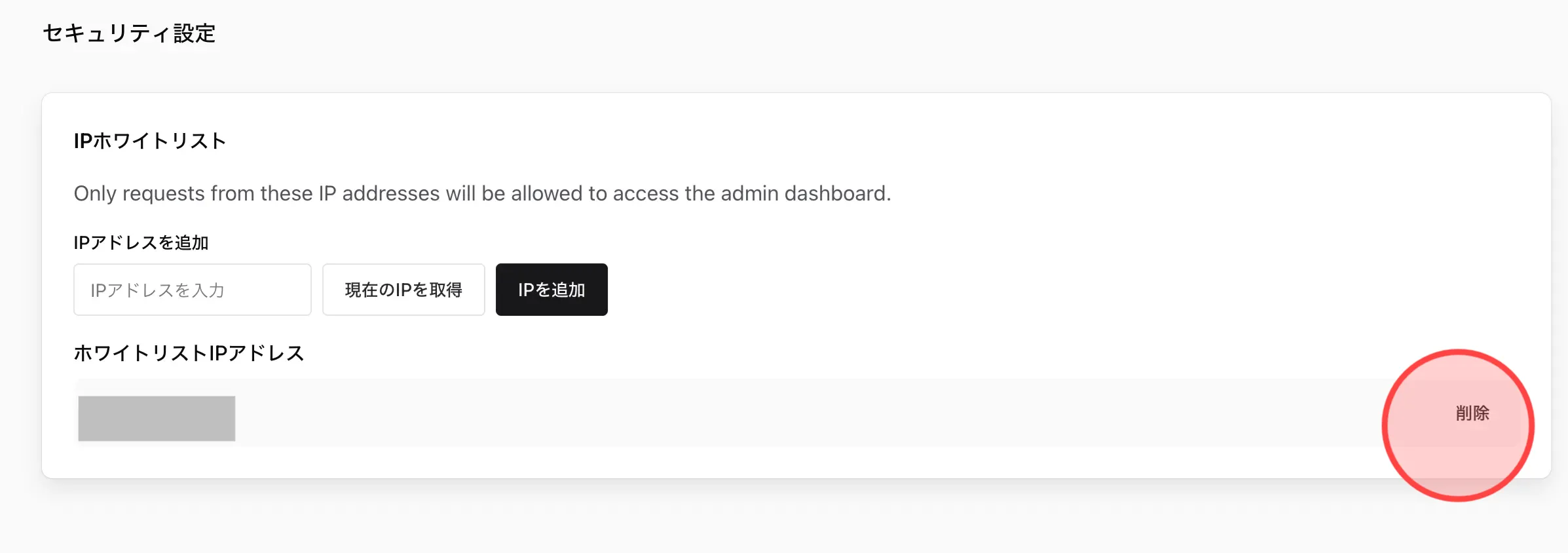
設定→セキュリティに戻り、信頼リストから対象のアドレスを見つけて、その行の末尾にある削除をクリックします。変更はすぐに反映されます。すべてのアドレスを削除すると、管理者アカウントへのアクセスは通常の状態に戻り、パスワードを知っている人なら誰でもログインできるようになります。
設定→セキュリティに戻り、信頼リストから対象のアドレスを見つけて、その行の末尾にある削除をクリックします。変更はすぐに反映されます。すべてのアドレスを削除すると、管理者アカウントへのアクセスは通常の状態に戻り、パスワードを知っている人なら誰でもログインできるようになります。
 日本語
日本語  English