• 料金プラン
  • 問い合わせ
  • ヘルプセンター

無料ではじめる

オンラインアカデミーの構築に必要なすべてを提供します。コンテンツ管理から学習者の進捗管理まで、すべてを一元化。

コンテンツの編集
.ourdemy.dev
これはあなたのアカデミー専用URLになります。

登録することで、プライバシーポリシーおよび利用規約に同意したものとみなされます。

  1. ホーム
  2. ヘルプセンター
  3. アカウントの管理
コンテンツの編集
  1. ホーム
  2. ヘルプセンター
  3. アカウントの管理

アカウントで二要素認証を設定または管理するにはどうすればいいですか?

アカウントのパスワードを変更するにはどうすればいいですか?

パスワードを忘れた場合、どのようにリセットすればいいですか?

アカウントで二要素認証を設定または管理するにはどうすればいいですか?

アカウントのパスワードを変更するにはどうすればいいですか?

パスワードを忘れた場合、どのようにリセットすればいいですか?

アカウントで二要素認証を設定または管理するにはどうすればいいですか?

アカウントで二要素認証を設定または管理するにはどうすればいいですか?

1
ダッシュボードの左サイドバーの一番下までスクロールし、自分のメールアドレスをクリックしてアカウントメニューを開きます。
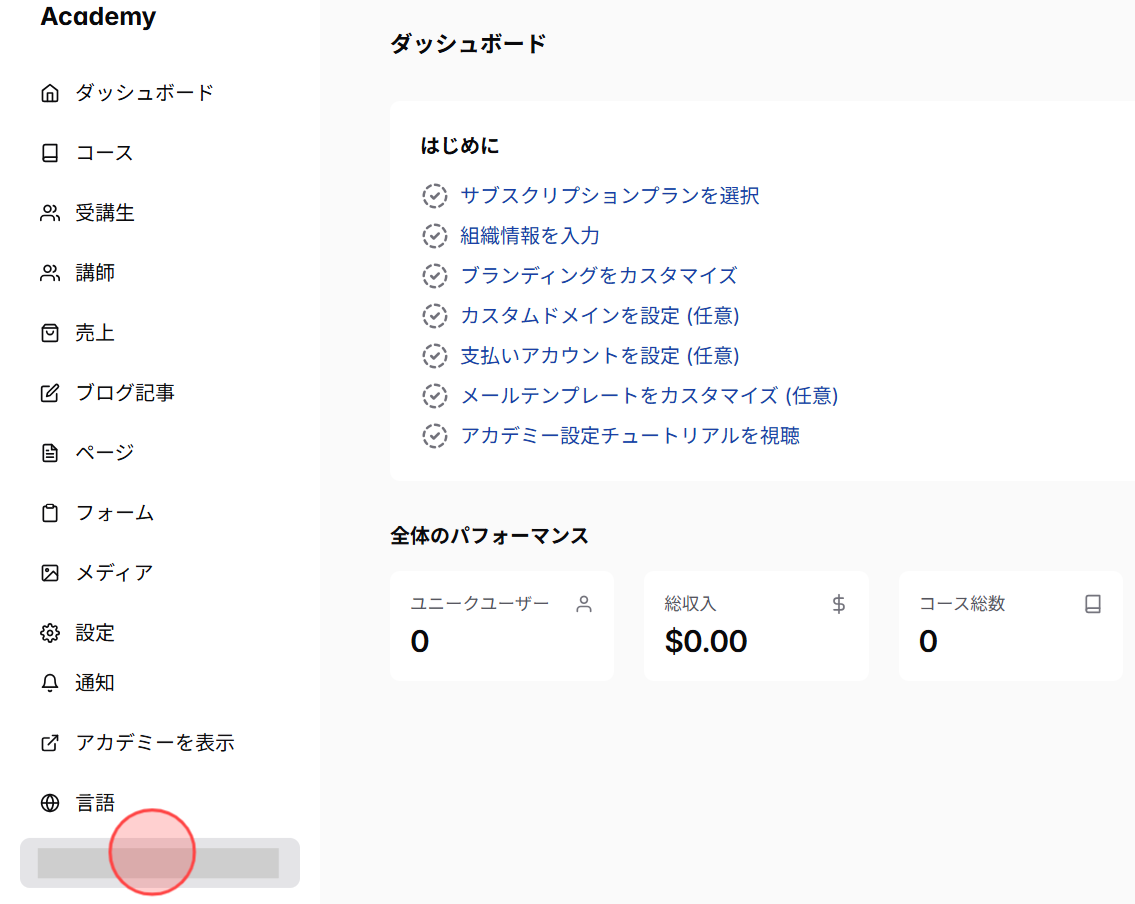
Screenshot for step 1
2
ドロップダウンメニューから アカウント を選択し、アカウント設定ページを開きます。
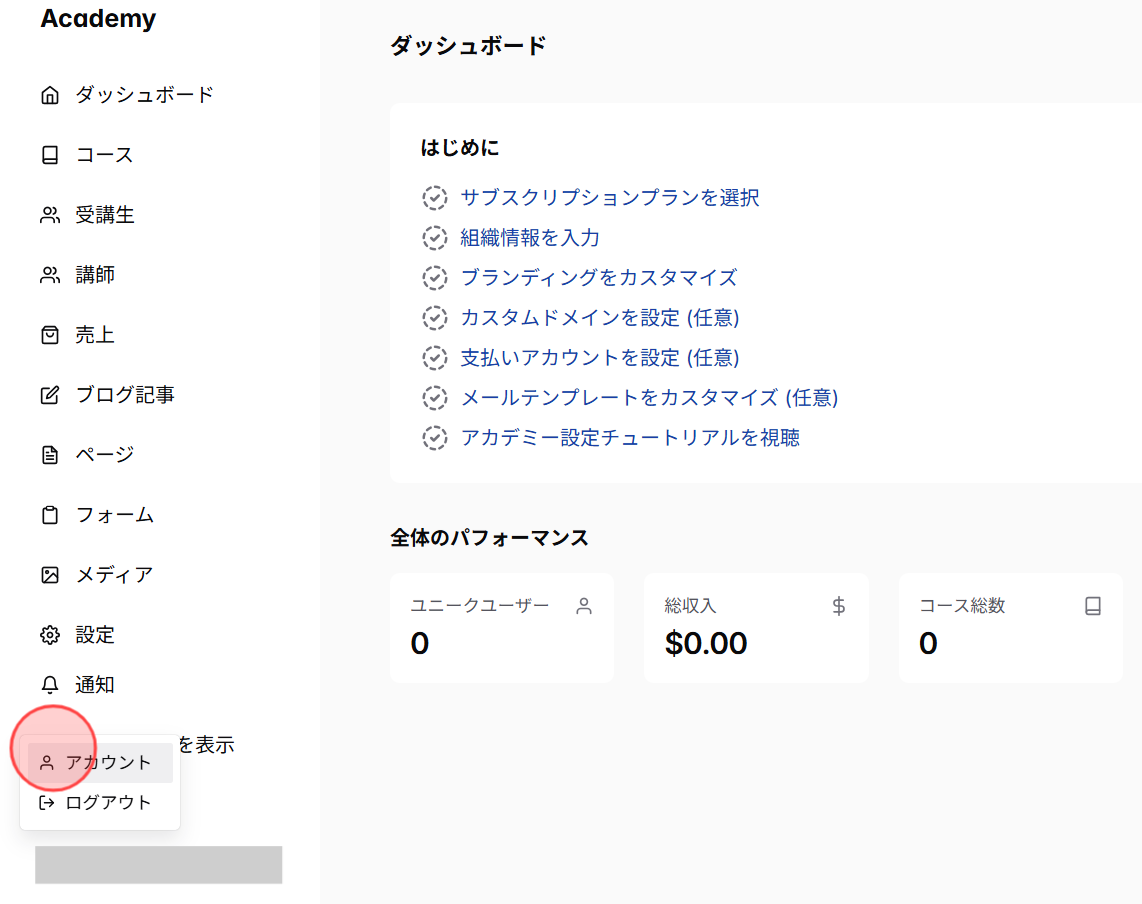
Screenshot for step 2
3
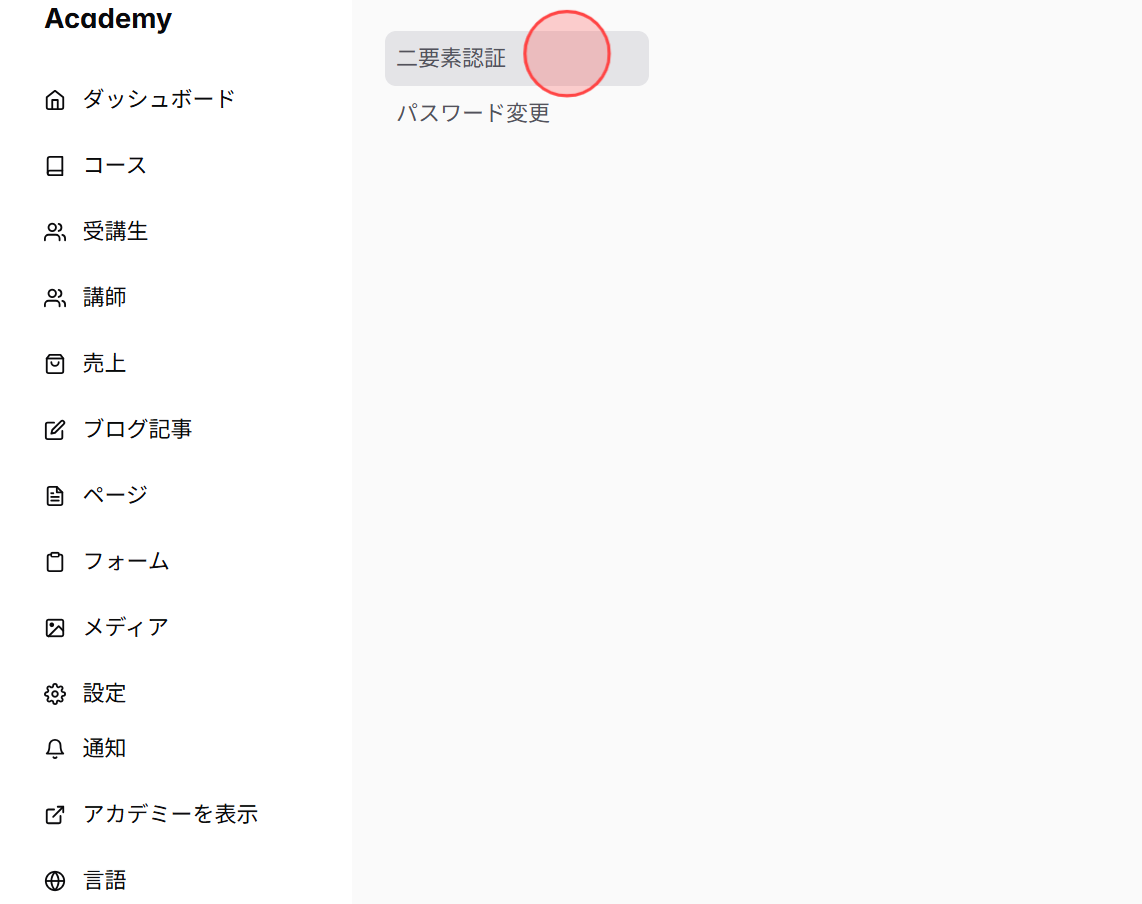
アカウント設定画面で 二要素認証 をクリックして設定画面を開きます。
Screenshot for step 3
4
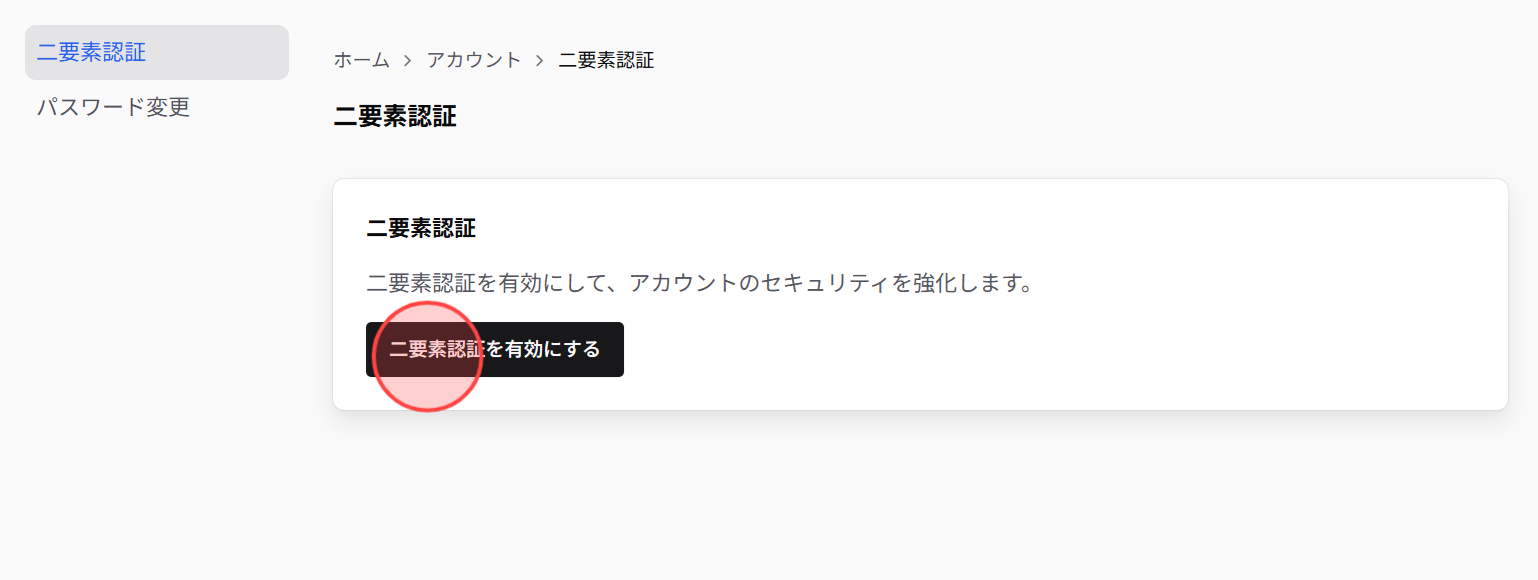
二要素認証を有効にする をクリックして設定を開始します。
Screenshot for step 4
5
QRコードと手動設定キーが表示されます。 Google Authenticator や Authy などの認証アプリを開き、QRコードをスキャンするか、手動設定キーを入力してアカウントを連携させます。
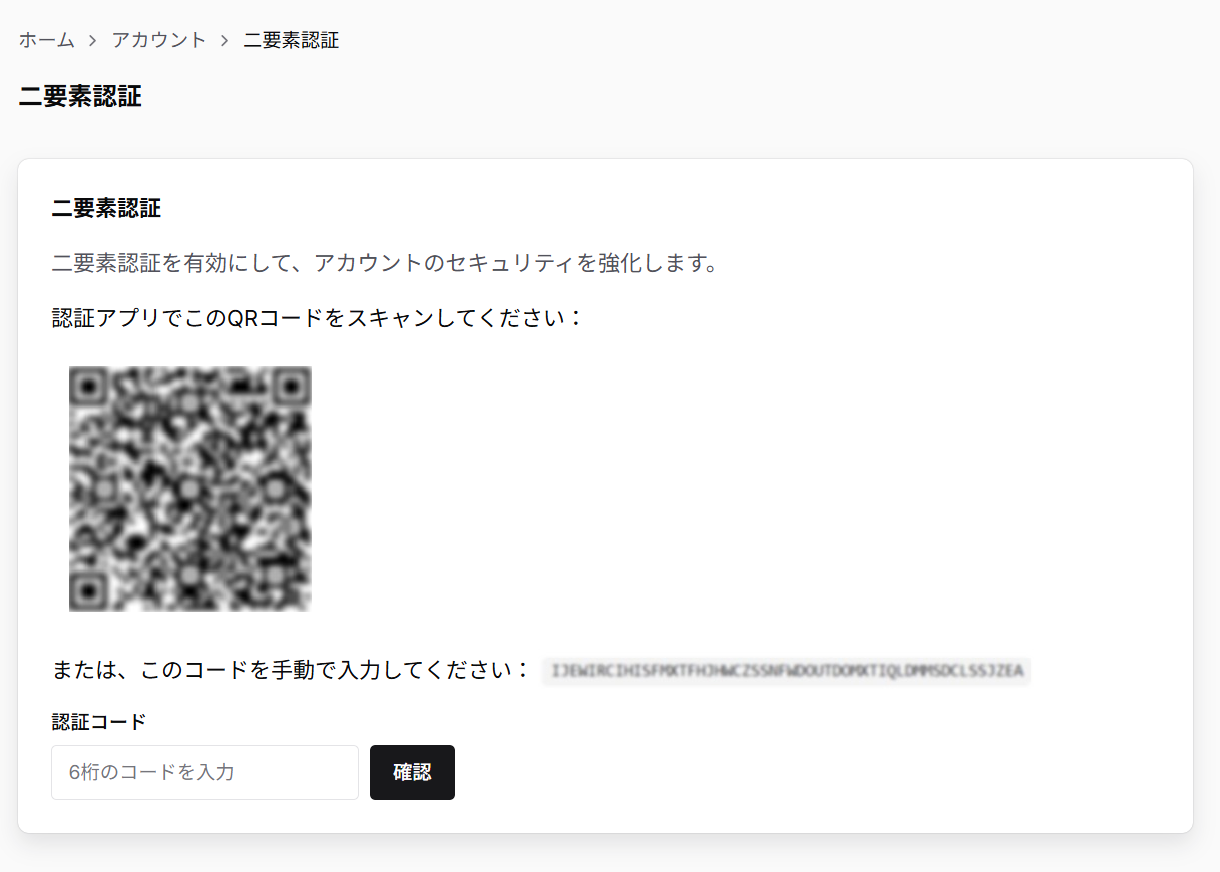
Screenshot for step 5
6
アプリに6桁の認証コードが表示されます。 そのコードを 認証コード 欄に入力し、確認 をクリックします。
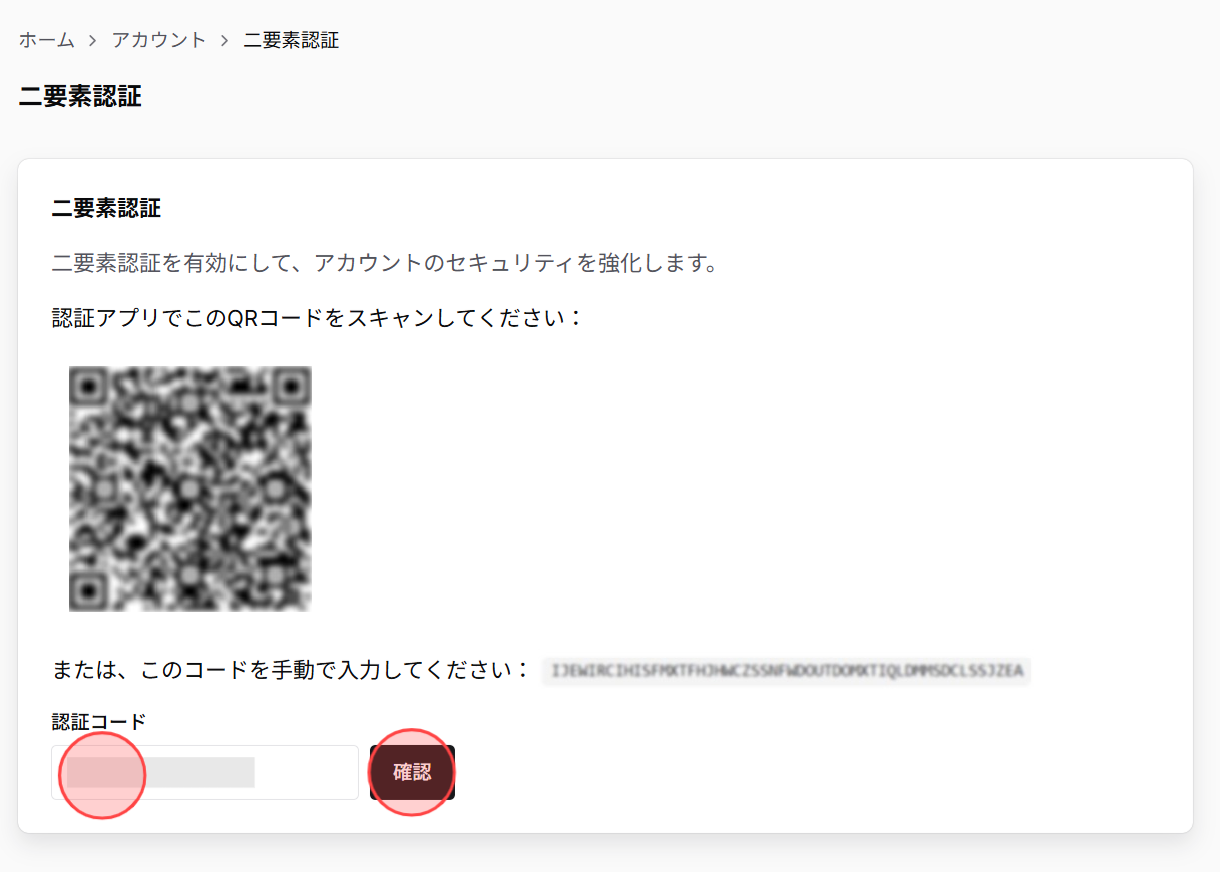
Screenshot for step 6
7
認証が成功すると、「このアカウントで二要素認証が有効になりました」というメッセージと確認通知が画面下部に表示されます。
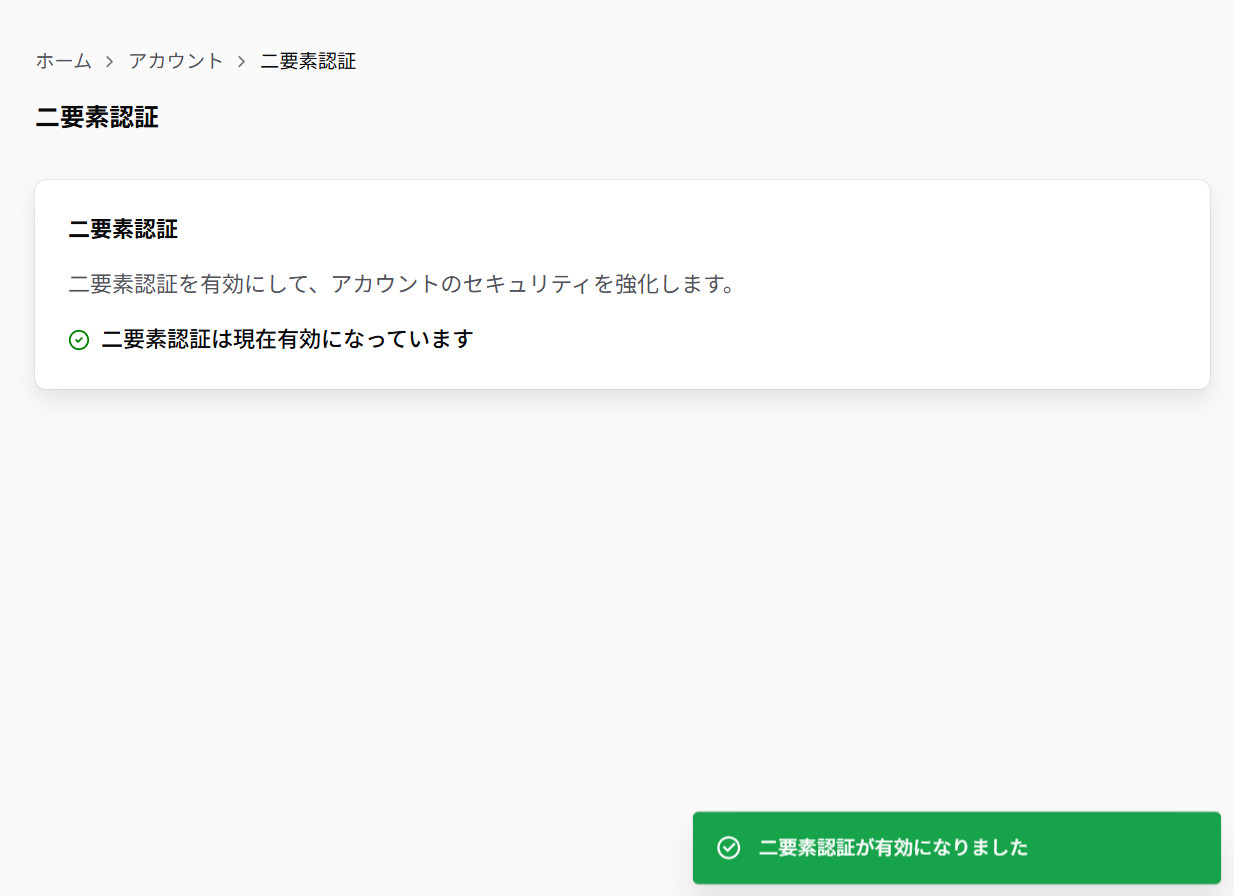
Screenshot for step 7
8
次回ログイン時、管理画面のログインページでメールアドレスとパスワードを入力し、ログイン をクリックすると、二要素認証の画面に進みます。
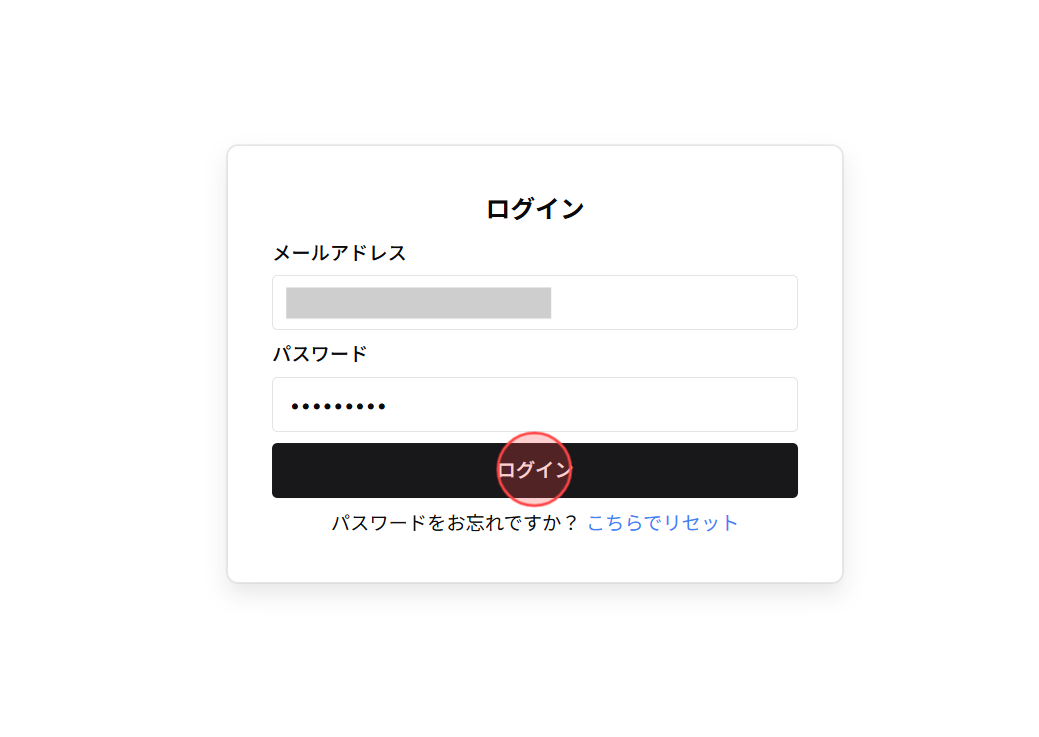
Screenshot for step 8
9
次の画面で、二要素認証コードの入力が求められます。 ● 認証アプリ(Google Authenticator や Authy など)を開く ● 表示された6桁のコードをコピー ● 認証コード 欄に貼り付けて 確認 をクリック
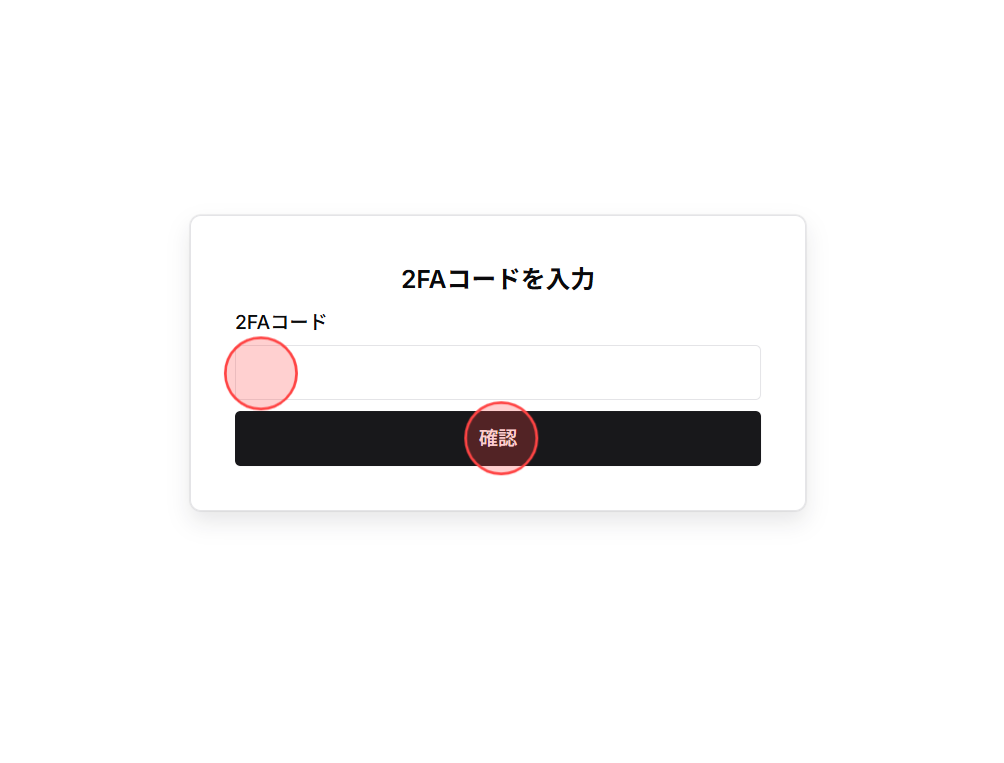
Screenshot for step 9
10
これで、二要素認証が有効な状態で管理画面に安全にサインインできるようになりました。
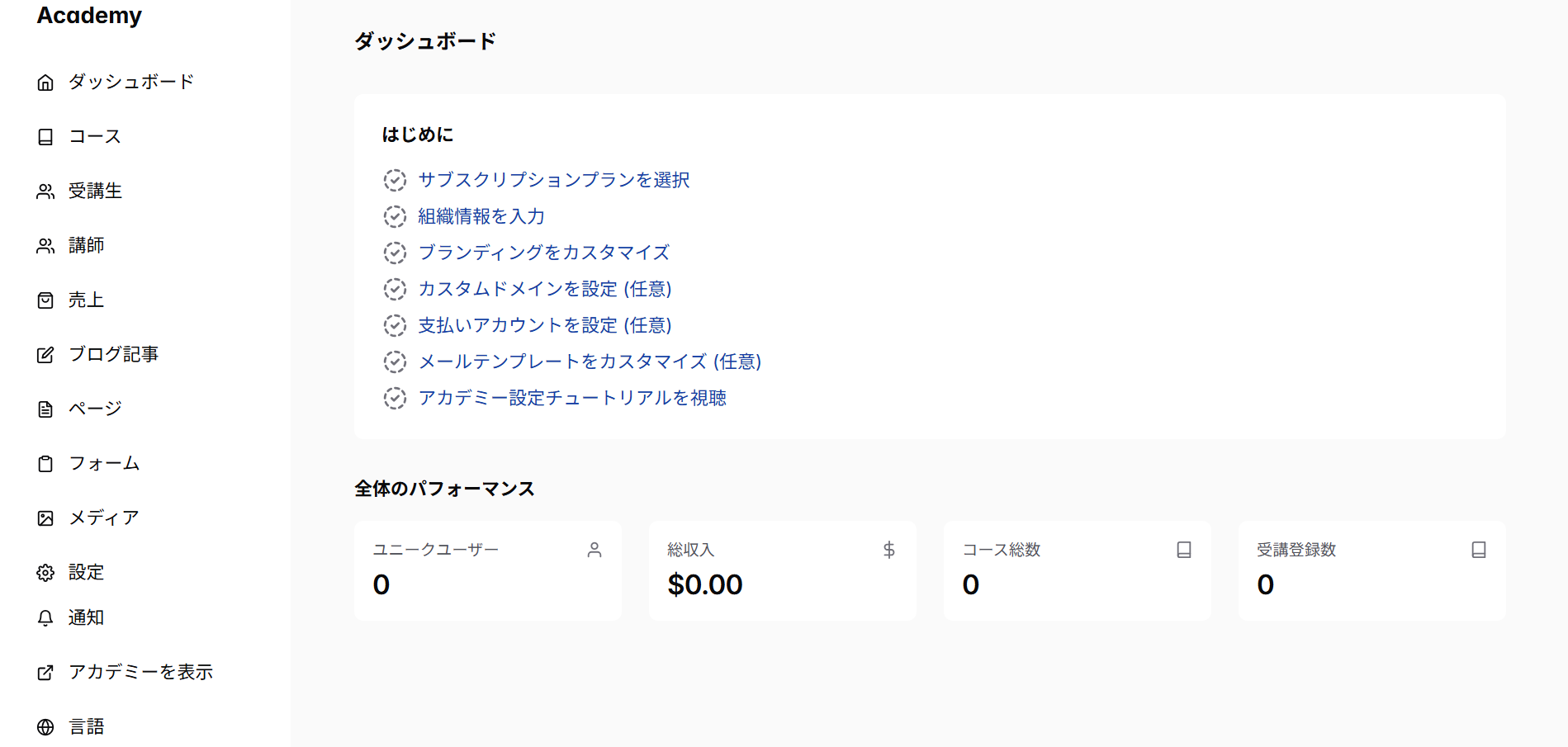
Screenshot for step 10

Search

Categories

  • Business 2
  • サイトのカスタマイズ 32
  • はじめに 13
  • Guides 2
  • ヘルプセンター 73
  • Insights 2
  • 学習コンテンツの管理 17
  • アカウントの管理 3
  • 受講生の管理 6
  • 講師の管理 2
  • Marketing 2
  • Software 2
  • Technology 2
  • Uncategorized 1

Recent posts

  • アカウントを作成するにはどうしたらいいですか?
  • 管理者ダッシュボードへはどのようにアクセスできますか?
  • サブスクリプションプランはどのように選べますか?

Tags

Creative Enterprise Internet Mobile Popular Startup

Make your own online academy.

リンク
  • 特定商取引法に基づく表⽰
  • 問い合わせ
  • ヘルプセンター
問い合わせメールアドレス
  • contact@ourdemy.dev

© 2025 Ourdemy. All Rights Reserved.

  • 利用規約
  • プライバシーポリシー
ja日本語
en_USEnglish ja日本語