
1
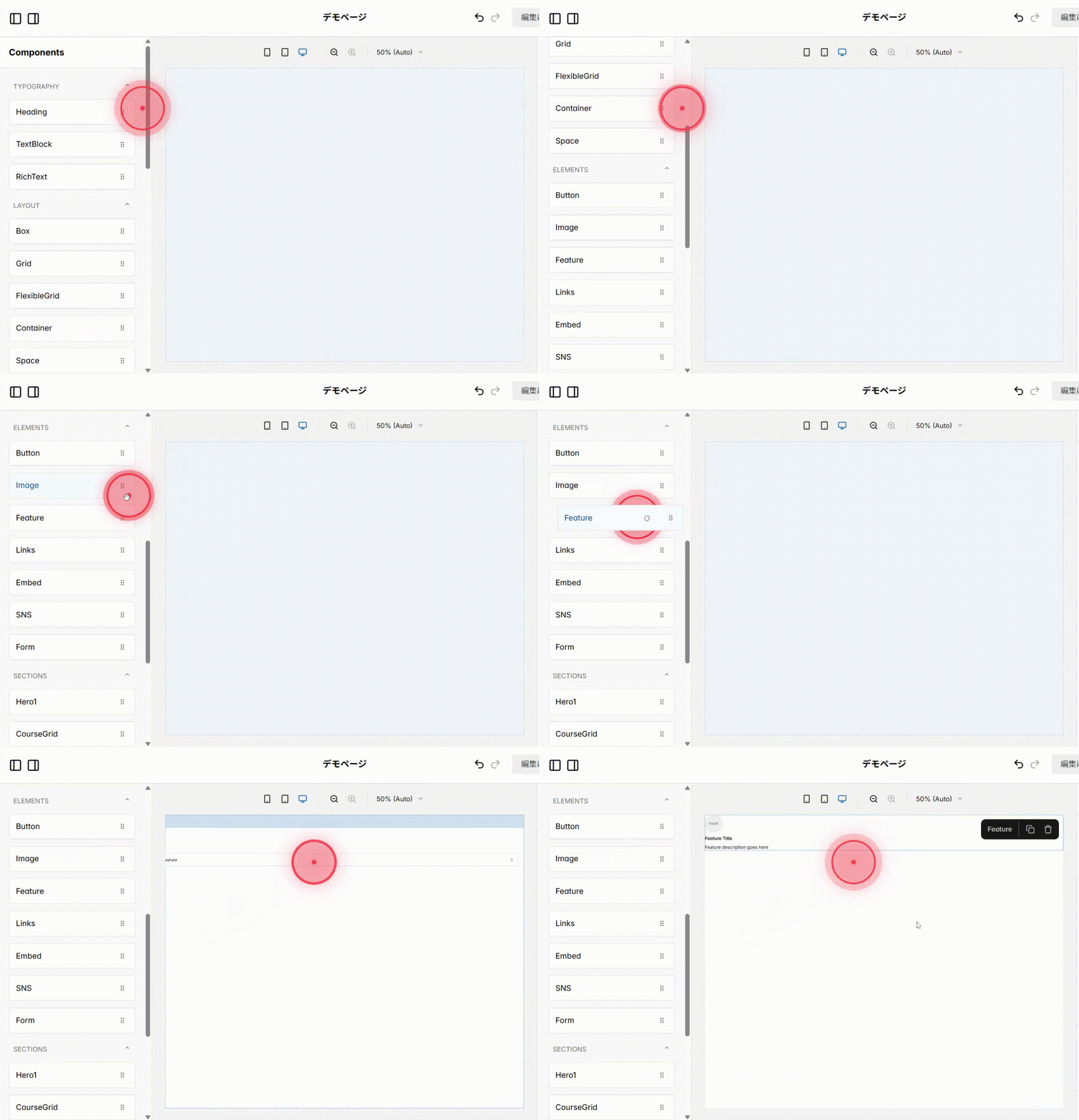
セクション内の追加したい位置までスクロールし、Feature ブロックをドラッグ&ドロップします。
2
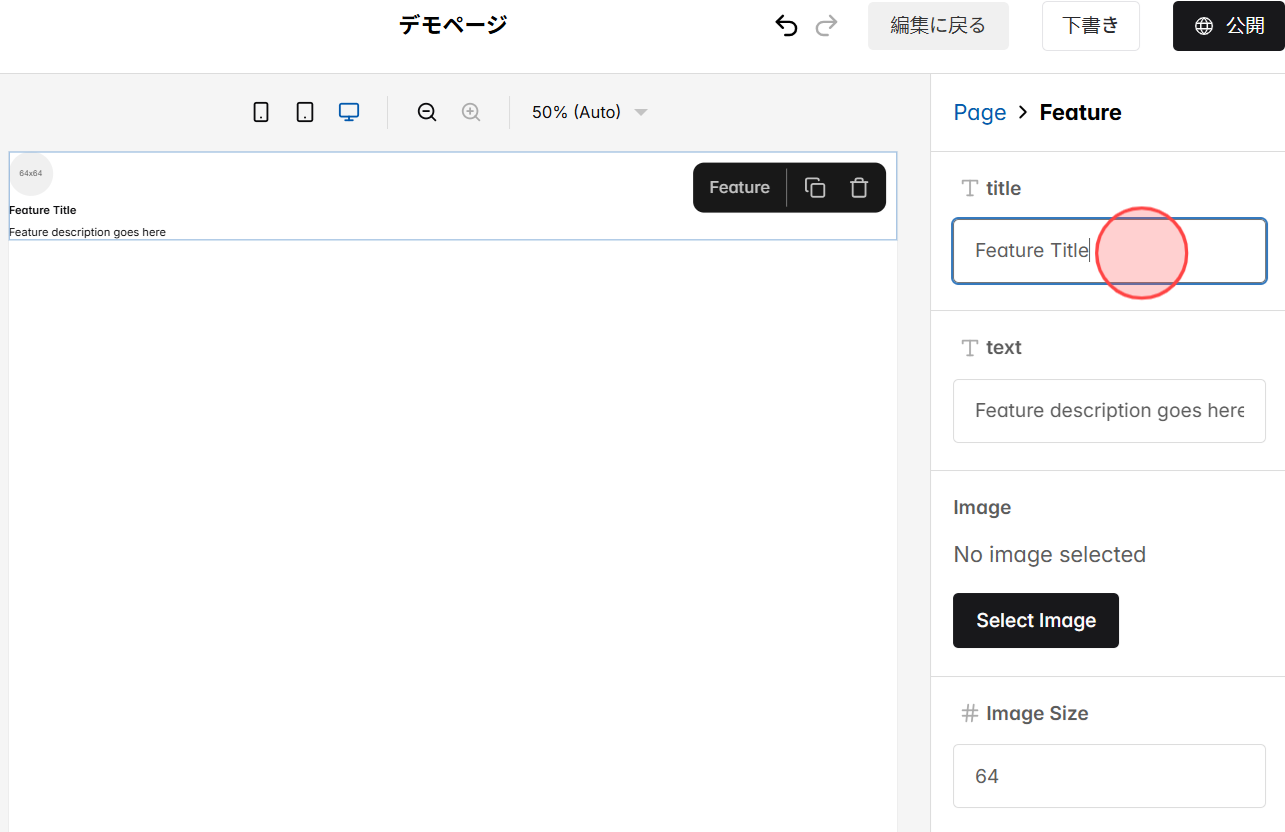
title をクリックして、フィーチャーのタイトルを設定します。
3
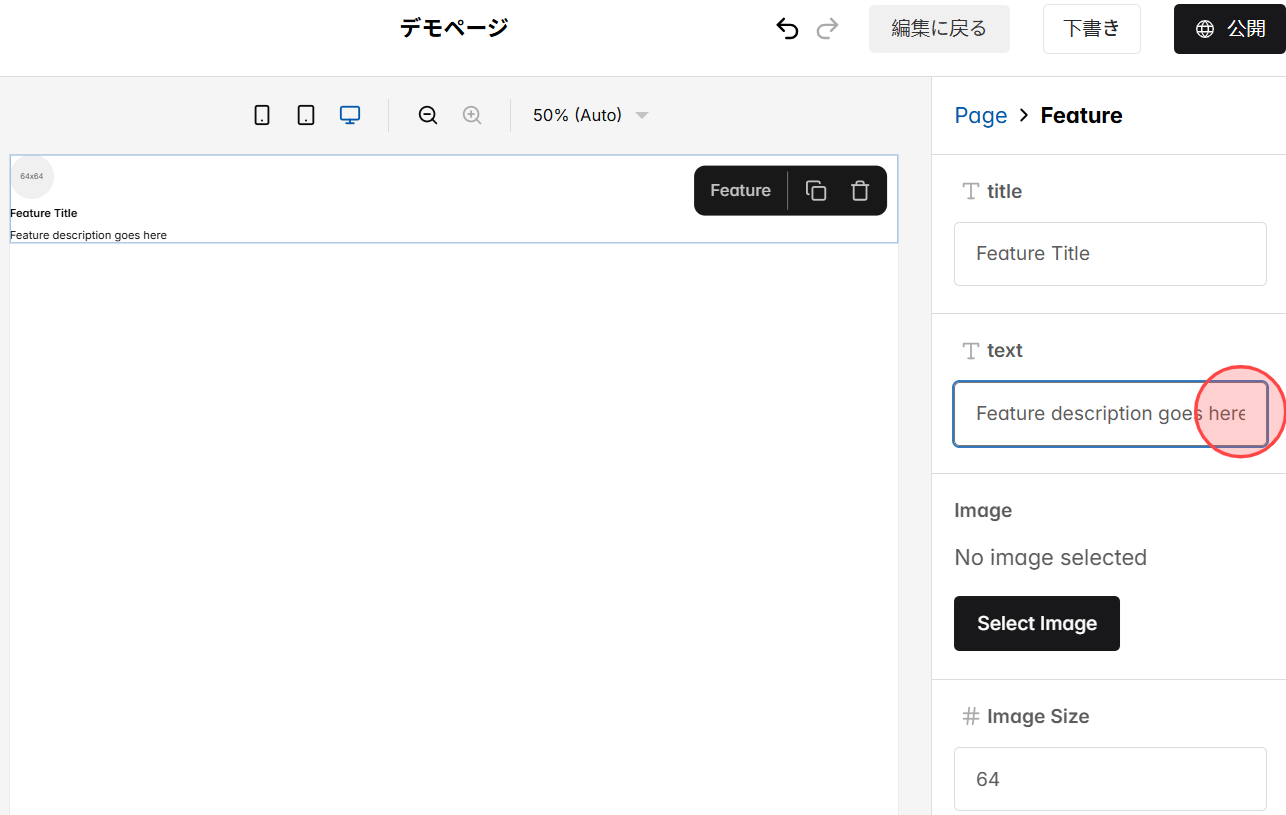
text をクリックして、フィーチャーの説明文を入力します。
4
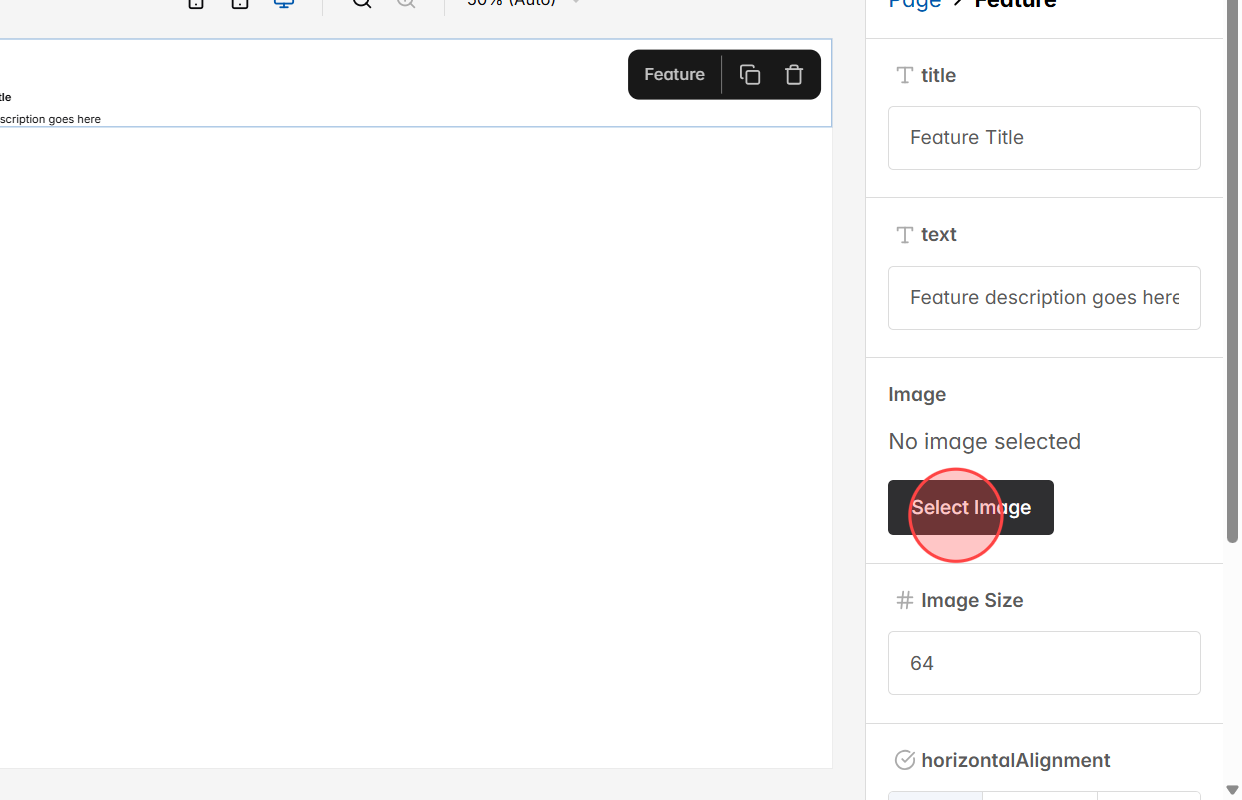
左側のフィーチャー設定パネルで Select Image をクリックし、フィーチャーの説明用画像を追加します。
5
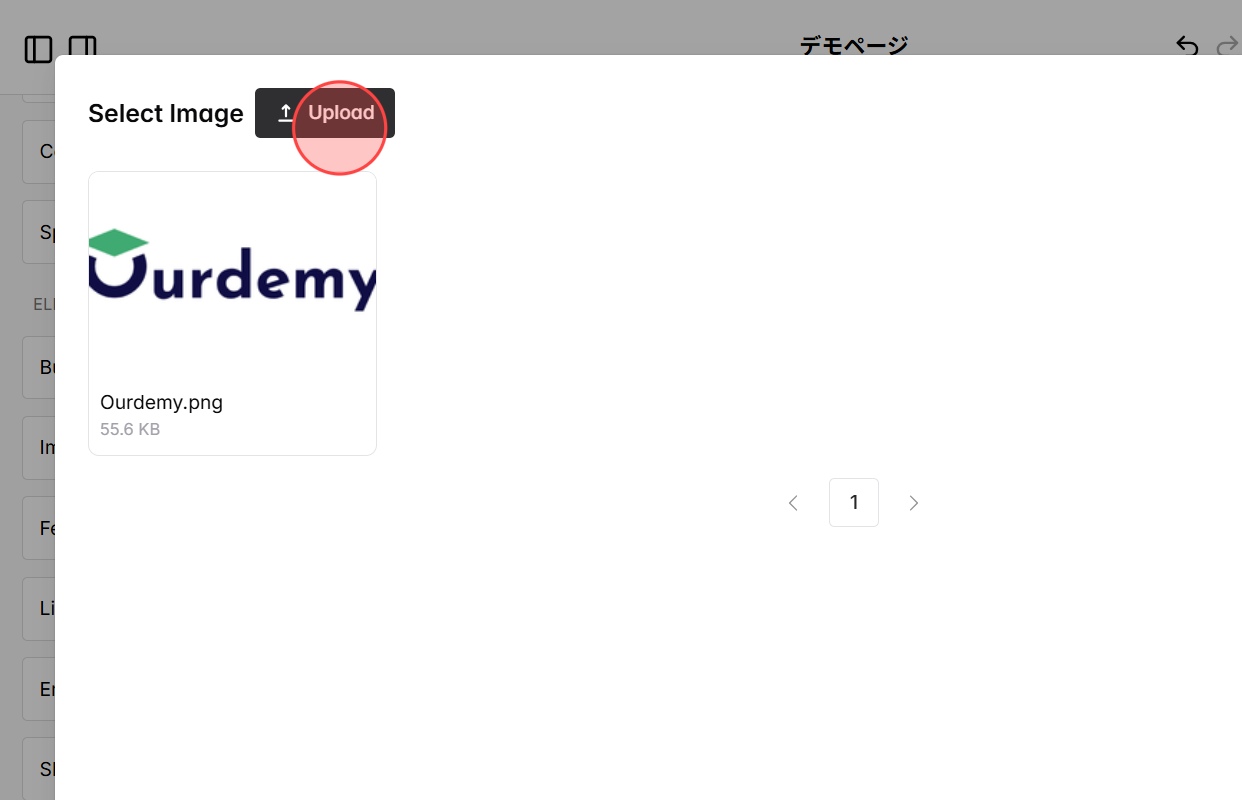
デバイスから新しい画像をアップロードするか、ライブラリから既存の画像を選択します。画像は高解像度で、デザインに合うものを使用してください。
6
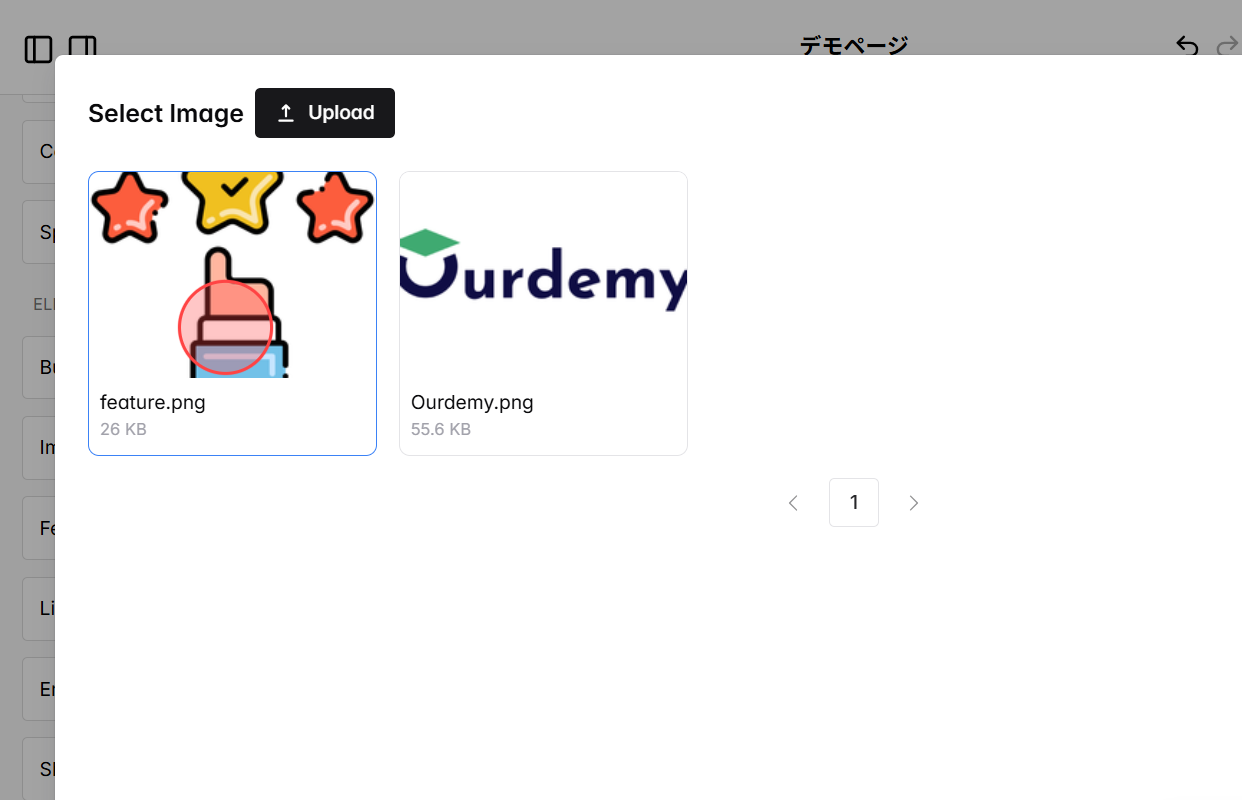
使用したい画像をクリックして選択します。
7
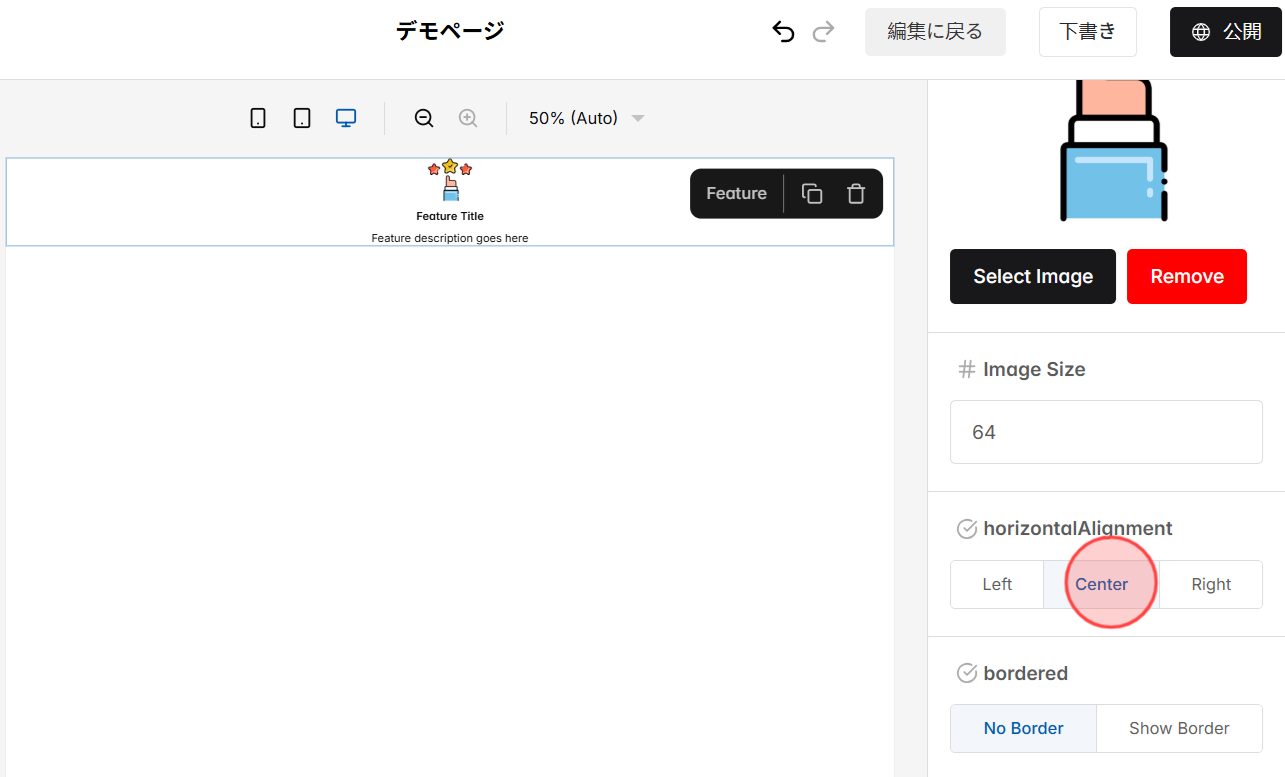
Image size で画像のサイズを調整します。

8
horizontalAlignment を使ってフィーチャーの配置位置を設定します。
9
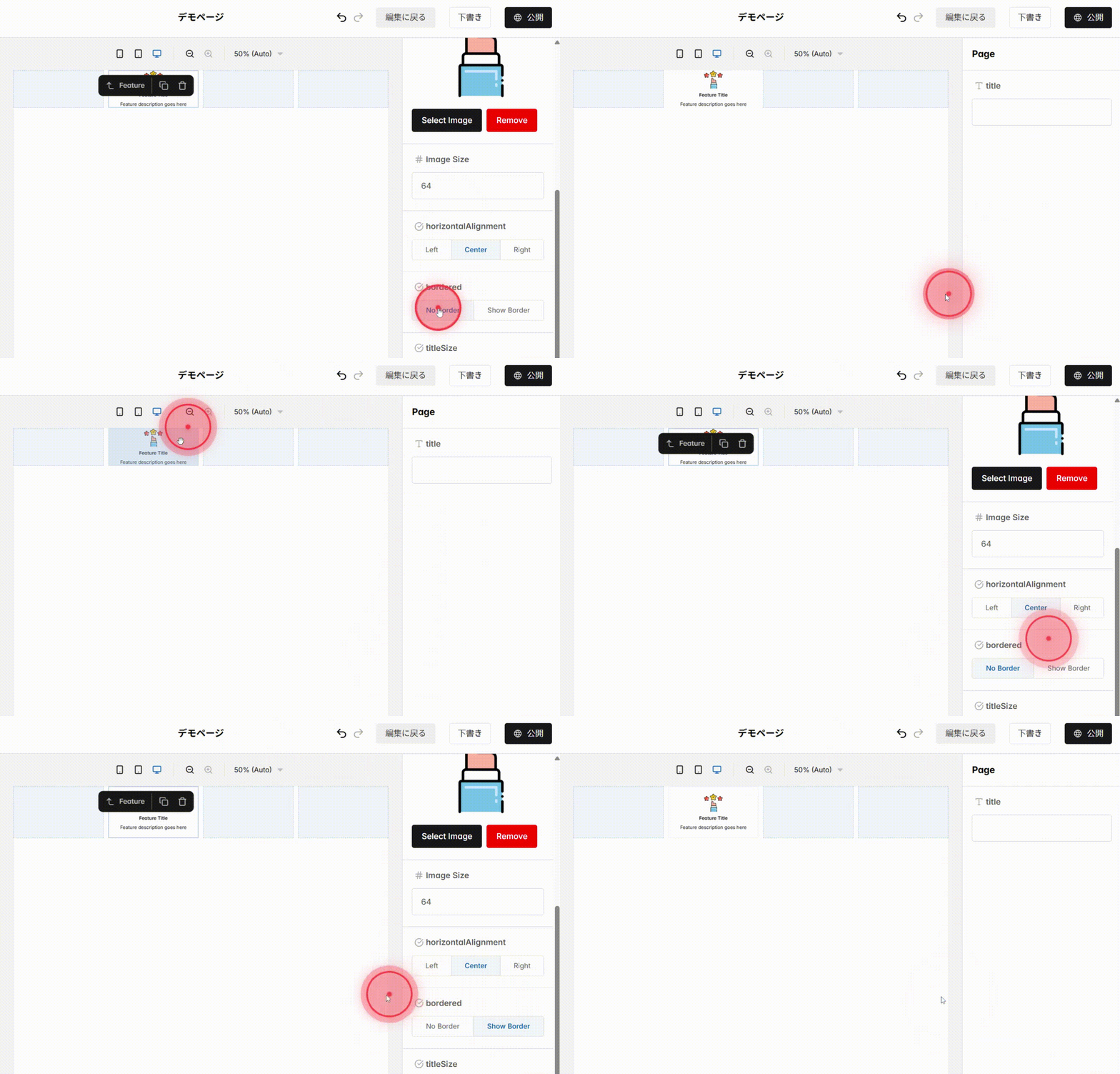
bordered をオンにすると、フィーチャー全体に枠線を付けることができます。
10
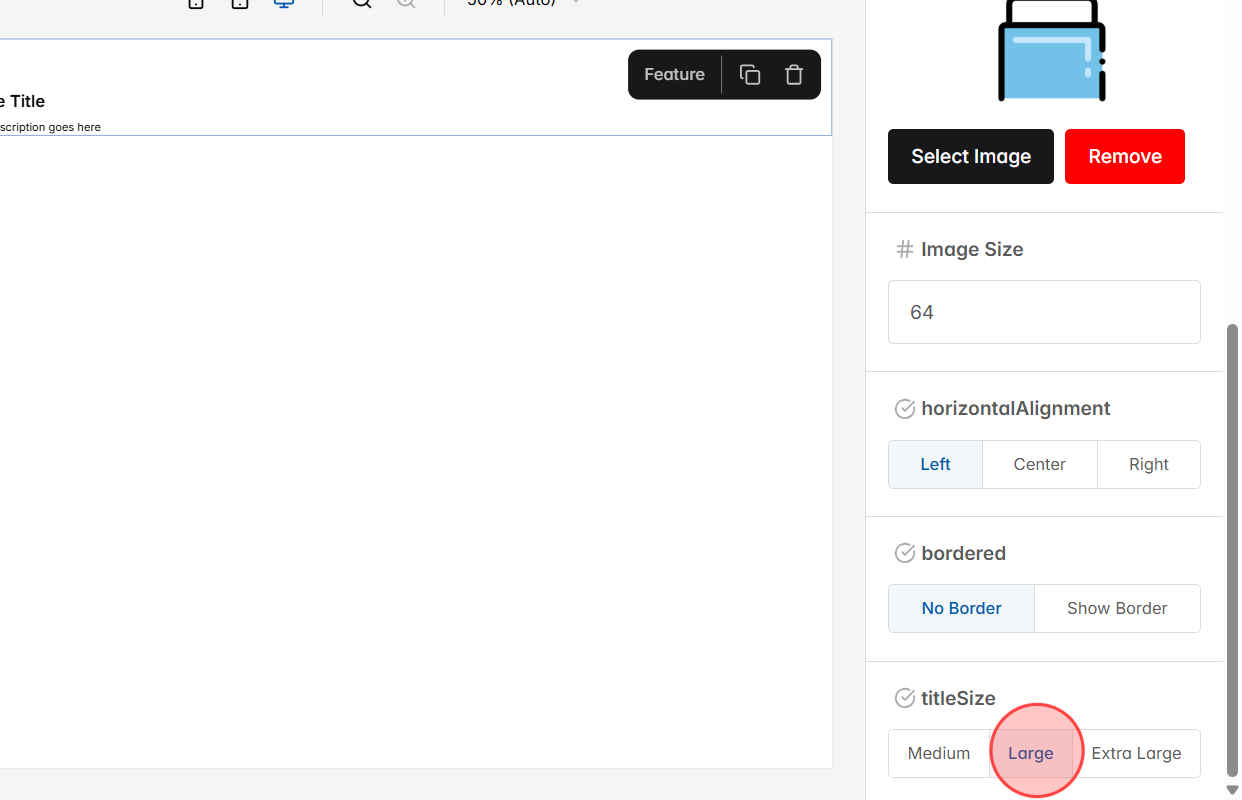
titleSize を使ってタイトルの文字サイズを変更します。
11
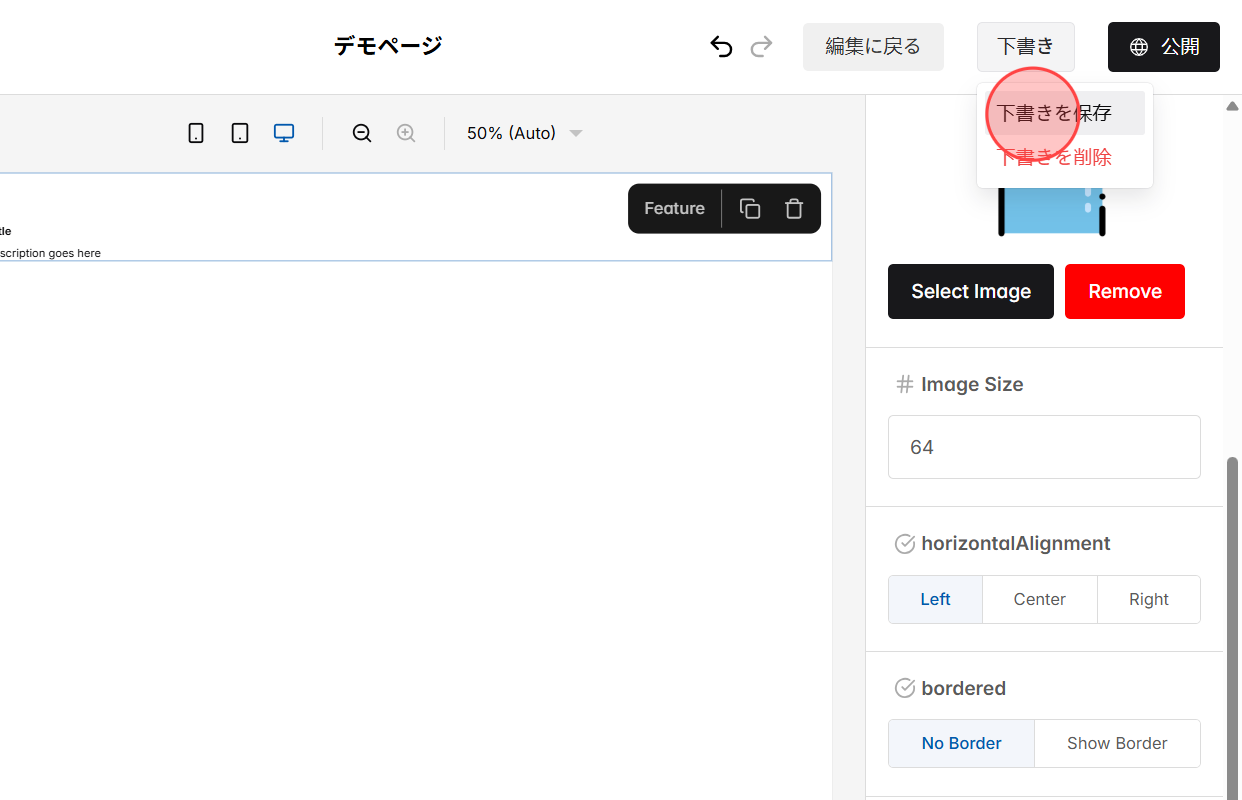
下書き をクリックし、続いて 下書きを保存 をクリックすると、公開せずに変更内容を保存できます。
12
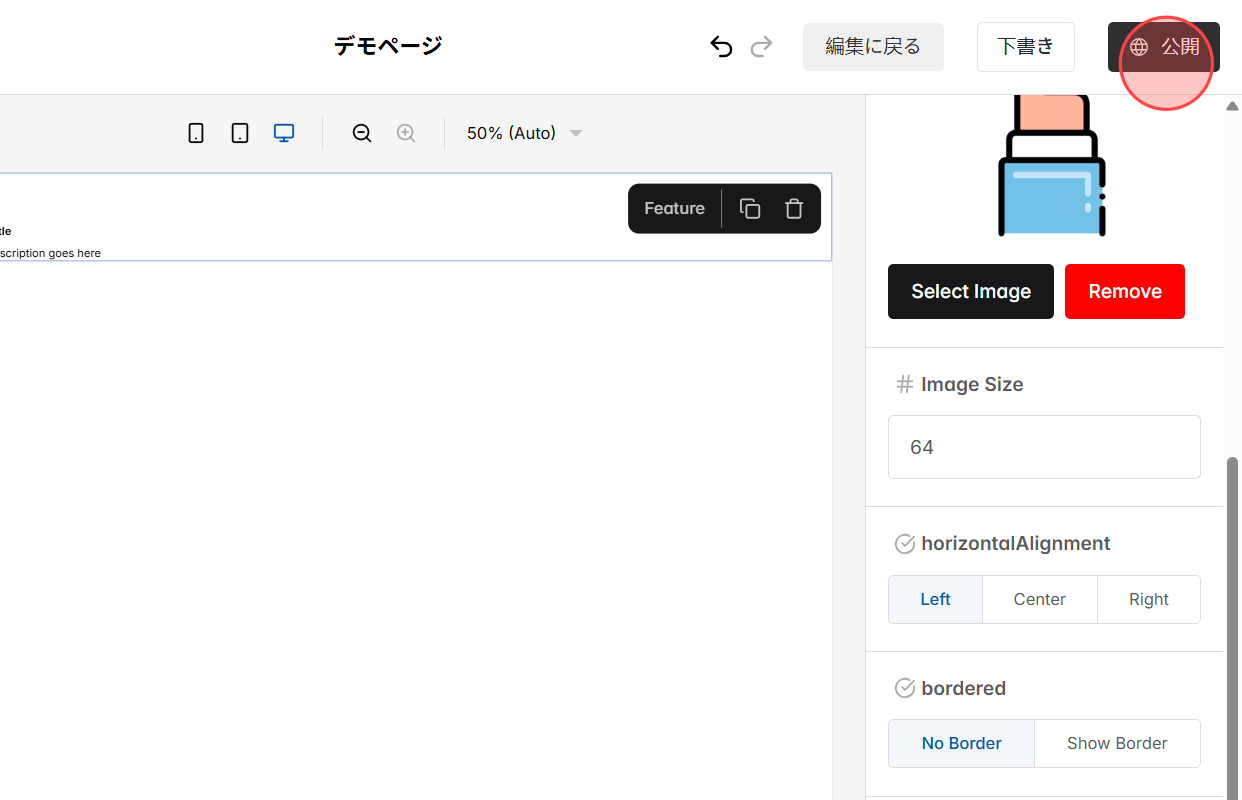
公開 をクリックすると、変更内容をサイトに反映して公開します。
 日本語
日本語  English