
1
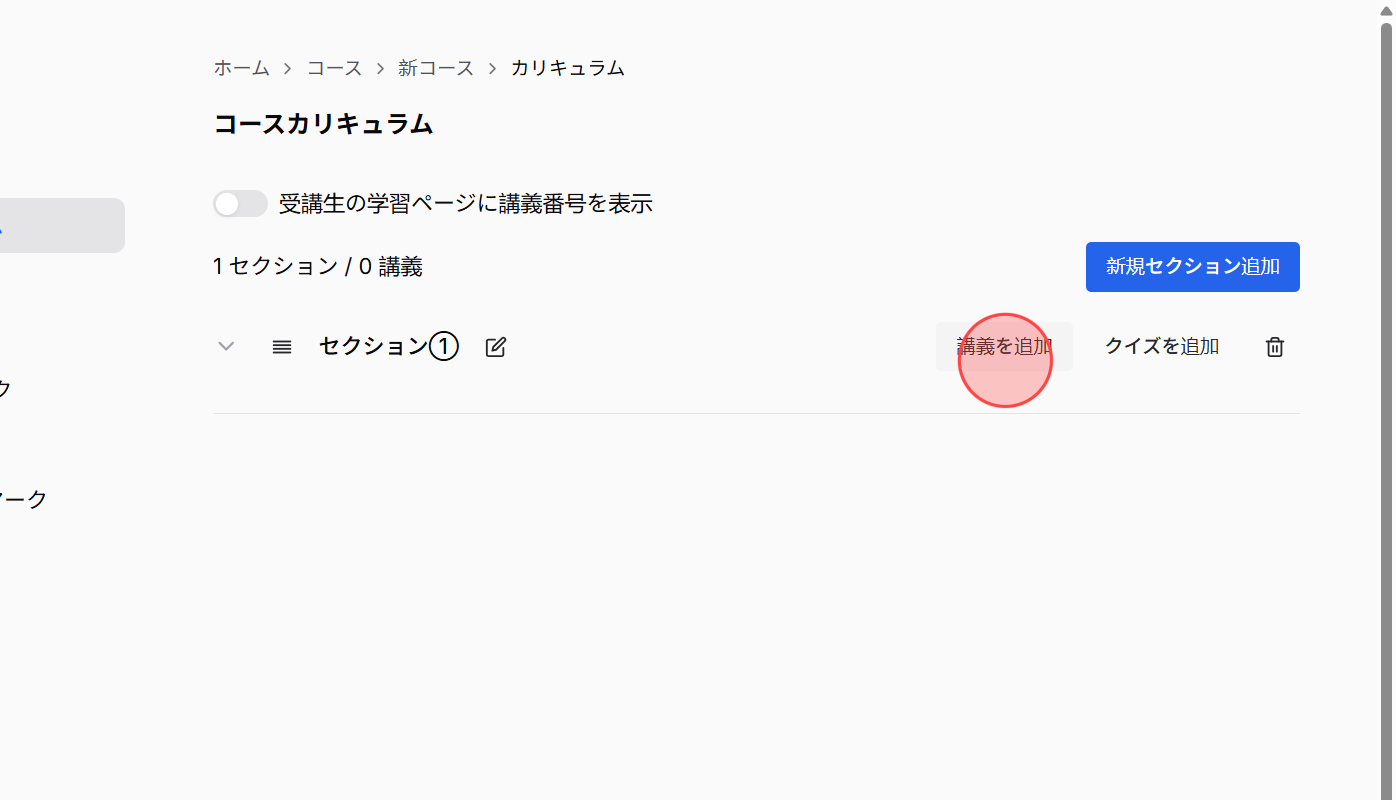
コースカリキュラム で課題を追加したいセクションを選び、講義を追加 をクリックします。
2
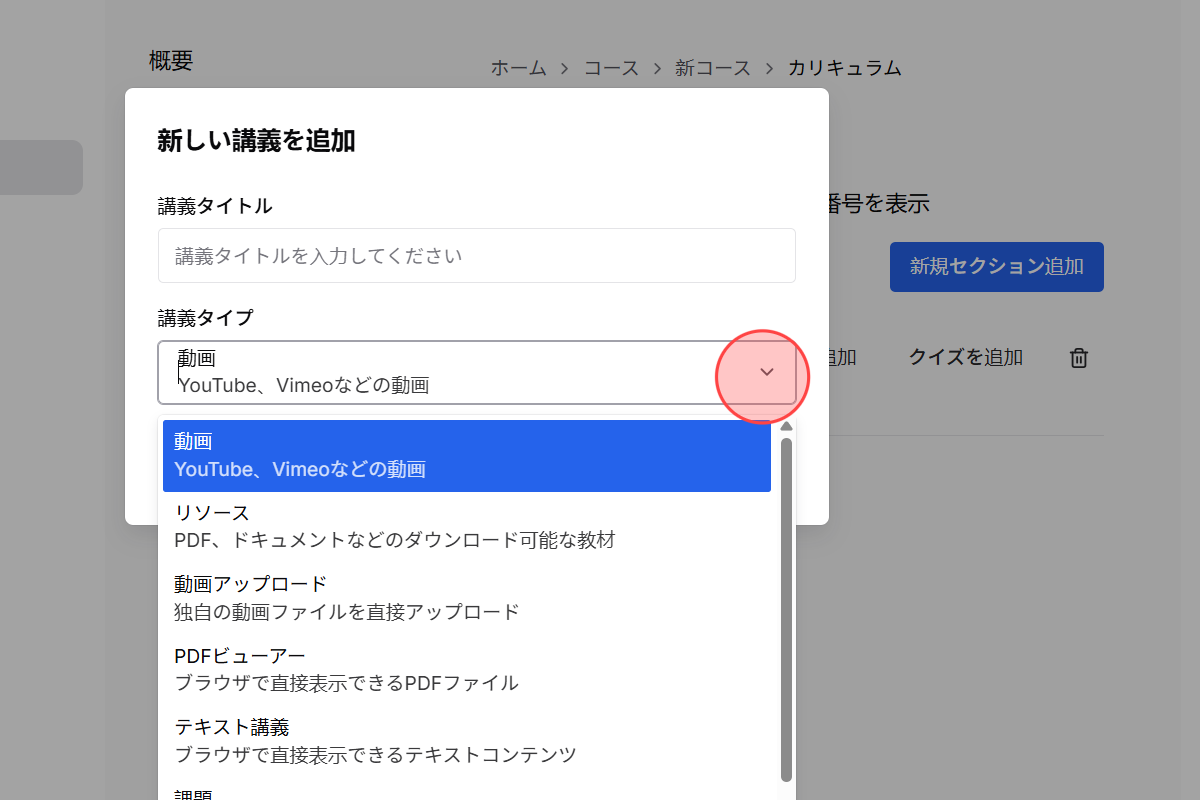
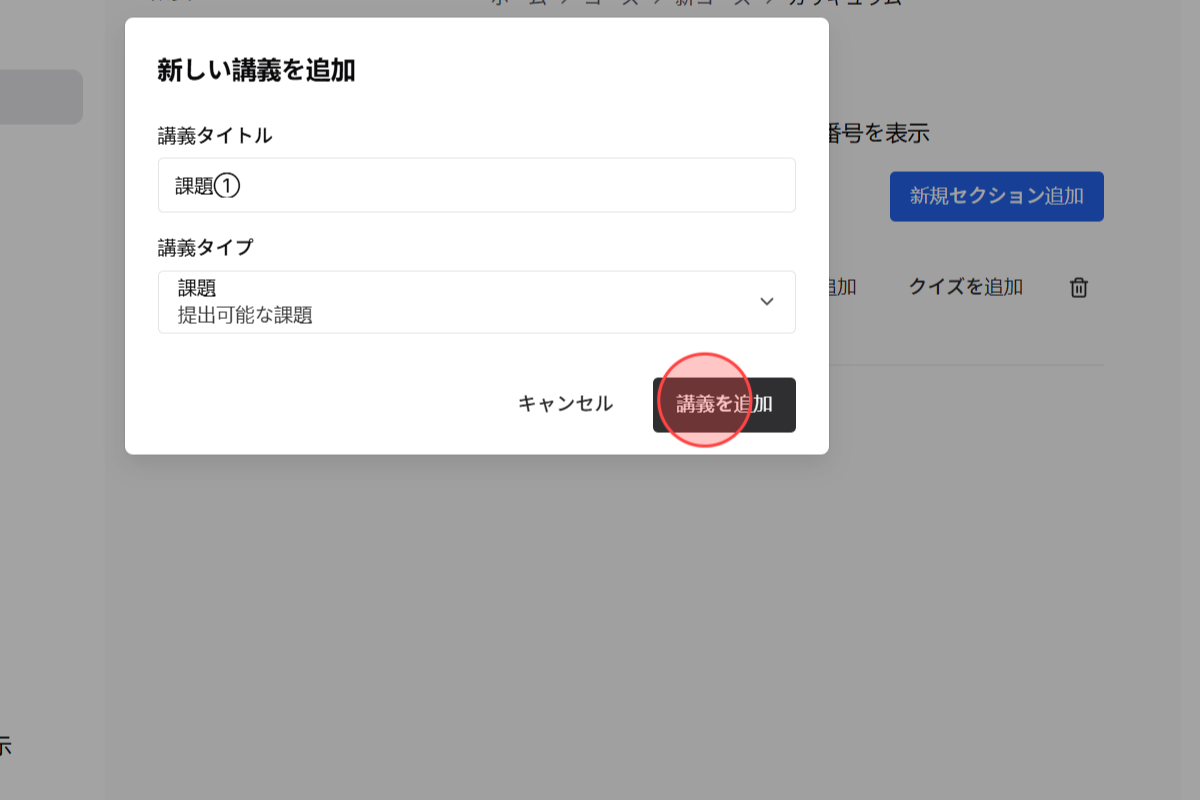
講義タイプ ドロップダウンを開いて、利用可能な講義タイプを表示します。
3
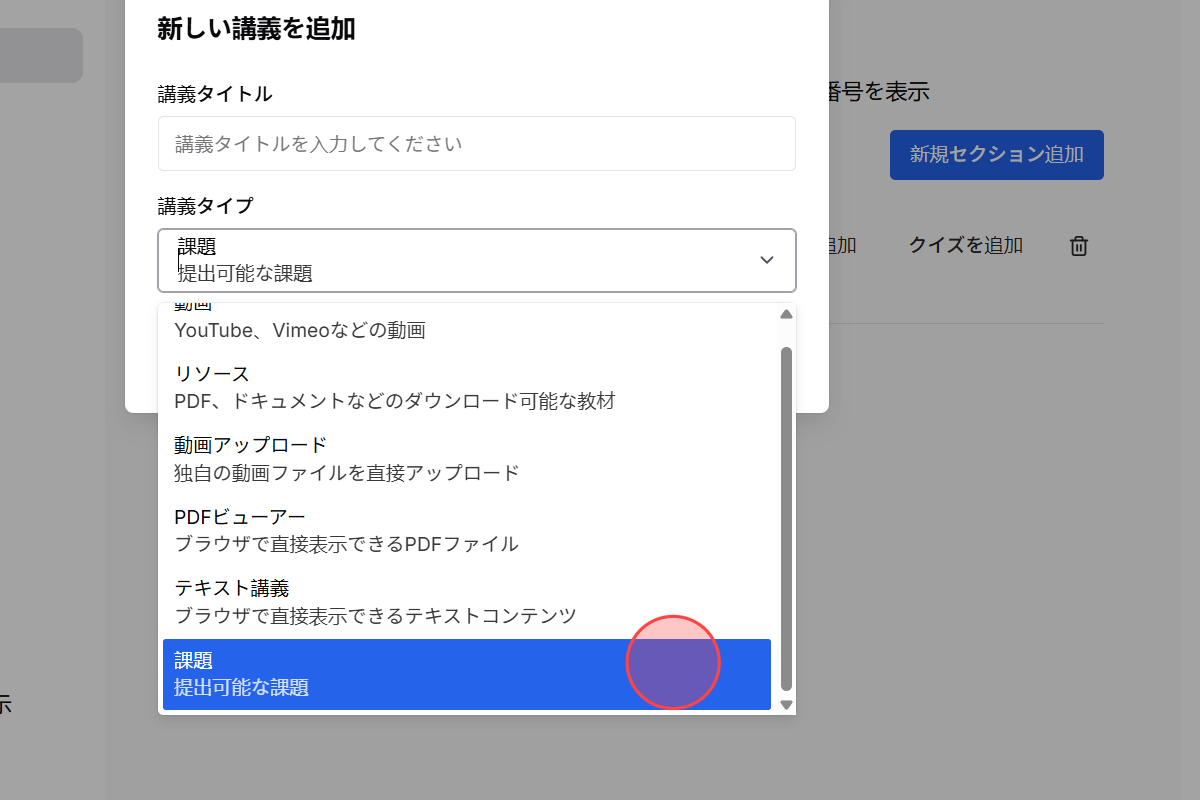
課題 を選択すると、受講生が課題を提出できるレッスンを作成できます。
4
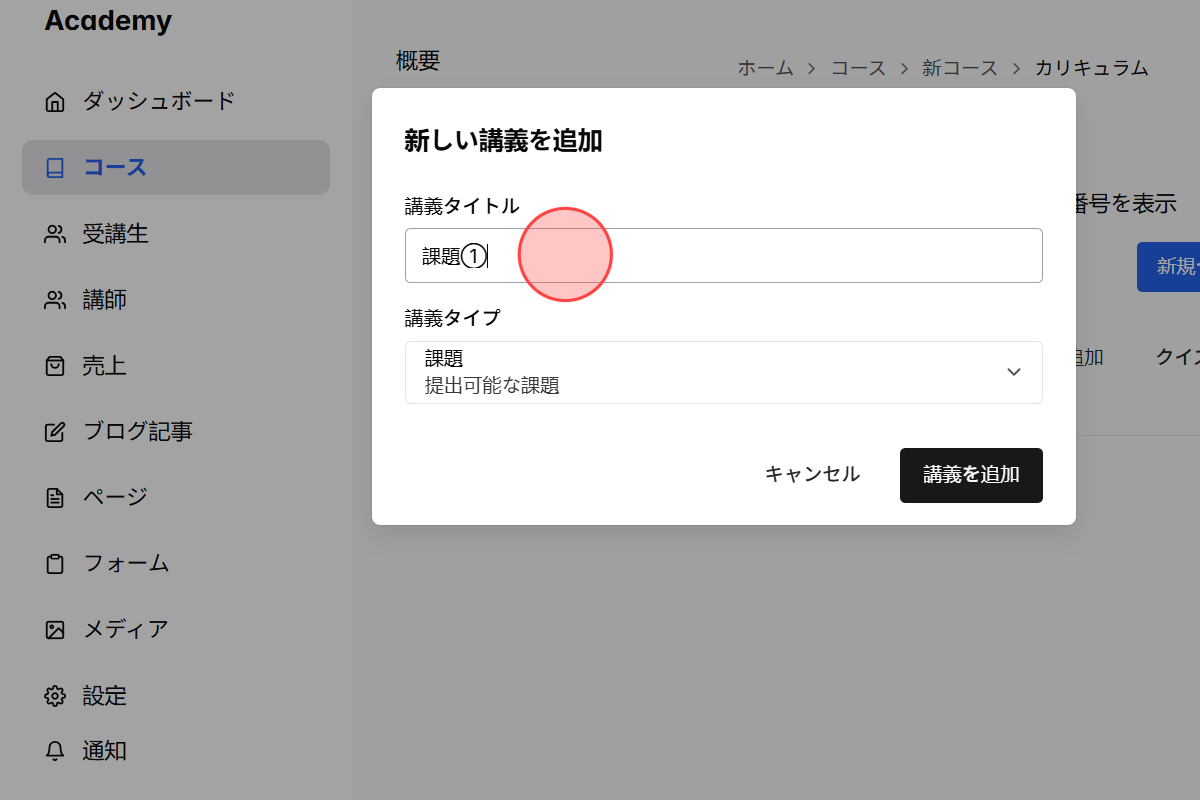
講義タイトル に分かりやすい名前(例: 課題①)を入力します。
5
講義を追加 をクリックして、選択したセクションに保存します。
6
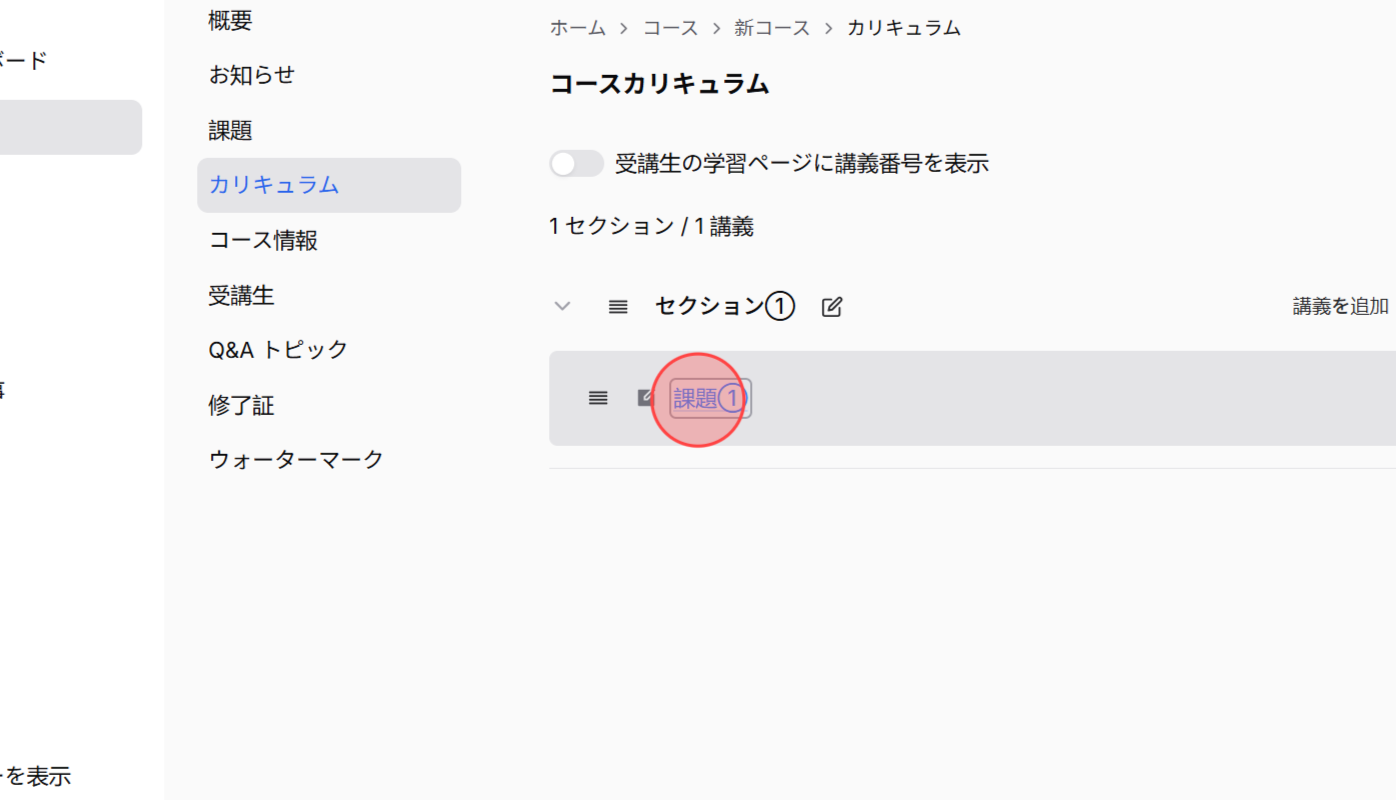
講義リストから新しく作成した課題をクリックして、設定画面を開きます。
7
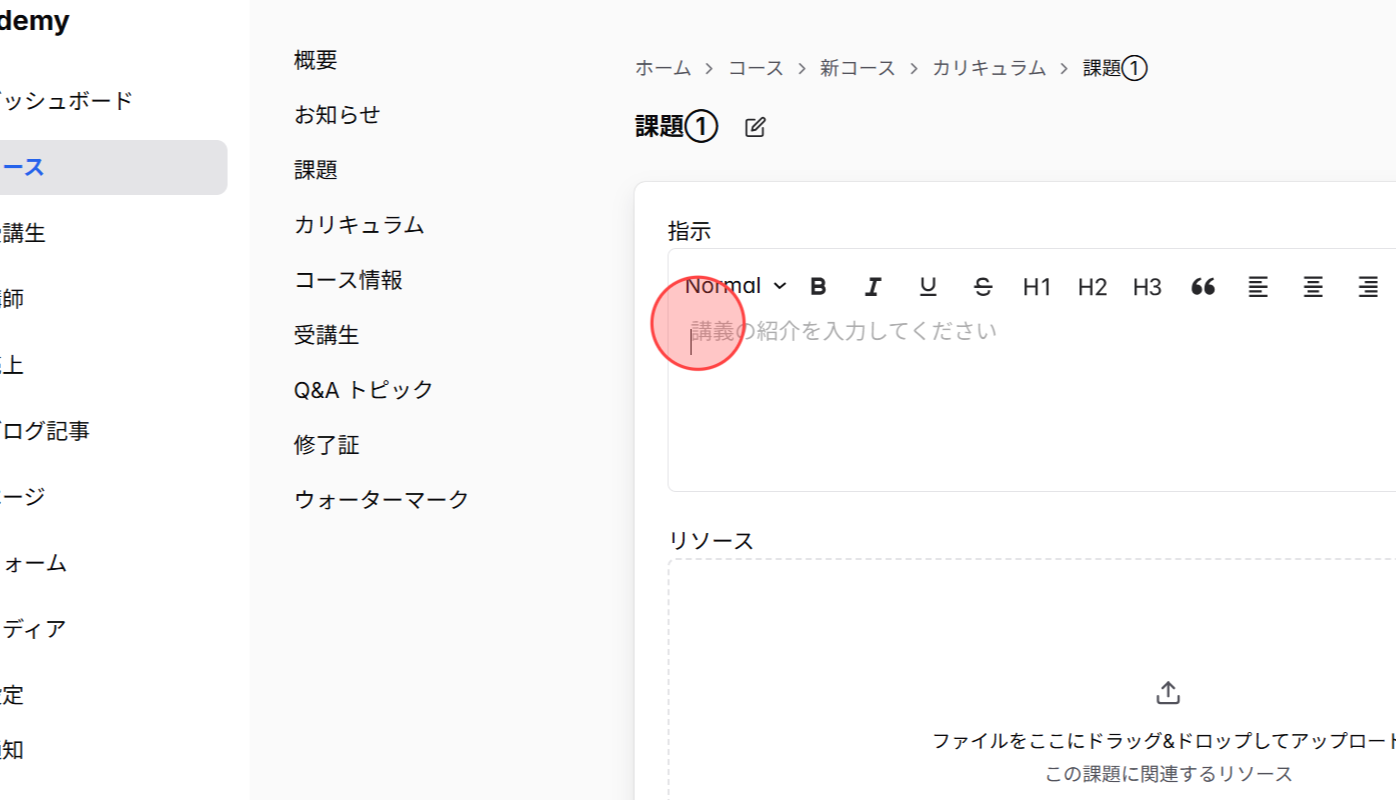
指示 欄に、受講生が取り組む内容や提出方法を記入します。必要に応じて 太字・斜体・下線・リスト などの書式設定も使用できます。
8
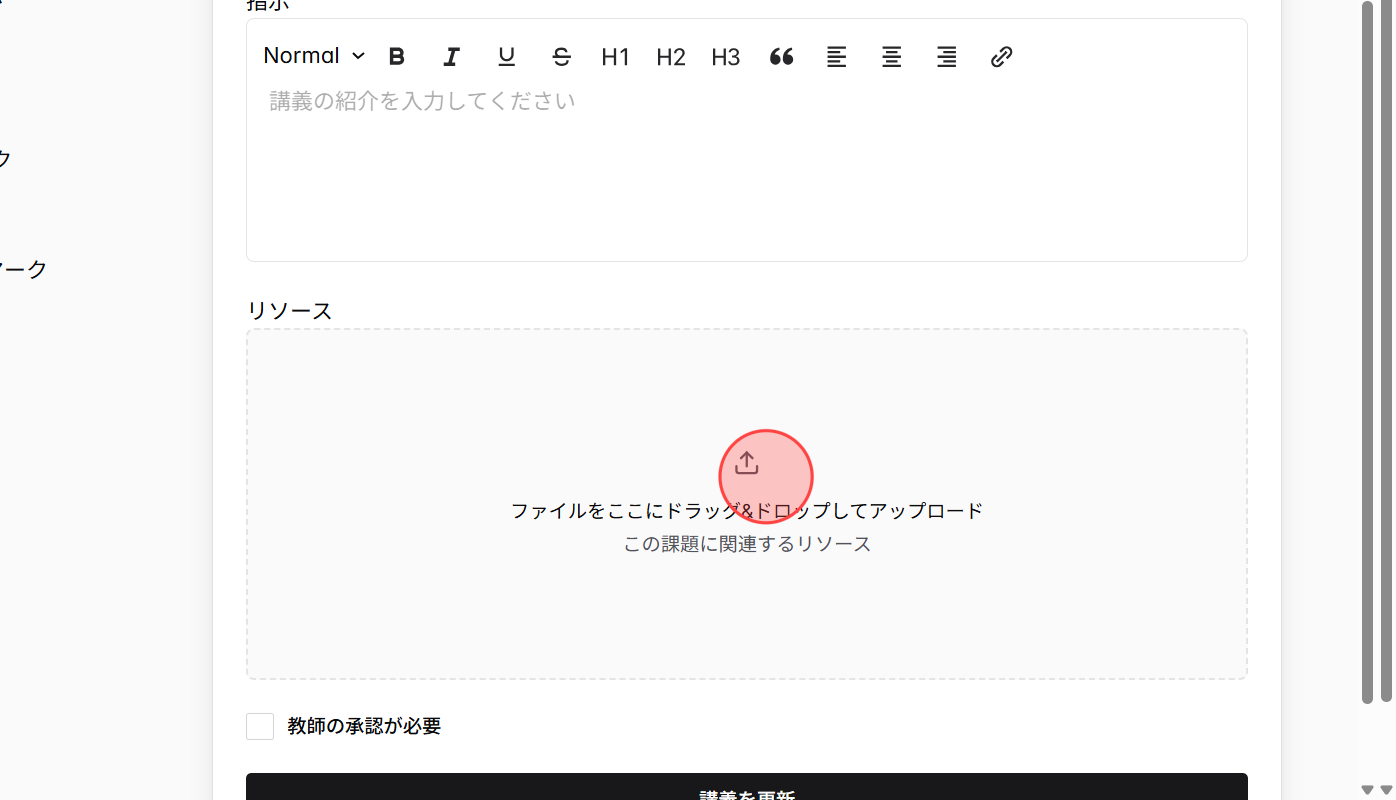
必要であれば、ワークシートやテンプレートなどの補助ファイルを添付します。
9
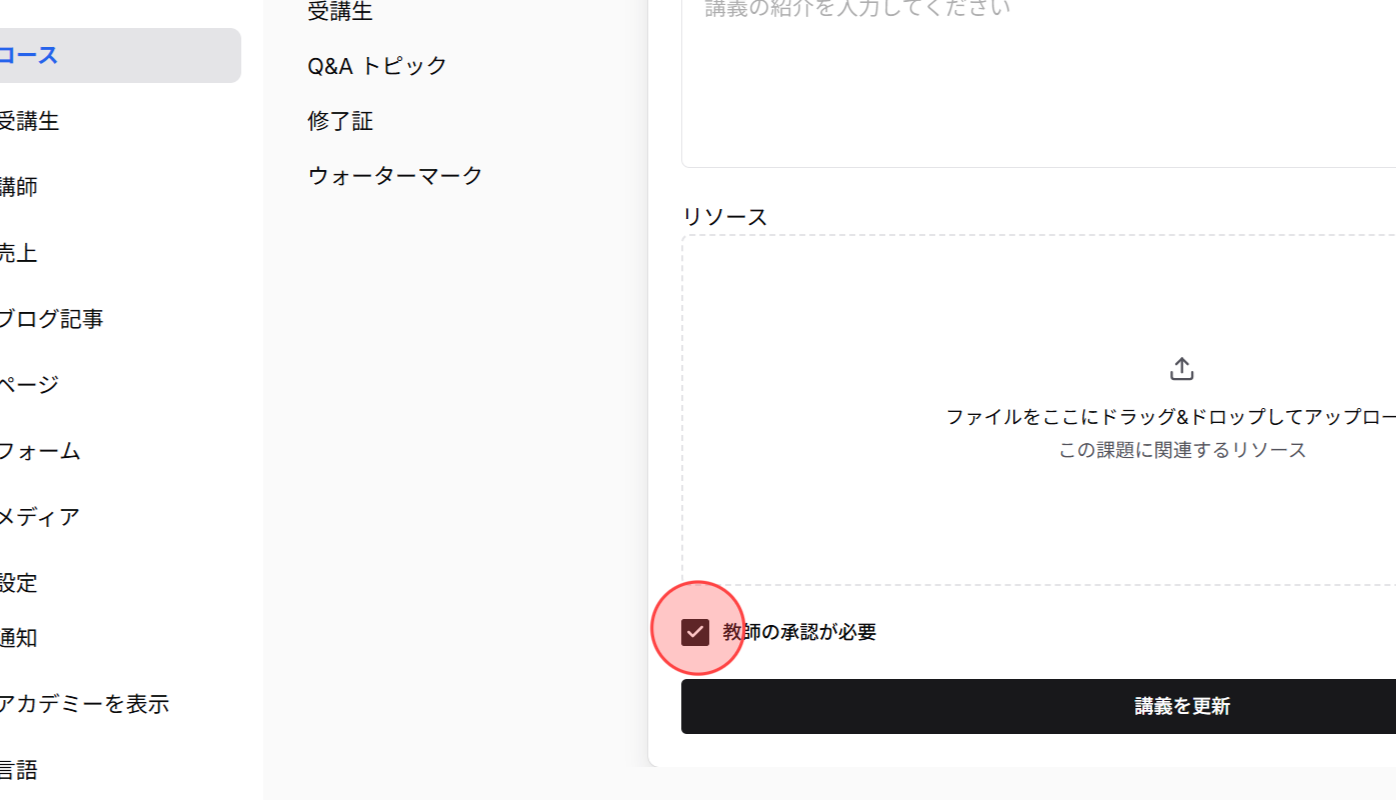
課題提出後に講師の承認を必須とする場合は、教師の承認が必要 を有効にします。
10
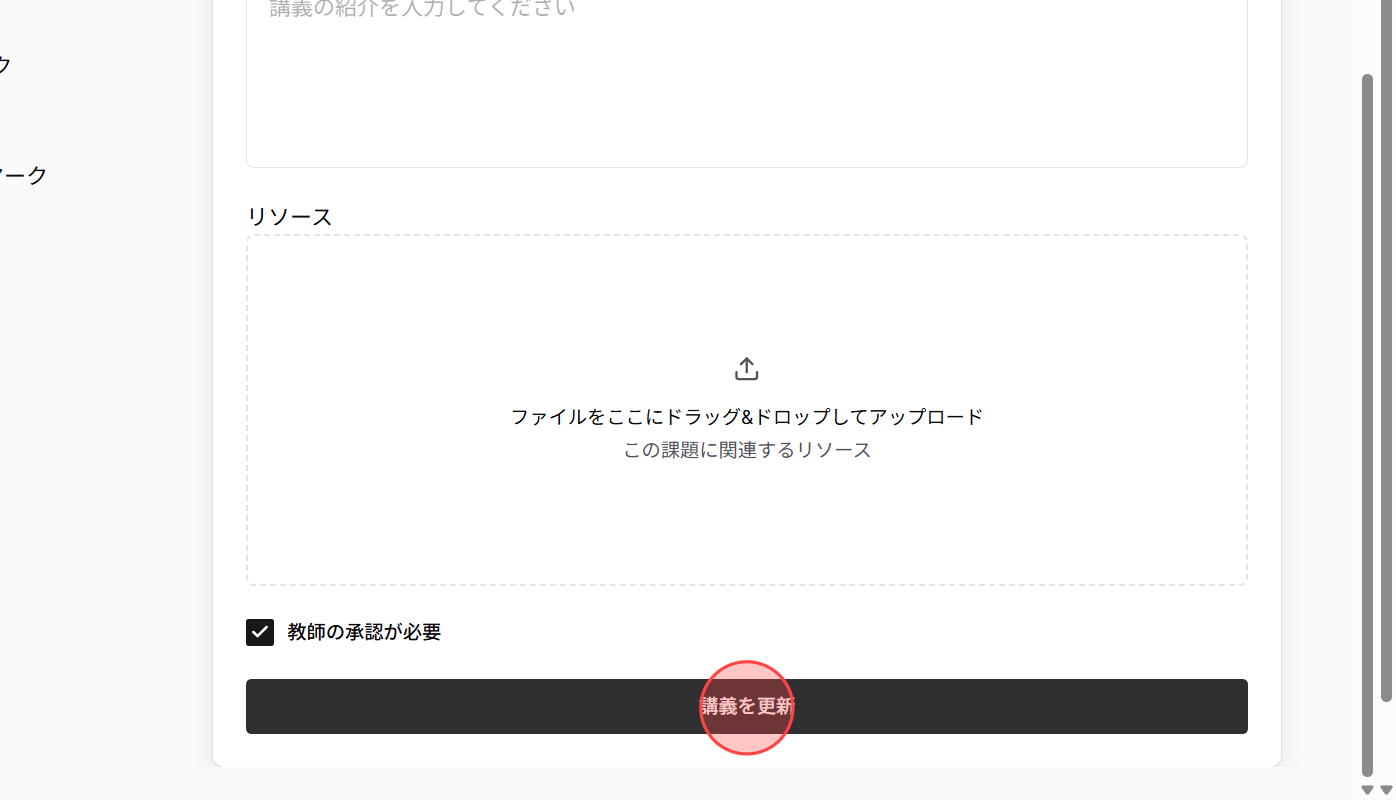
最後に 講義を更新 をクリックして、課題レッスンを保存・確定します。
 日本語
日本語  English