
1
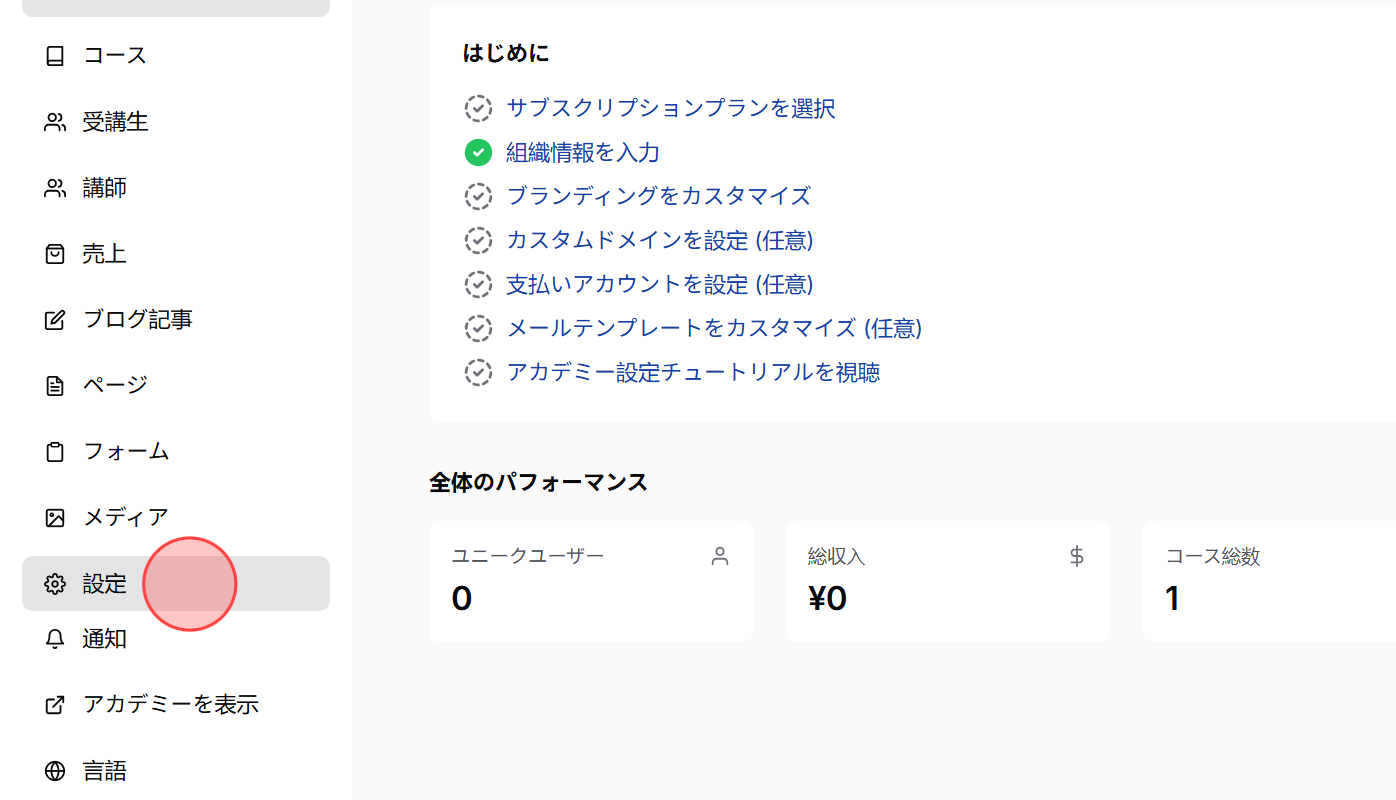
ダッシュボードの左サイドバーで 設定 をクリックします。
2
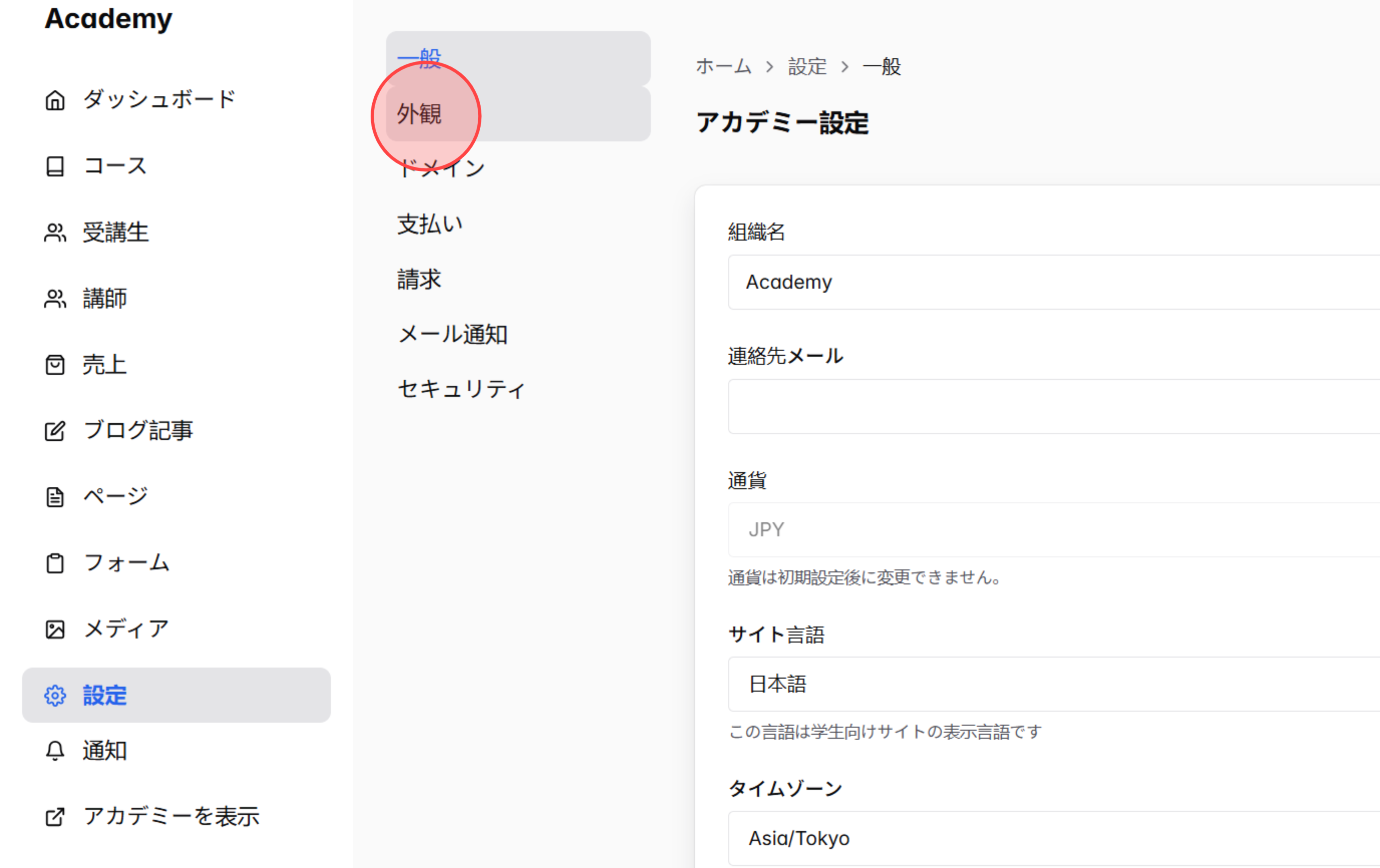
設定 ページで 外観 をクリックし、サイトの外観設定を開きます。
3
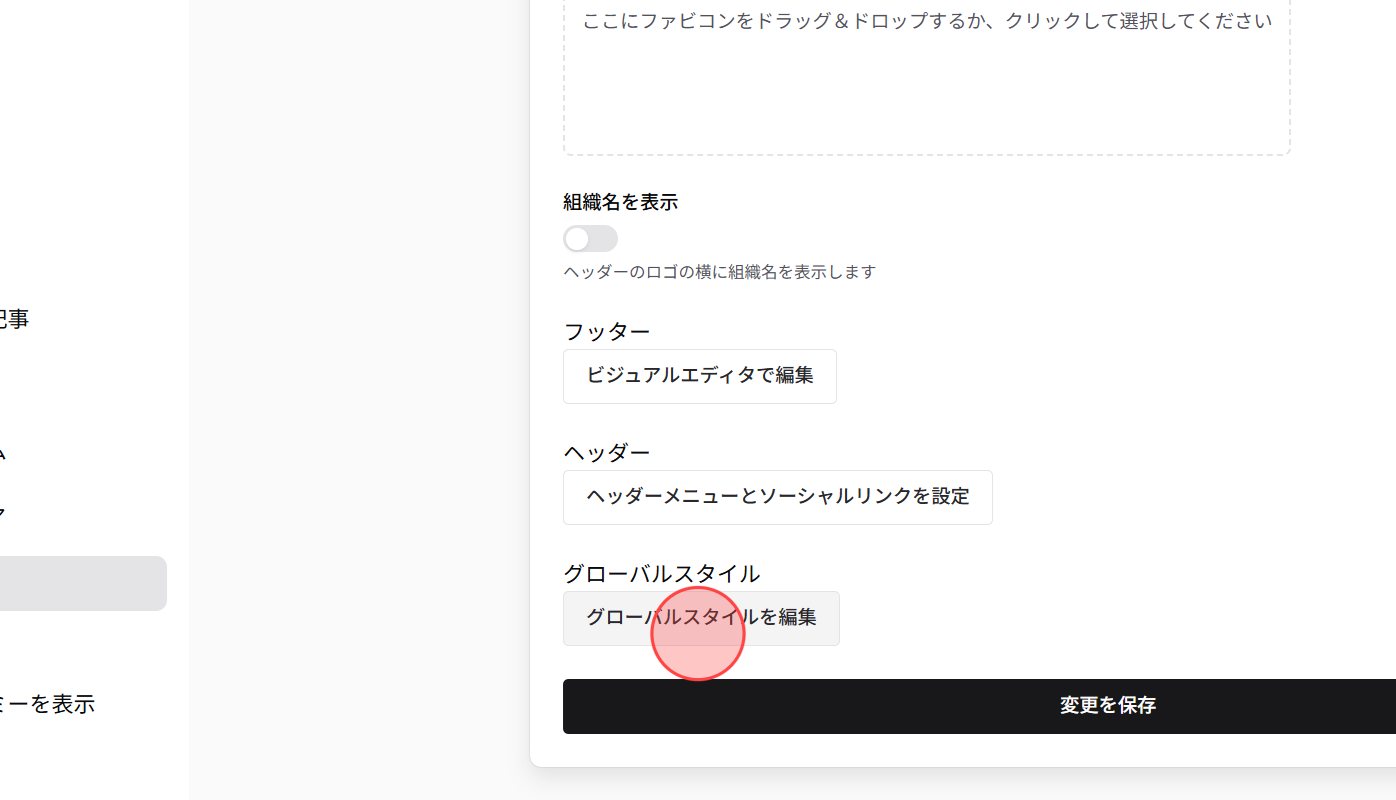
外観 ページをスクロールダウンし、 グローバルスタイルを編集 をクリックして設定画面を開きます。
4
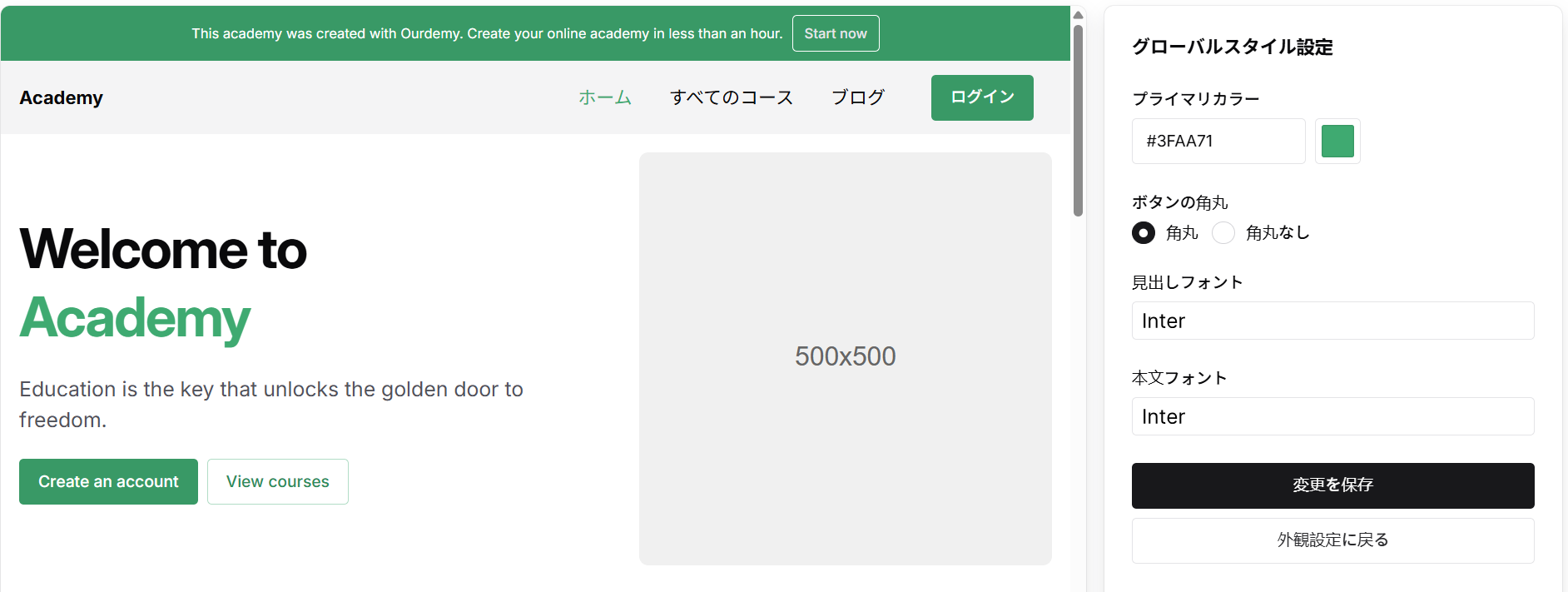
グローバルスタイル設定 パネルが表示され、タイポグラフィやカラーを設定できます。
5
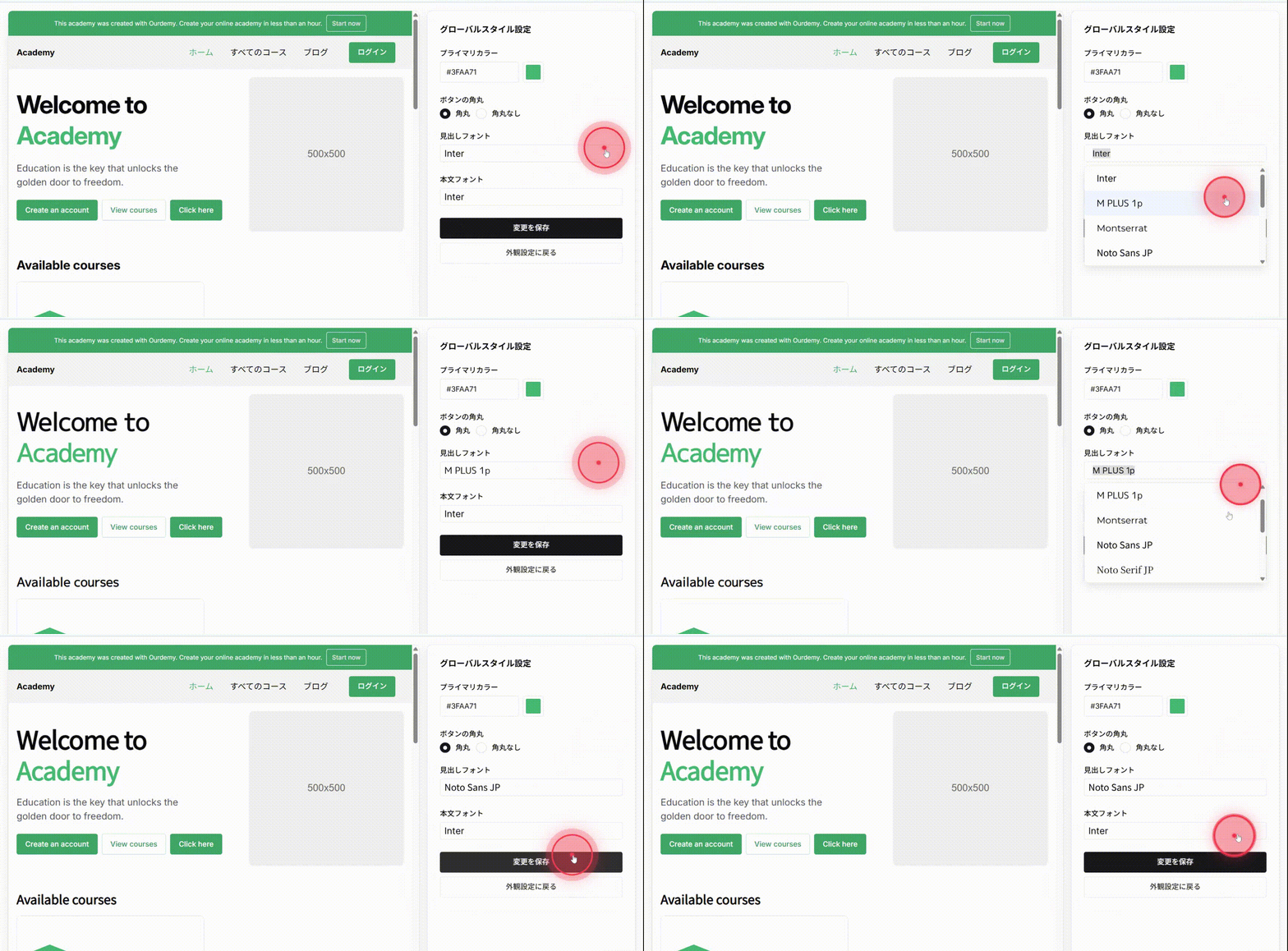
見出しフォント セクションで、ドロップダウンをクリックし、リストからフォントを探すか入力して選択します。フォントを選択すると、左側のライブプレビューに見出しスタイルの変更が即時反映されます。
6
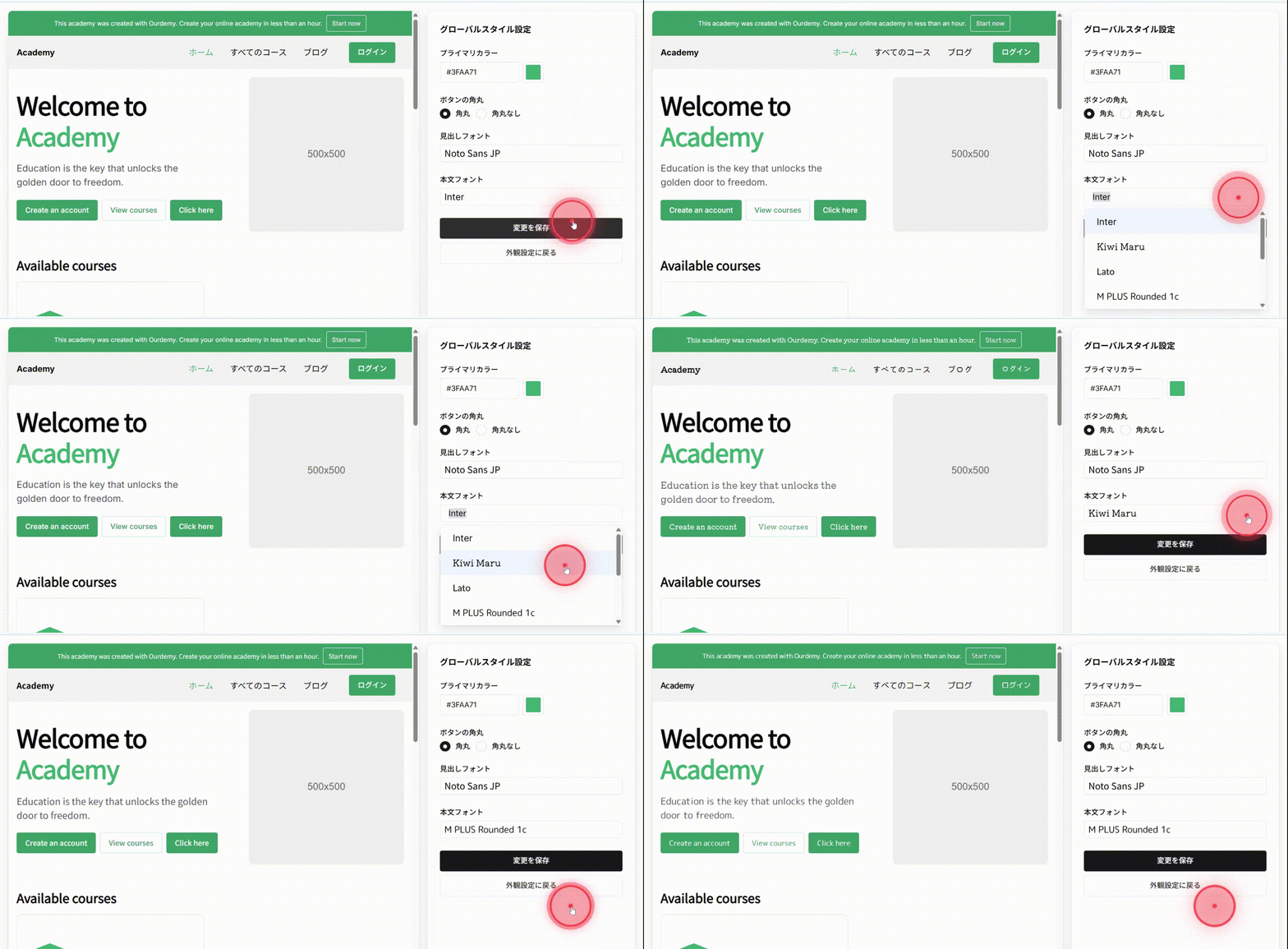
本文フォント セクションに移動し、同様にドロップダウンから希望の本文フォントを選択します。プレビューが左側に即時反映され、読みやすさやスタイルの一貫性を確認できます。
7
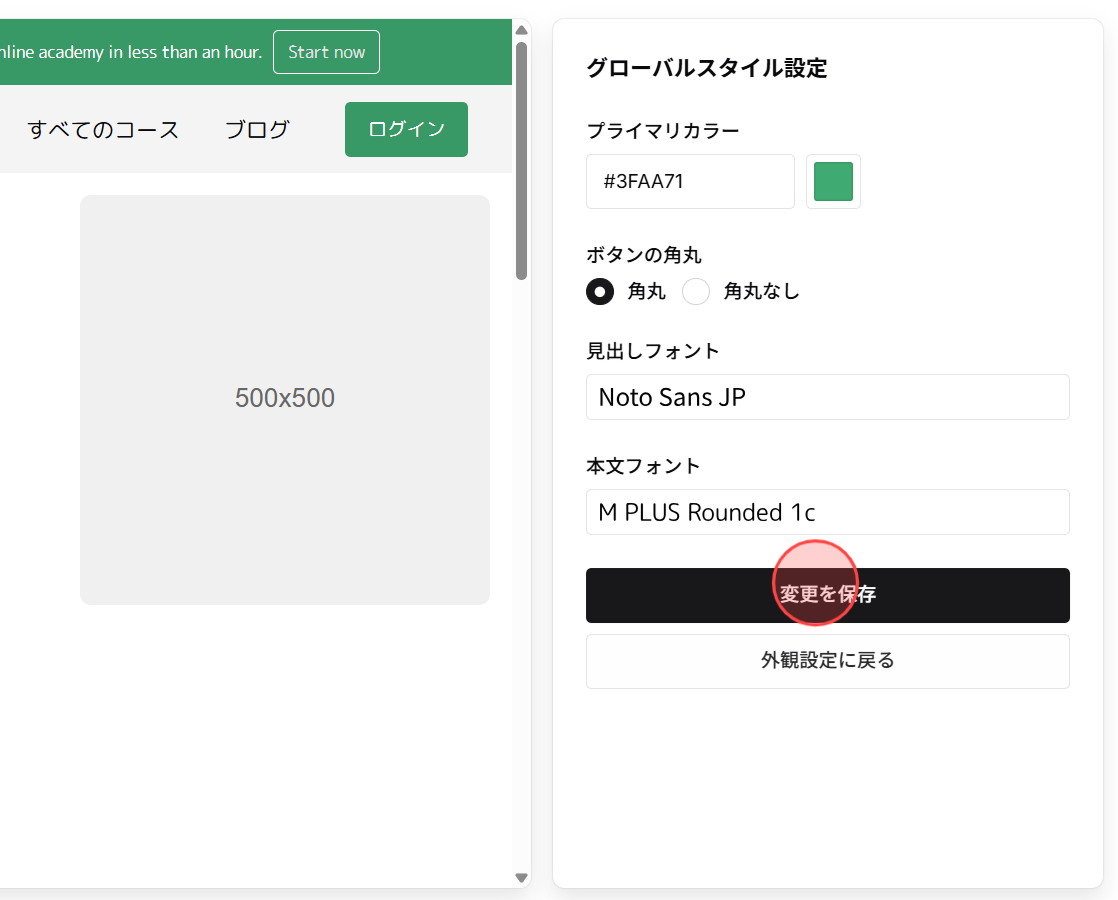
見出しと本文フォントの設定が整ったら、 変更を保存 をクリックして、すべてのコースページに新しいフォントを適用します。
 日本語
日本語  English