
1
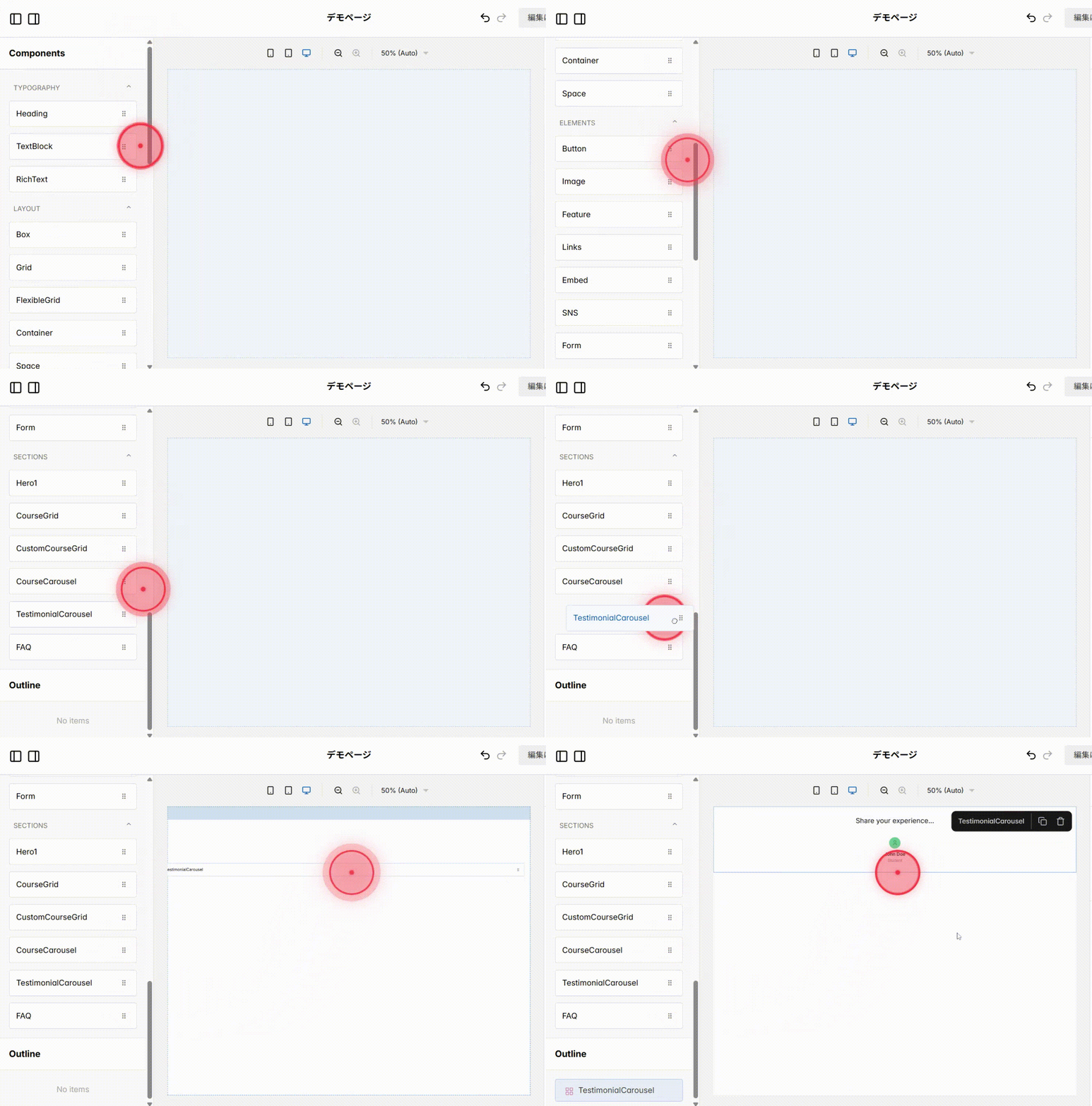
エディターパネルで TestimonialCarousel を見つけ、学生の声を表示したいセクションまたはコンテナにドラッグ&ドロップします。
この要素を使用すると、受講生のフィードバックを静的なリストではなくスライド式のカルーセルとして表示できます。
2
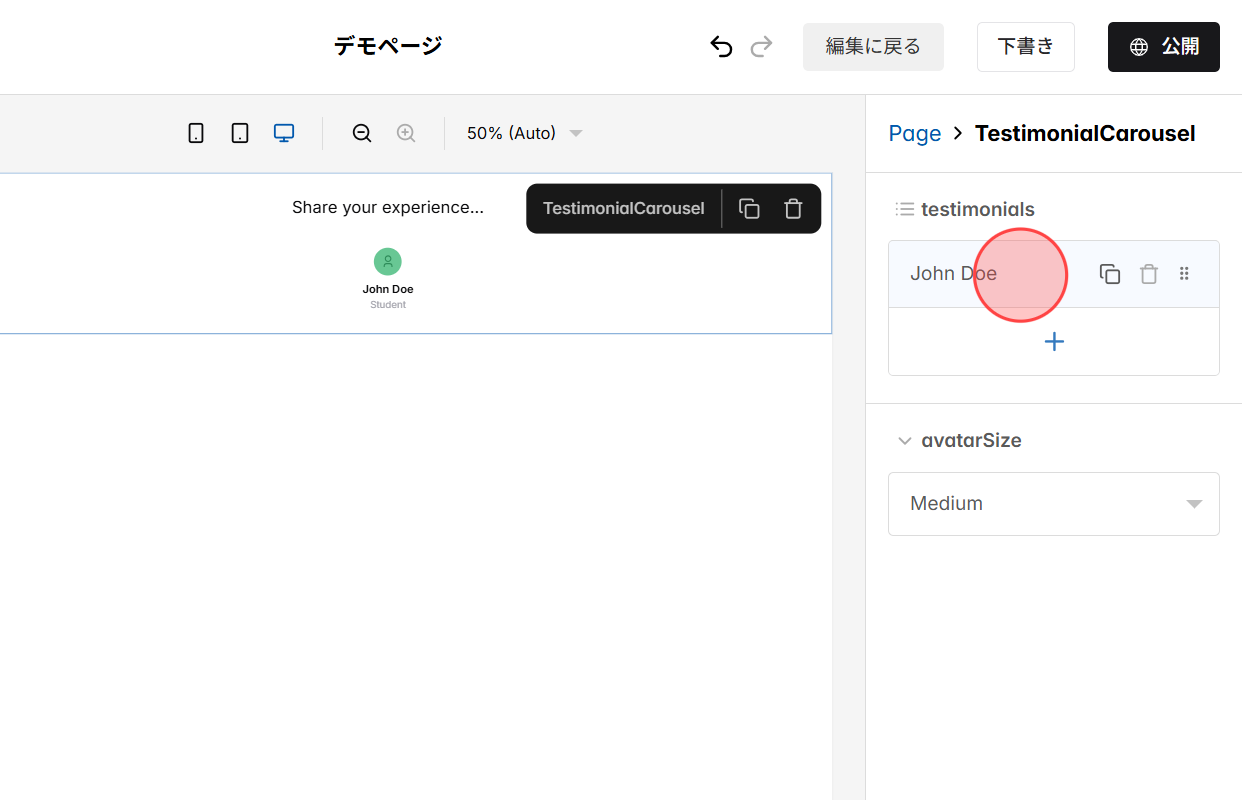
カルーセルブロックの中で Student Name のプレースホルダーをクリックし、その特定のレビュー内容の編集を開始します。
3
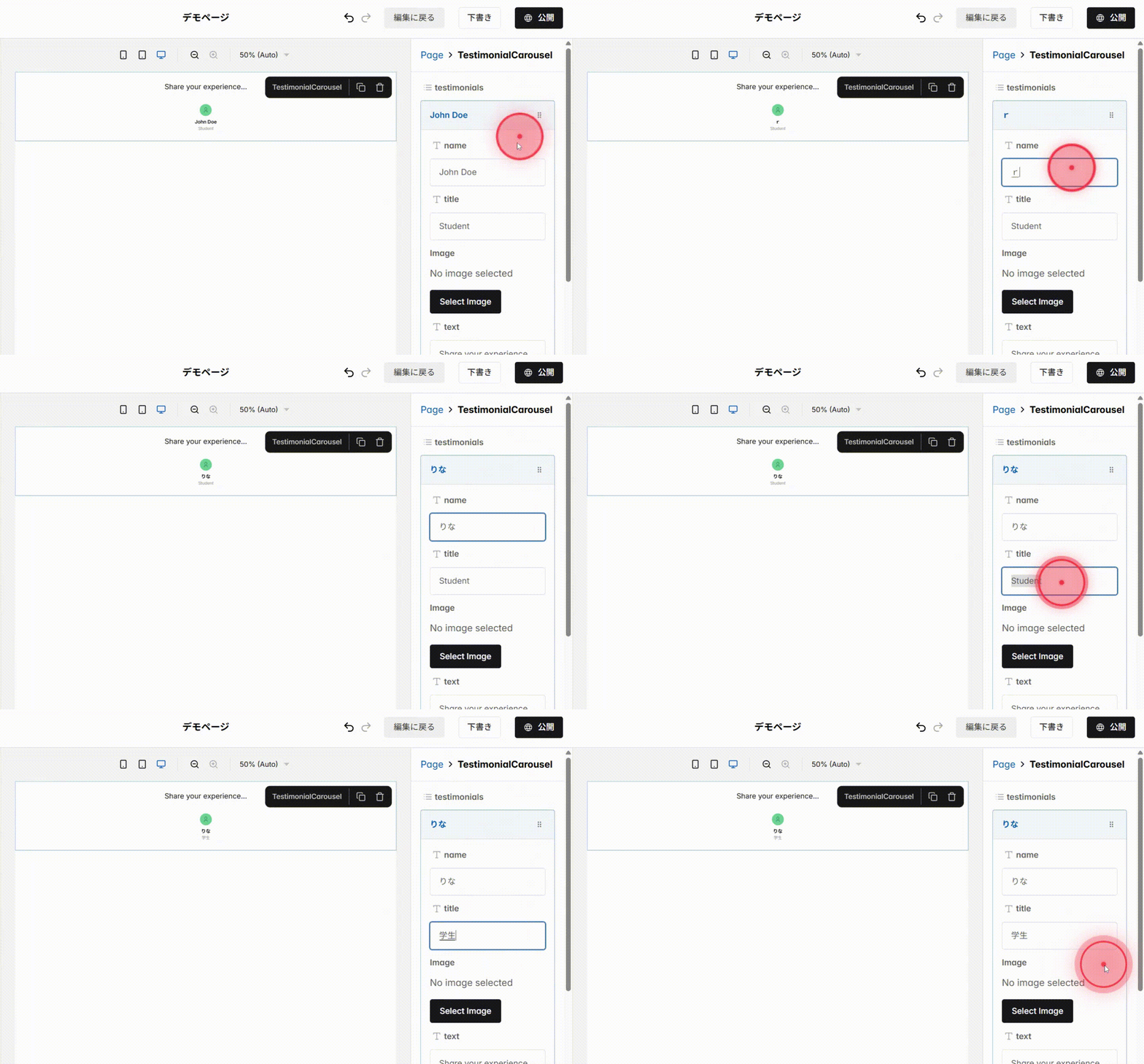
受講生の基本情報を入力します:
● 氏名 フィールドに受講生のフルネームを入力し、より個人性と信頼感を持たせます。
● Title フィールドに受講生の職業、役職、または受講したコース名を入力し、レビューの背景を補足します。
4
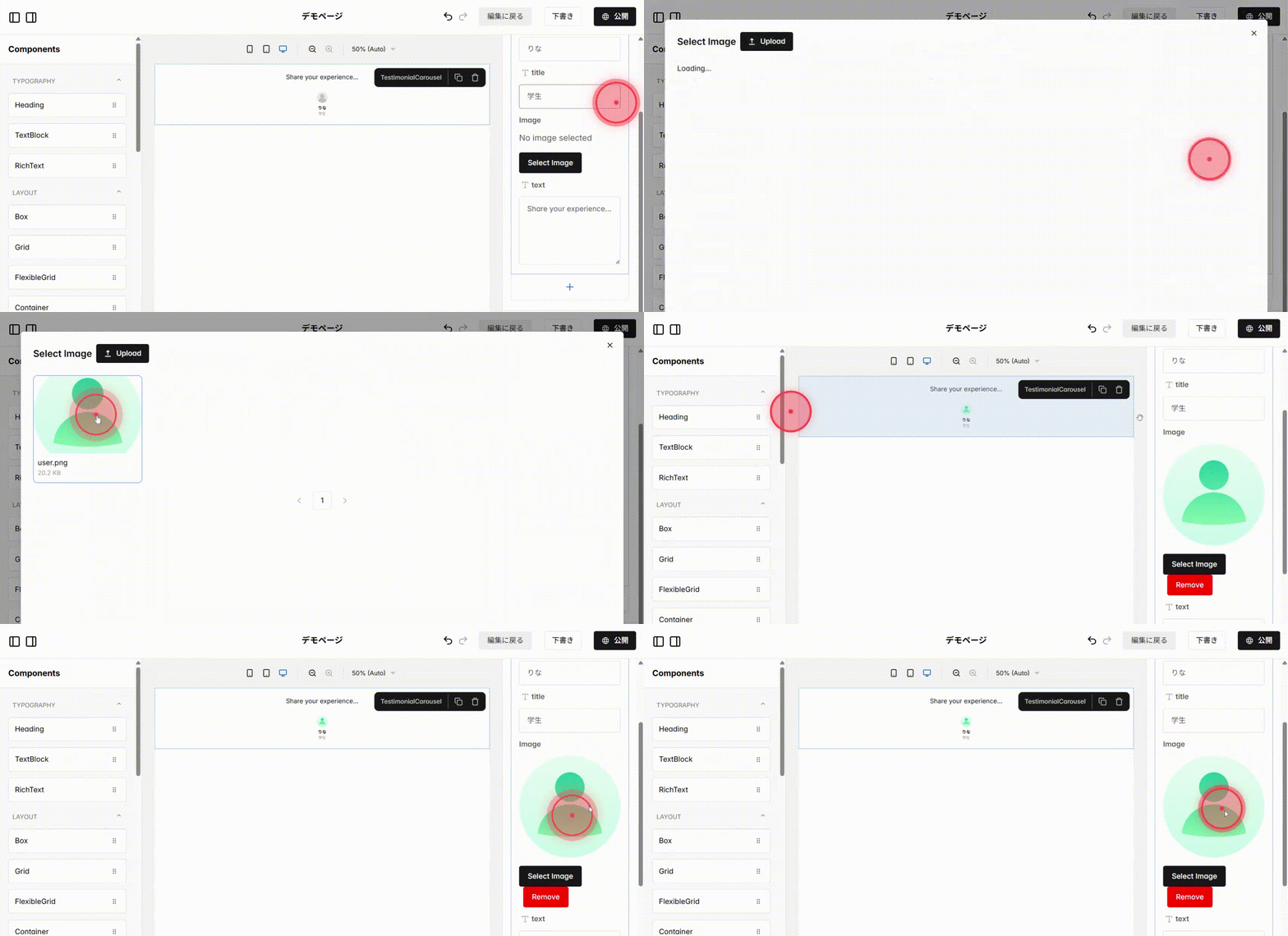
Select Image をクリックして受講生のアバター画像を設定します。コンピューターから新しい画像をアップロードするか、メディアライブラリから選択できます。
5
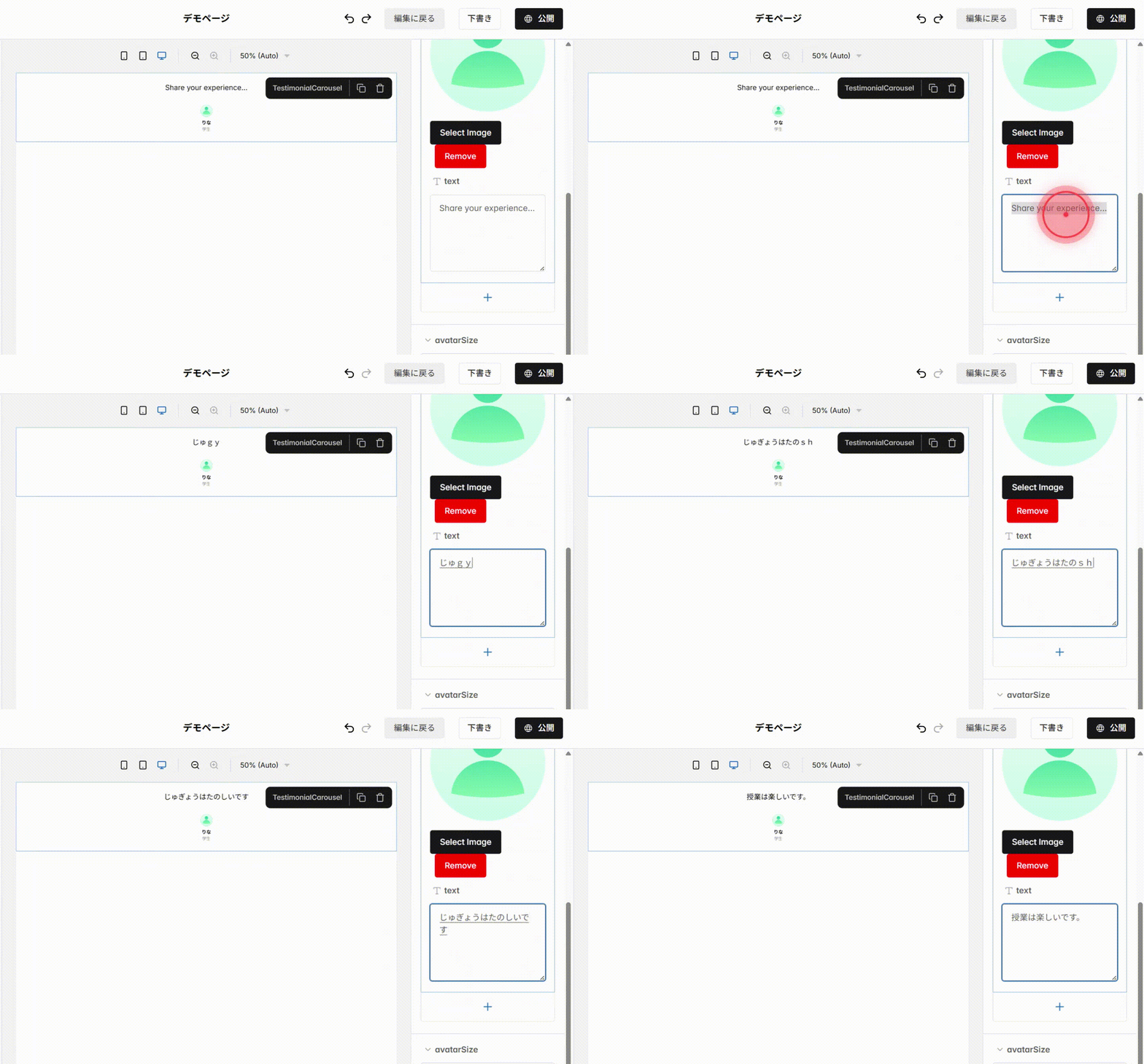
Text フィールドに受講生のメッセージを入力します。これがレビュー本文となり、受講生の体験や感想を伝えます。
6
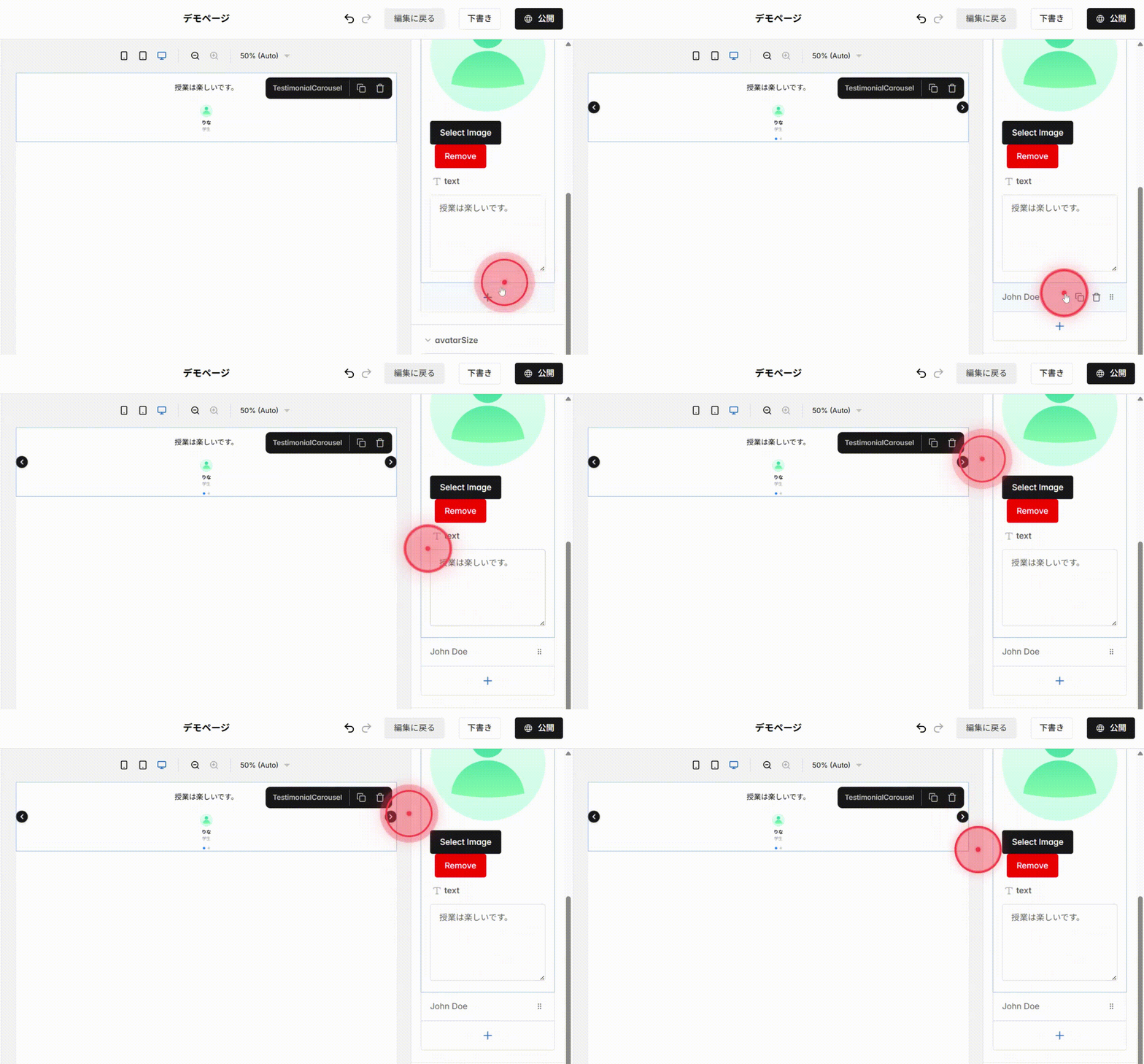
さらにレビューを追加したい場合は、+ ボタンをクリックして新しいレビュー枠を作成し、同じ手順(名前、タイトル、画像、本文)を繰り返します。
複数のレビューを追加すると、プレビュー上に自動的にナビゲーション矢印が表示され、スライド形式で切り替えできるようになります。
7
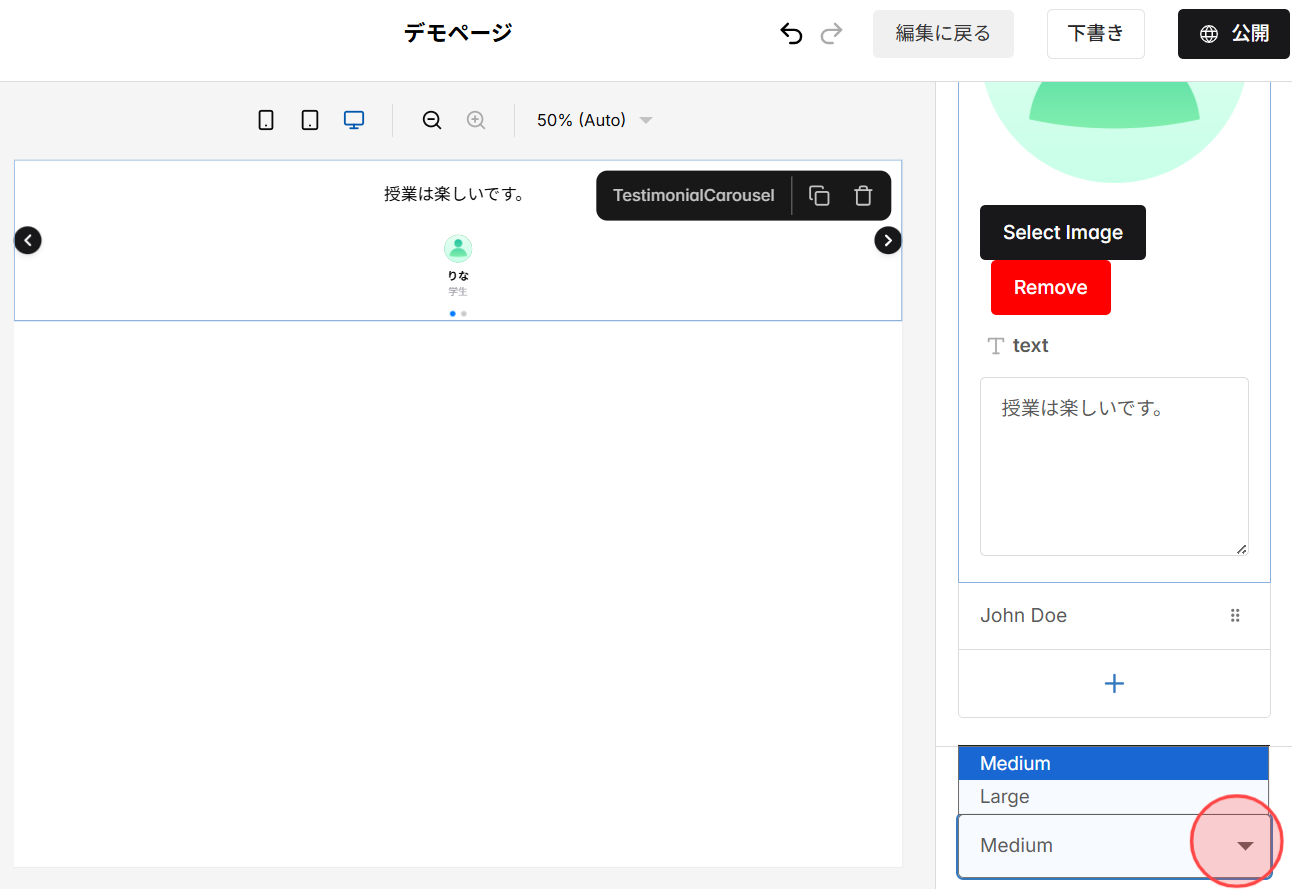
avatarSize オプションを開いて、受講生の画像サイズを調整します。
● Small:控えめなサイズで表示したい場合
● Large:画像をより目立たせたい場合
 日本語
日本語  English