
1
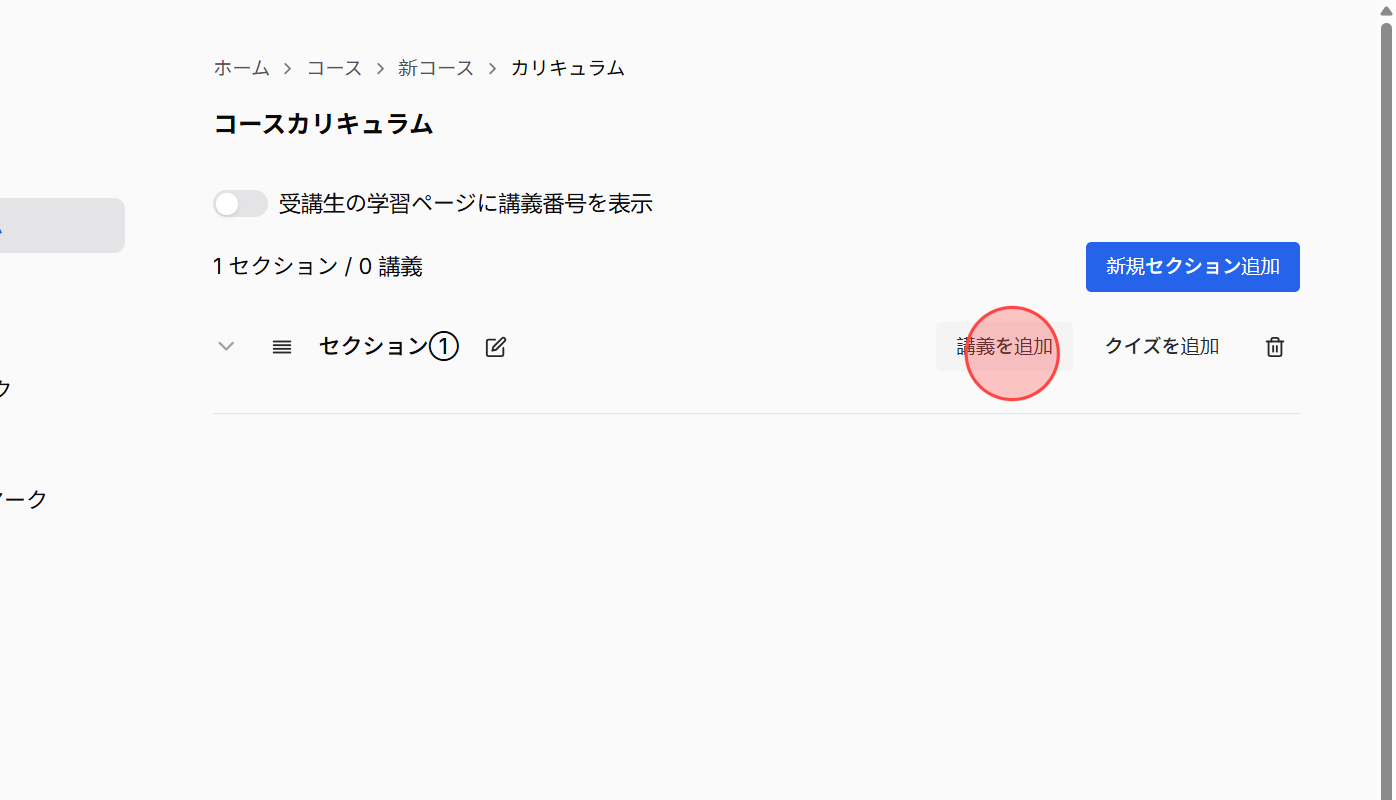
コースカリキュラム で追加したいセクションを選び、講義を追加 をクリックします。
2
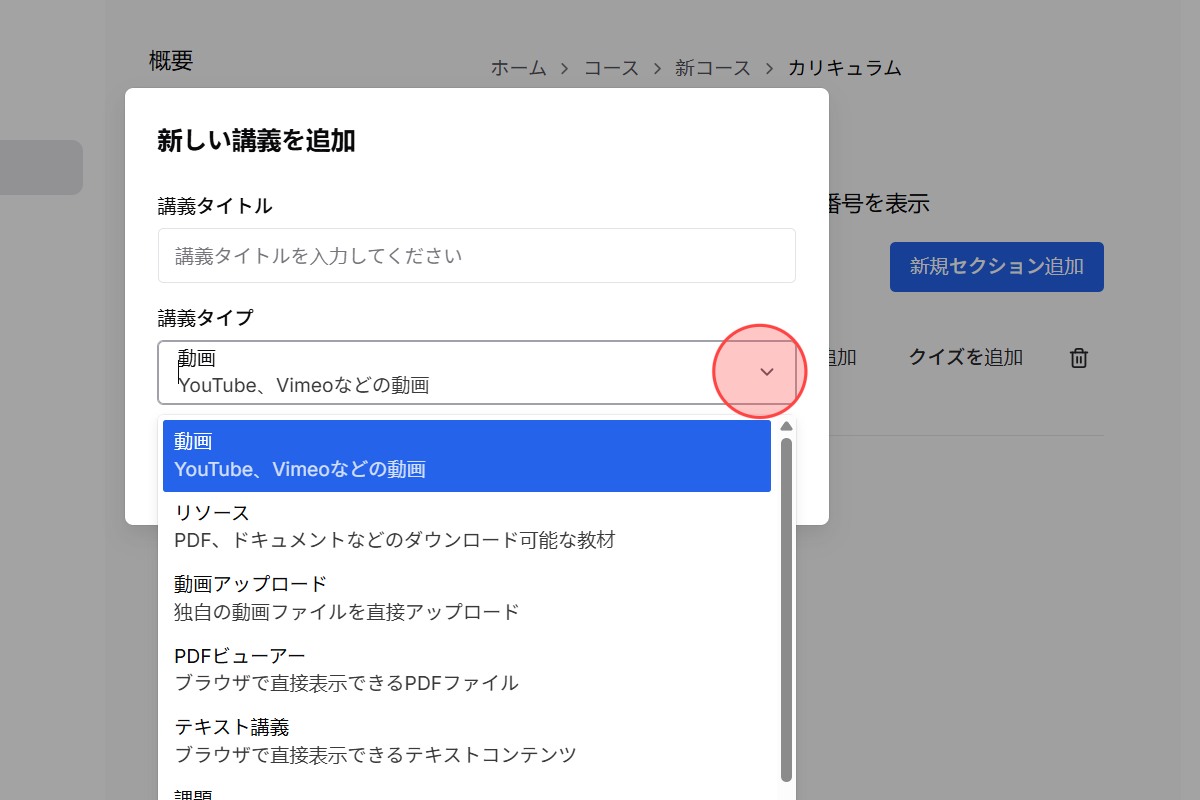
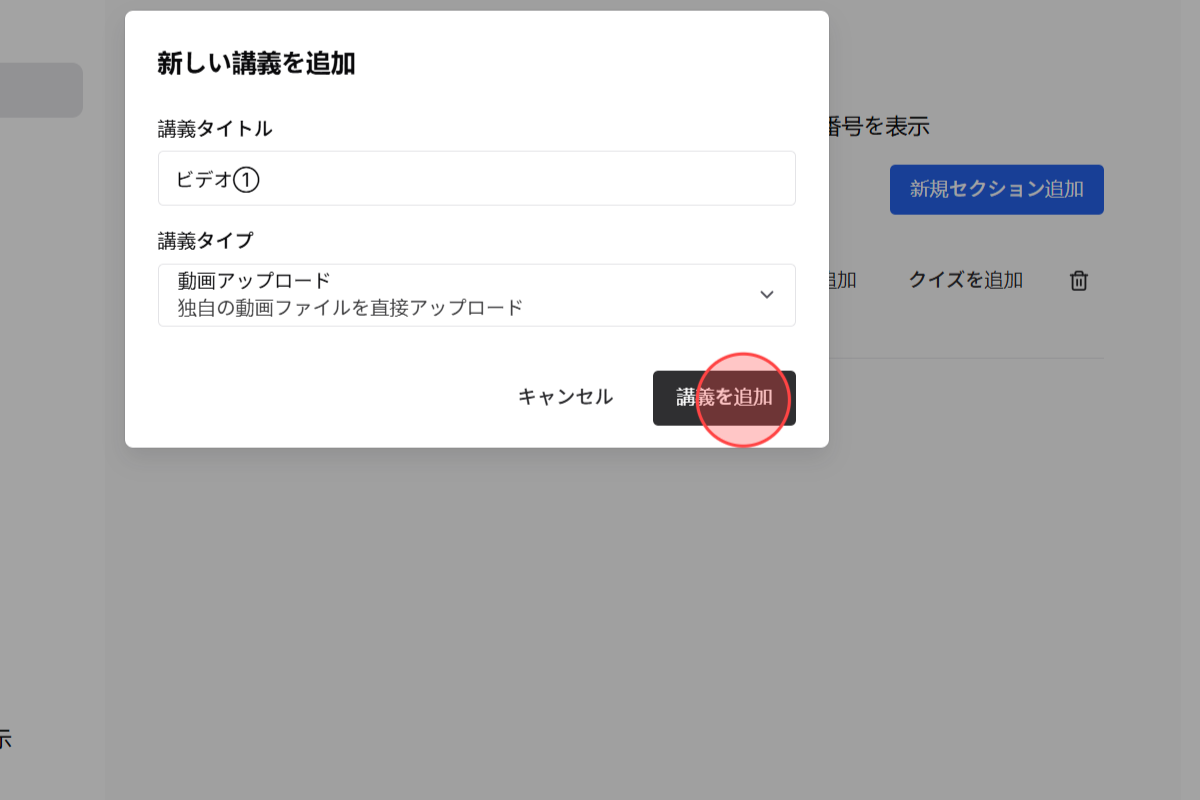
講義タイプ フィールドをクリックすると、選択できるタイプが表示されます。
3
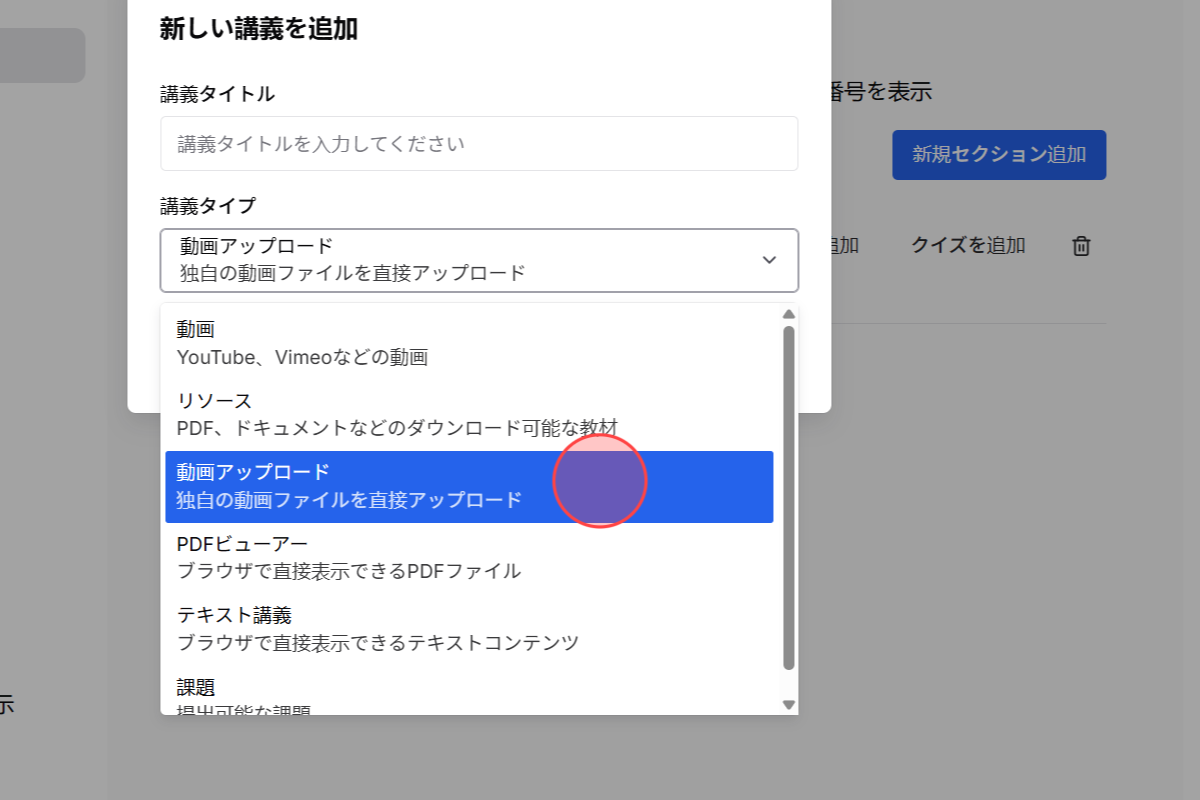
動画アップロード を選ぶと、デバイスから動画を直接アップロードする形式になります。
4
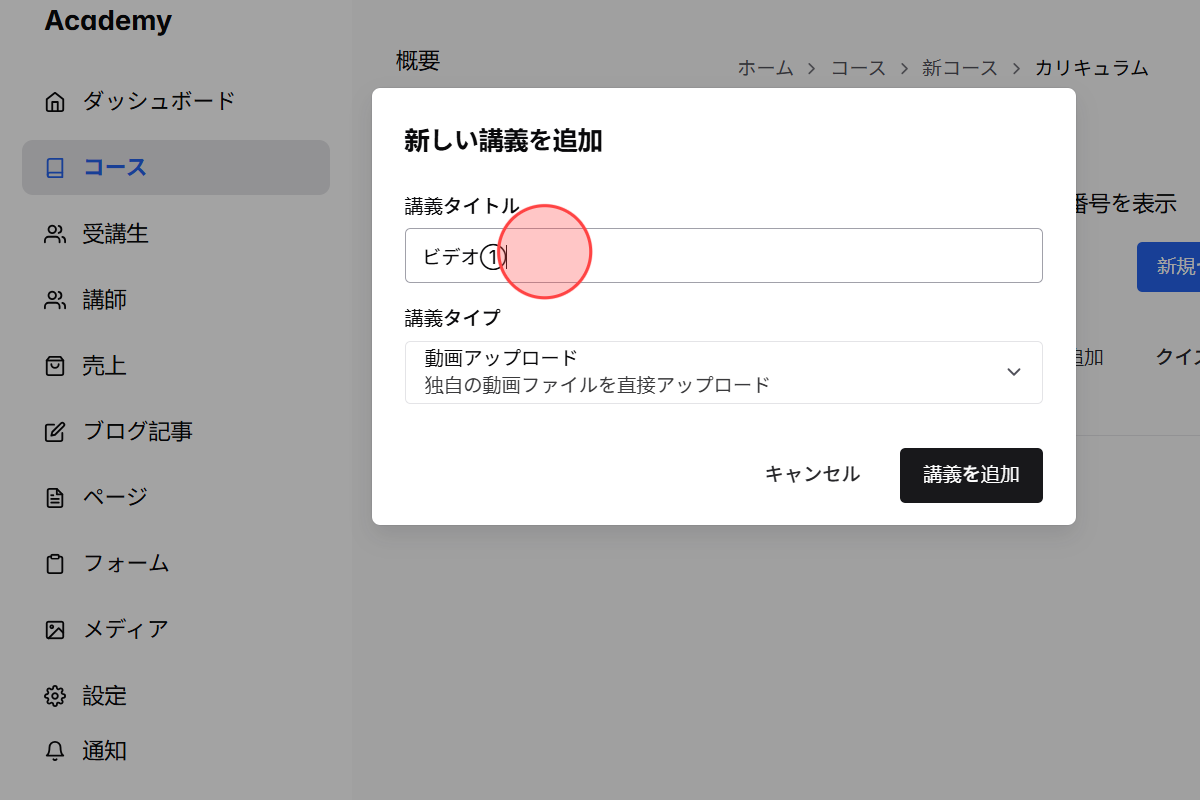
講義タイトル に内容が分かる名前(例:ビデオ①)を入力します。
5
講義を追加 をクリックすると、コースセクションに新しい講義が保存されます。
6
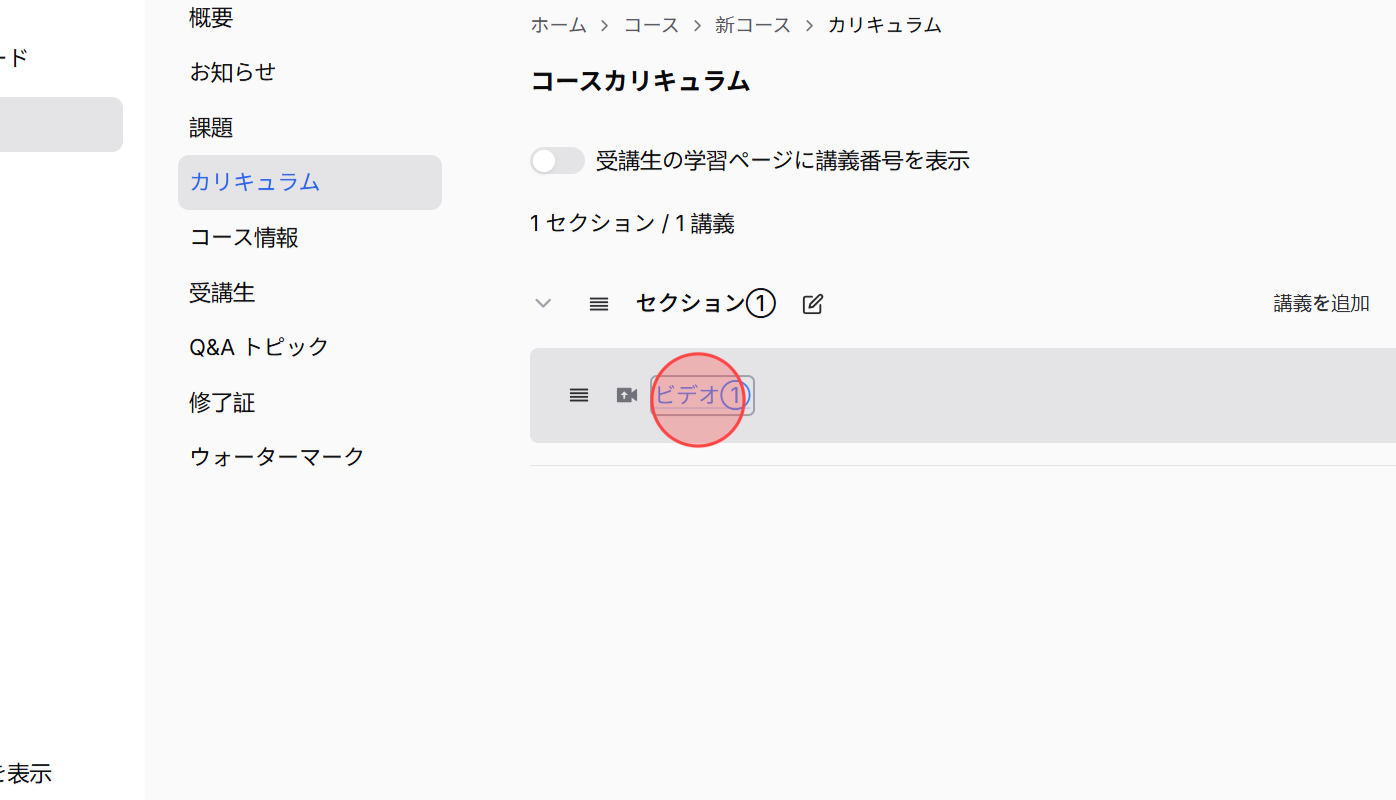
講義リストから ビデオ① をクリックし、動画を追加します。
7
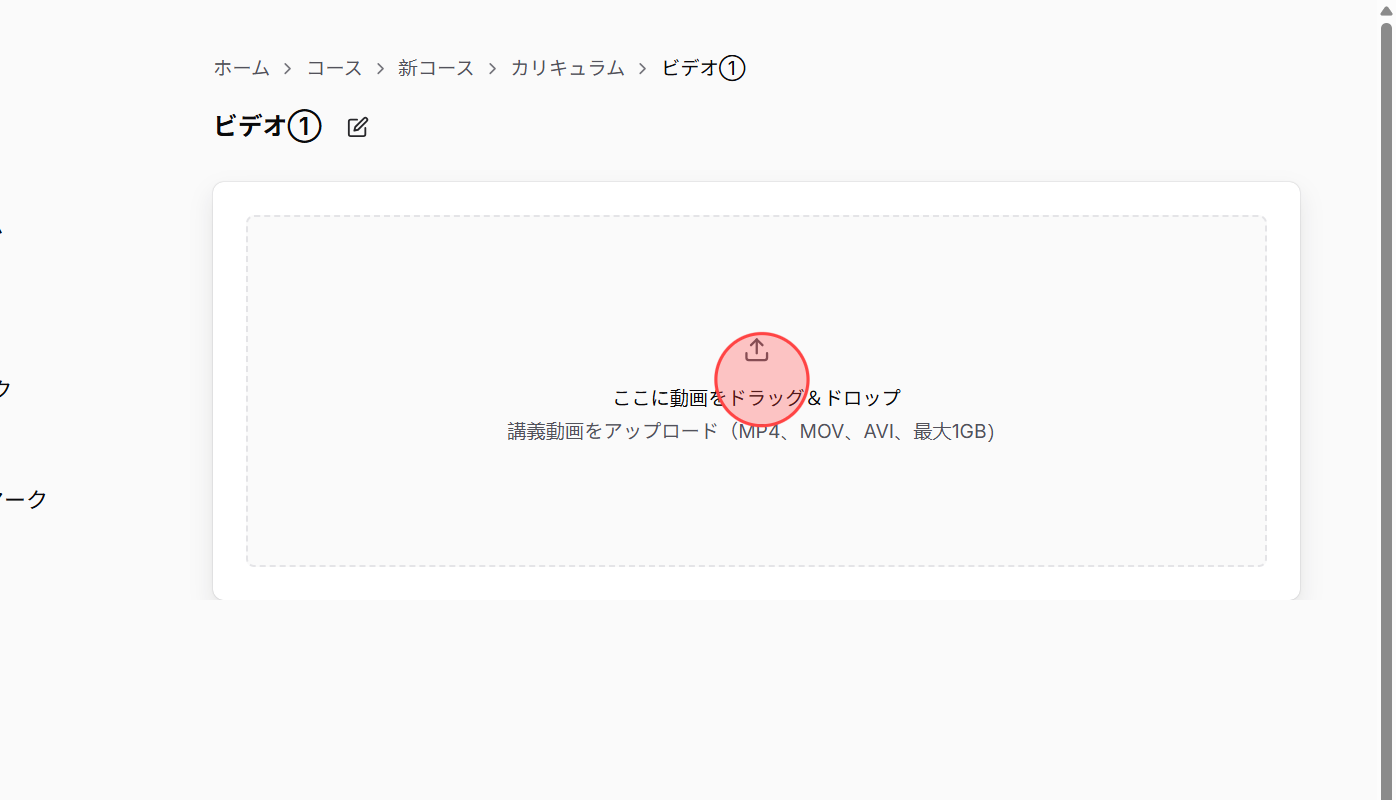
表示される ドロップゾーン をクリックし、デバイスから動画ファイルを選択してアップロードを開始してください。
8
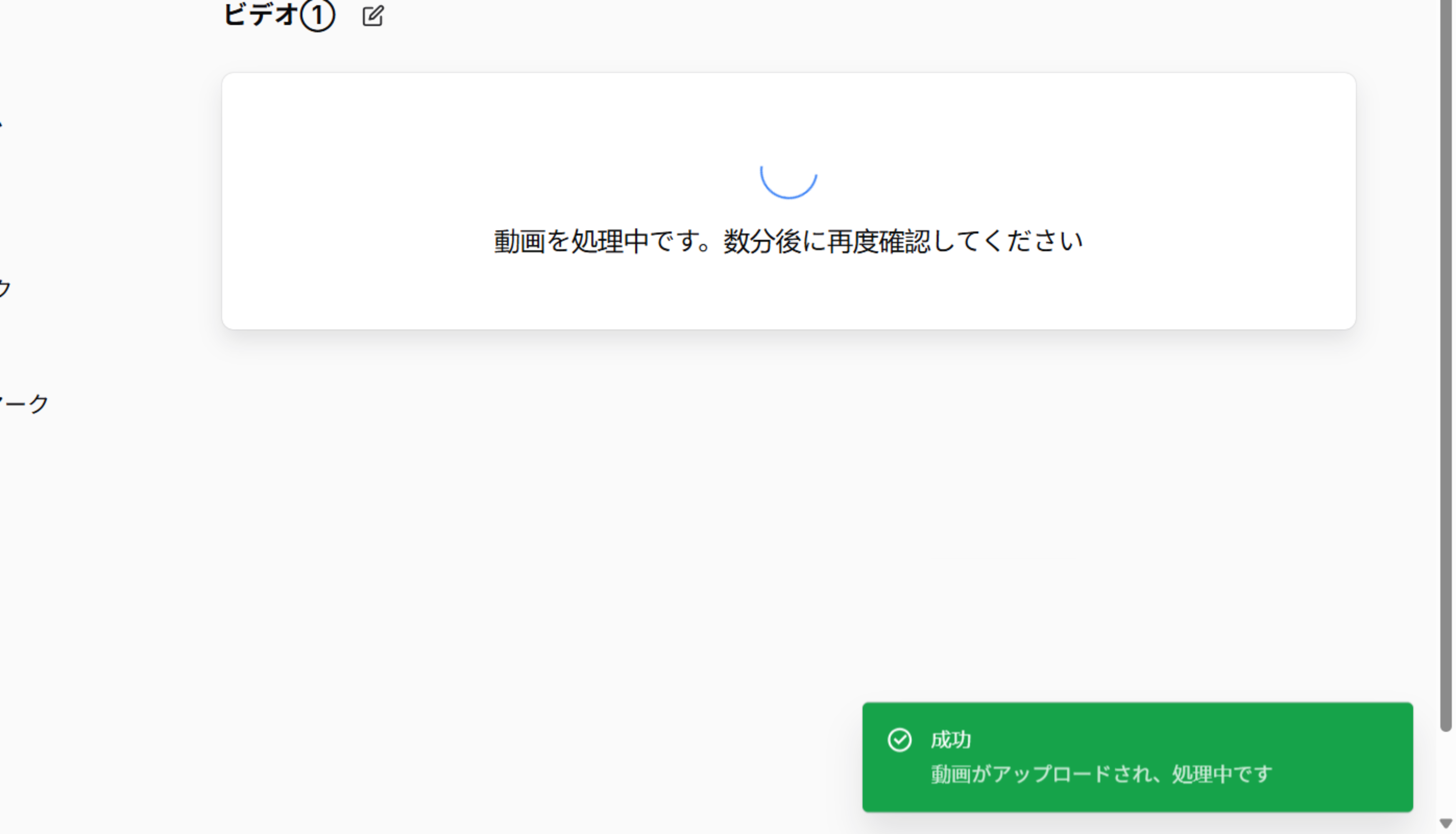
アップロード中は、進行状況を示すロード画面が表示されます。
9
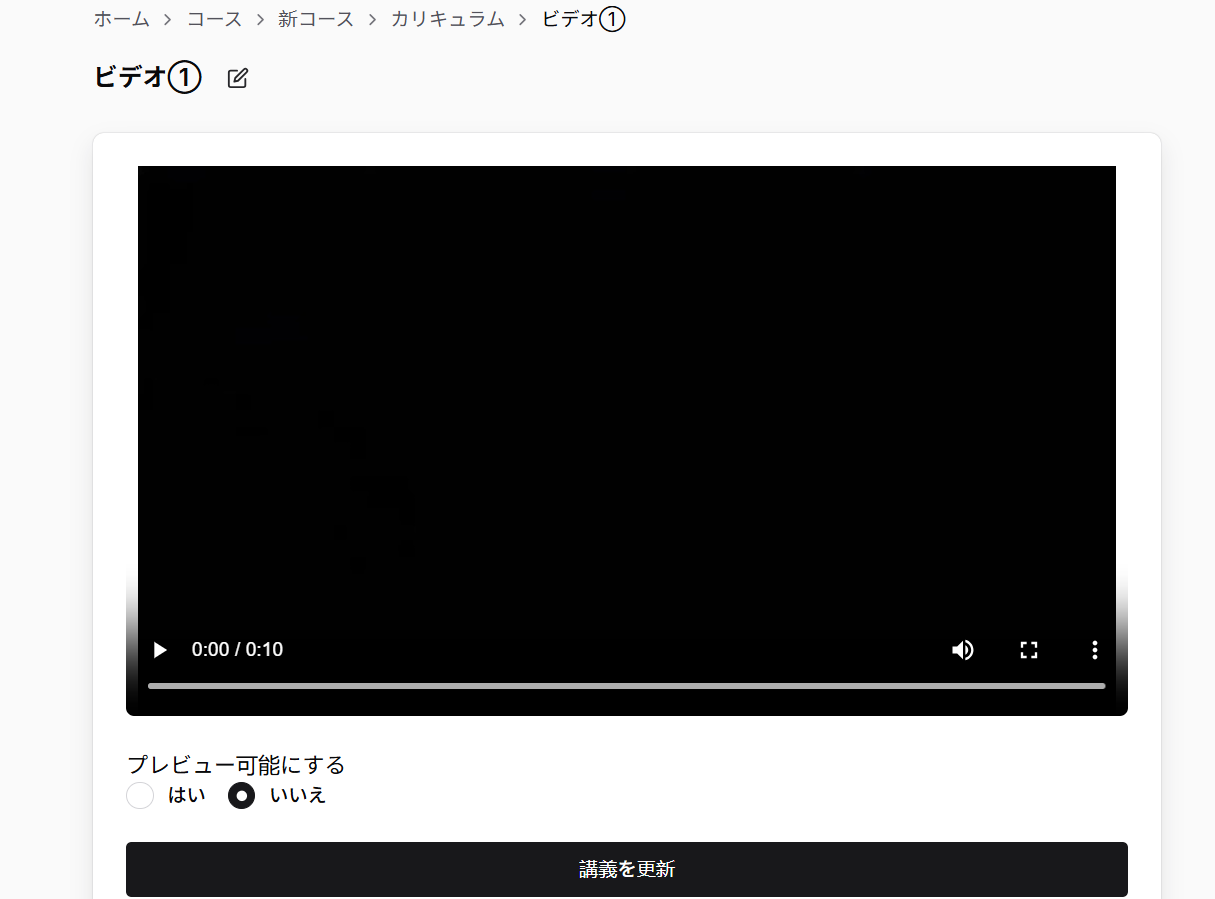
アップロード完了後、動画の詳細情報が表示されます。
10
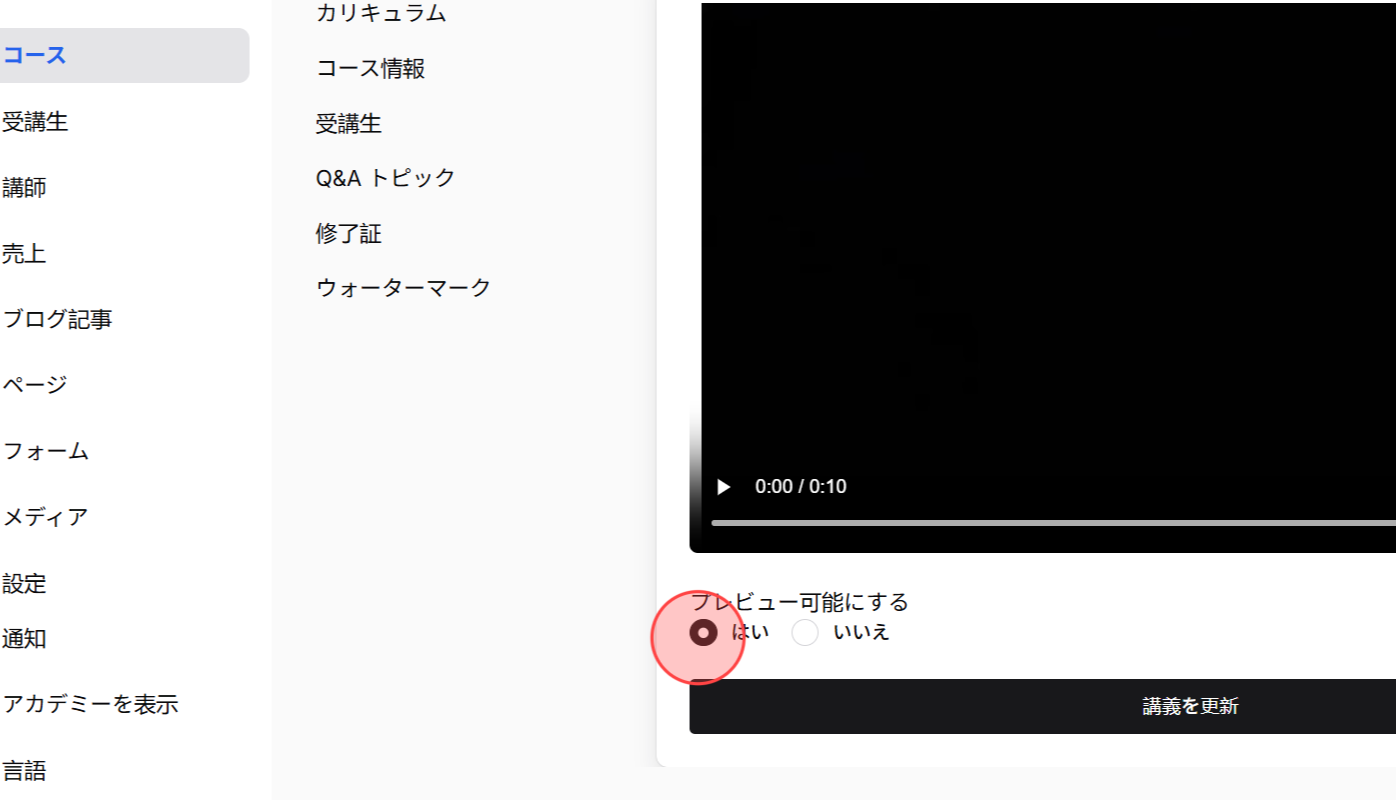
受講前でもプレビューを可能にしたい場合は はい をクリックします。
11
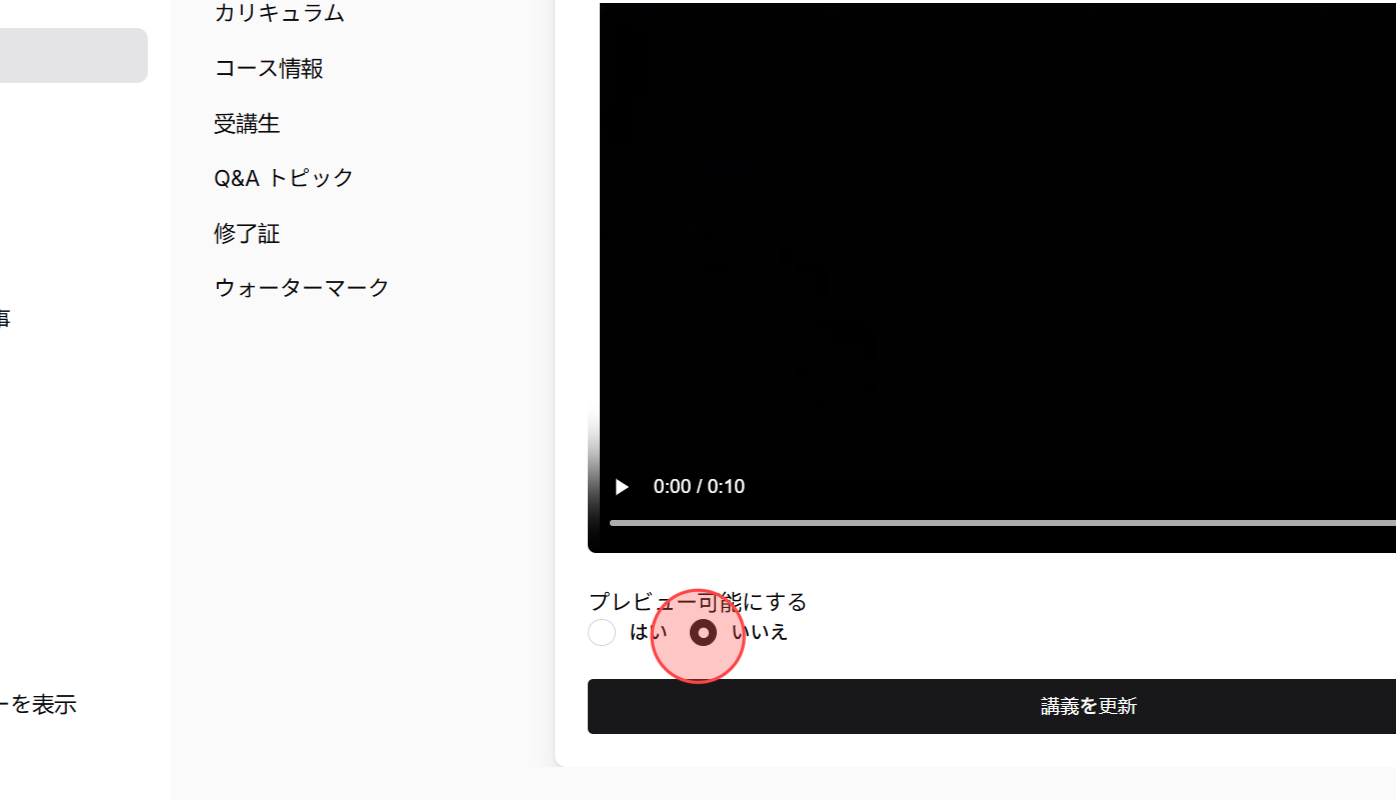
登録済みの受講生のみ視聴可能にする場合は いいえ をクリックします。
12
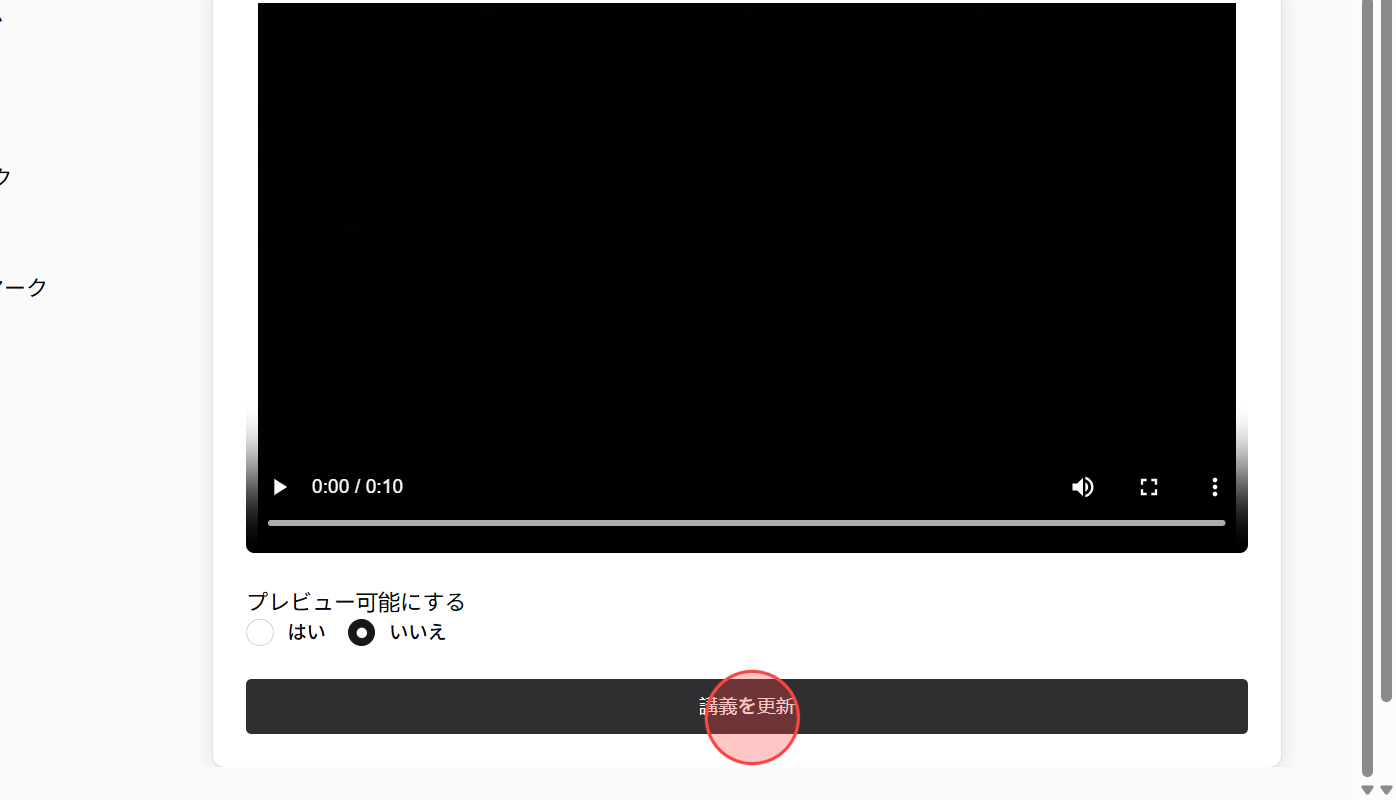
最後に 講義を更新 をクリックして保存すると、動画講義が確定します。
 日本語
日本語  English