
1
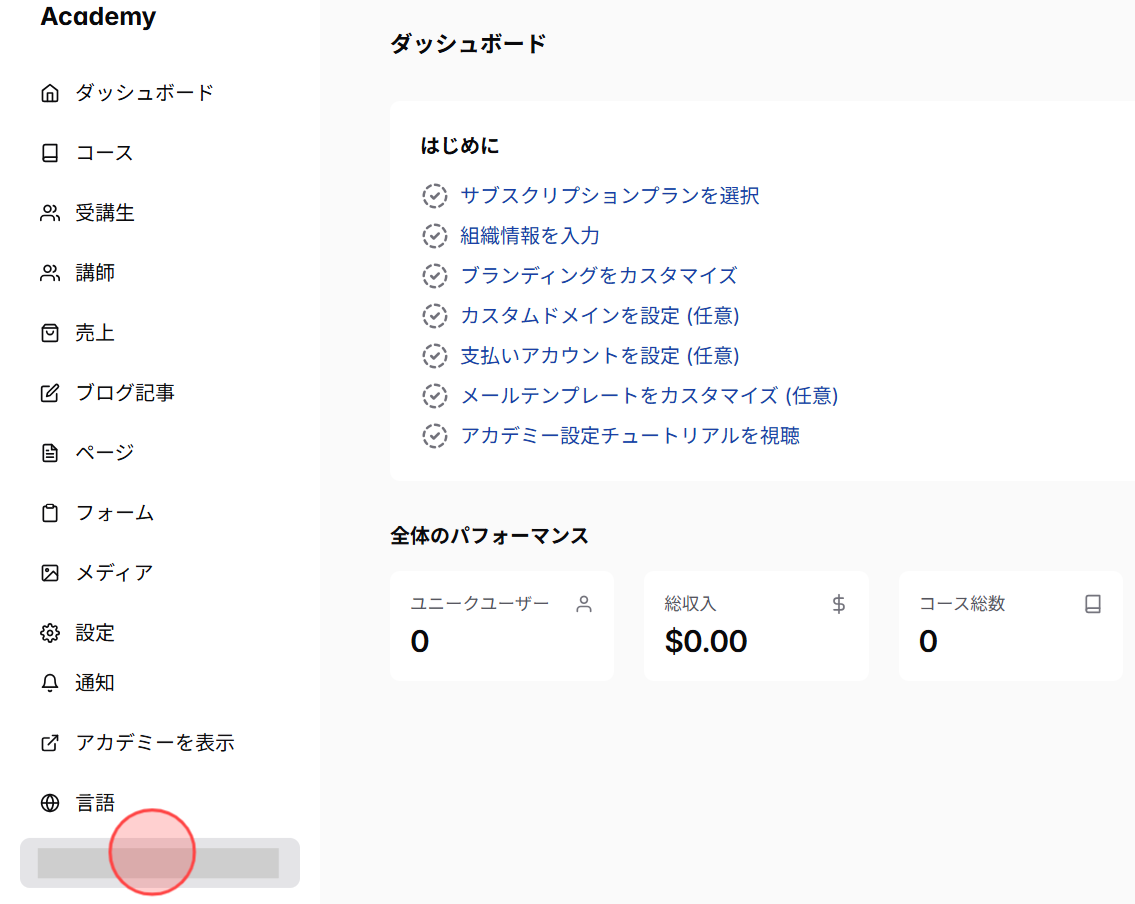
ダッシュボードの左サイドバーの一番下までスクロールし、自分のメールアドレスをクリックしてアカウントメニューを開きます。
2
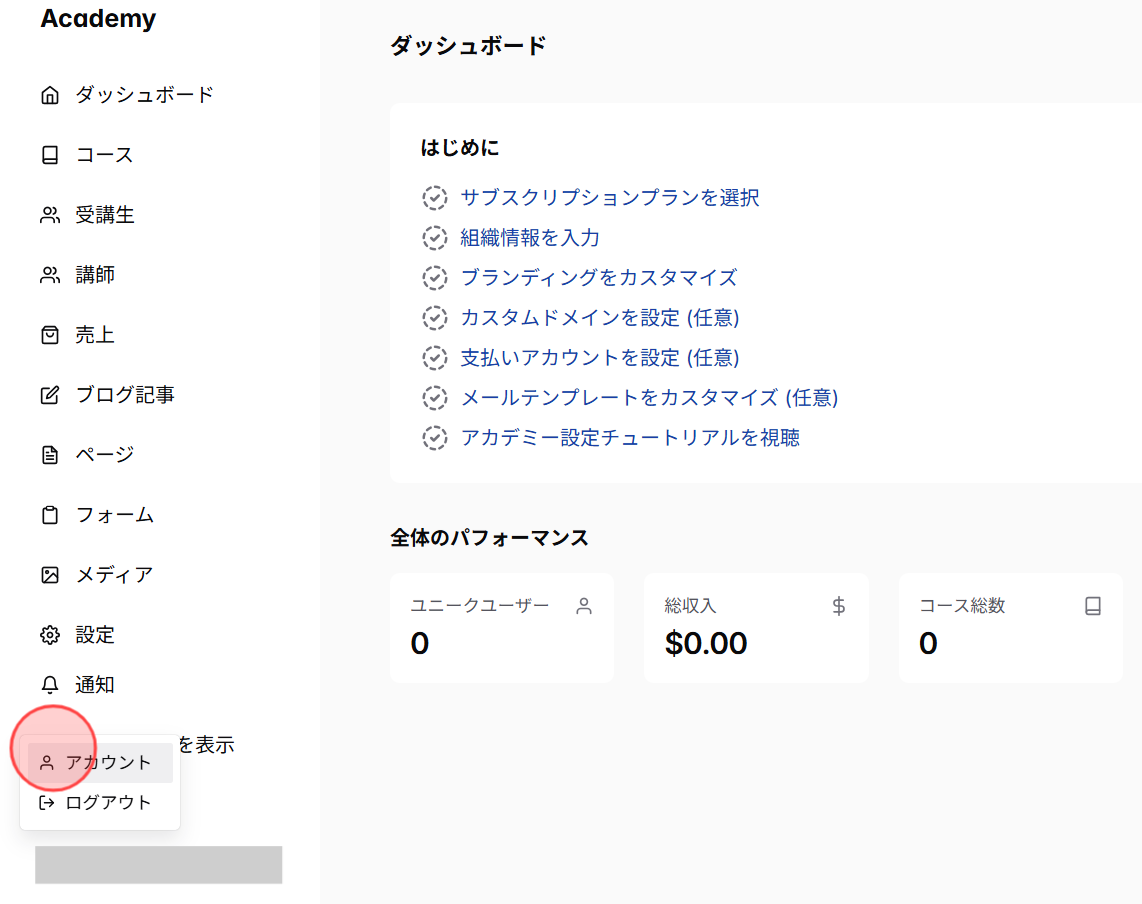
ドロップダウンメニューから アカウント を選択し、アカウント設定ページを開きます。
3
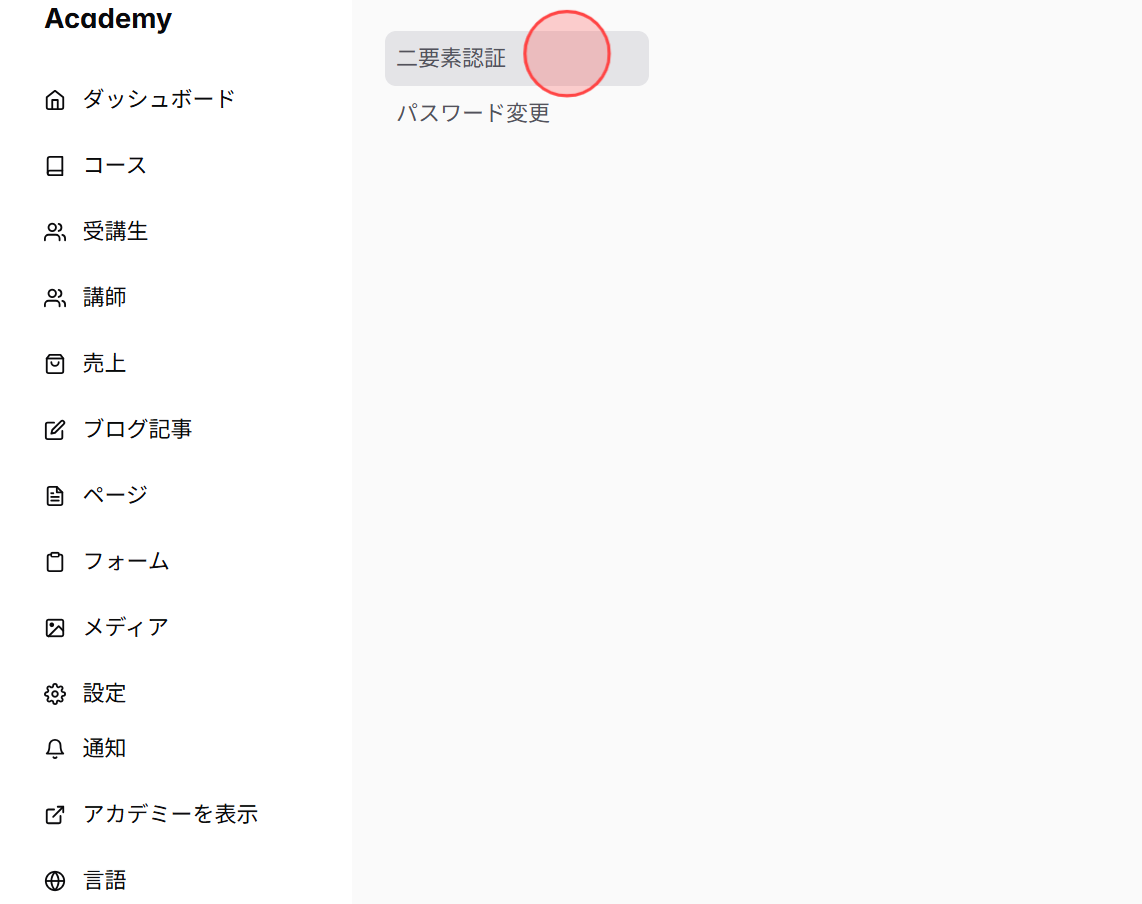
アカウント設定画面で 二要素認証 をクリックして設定画面を開きます。
4
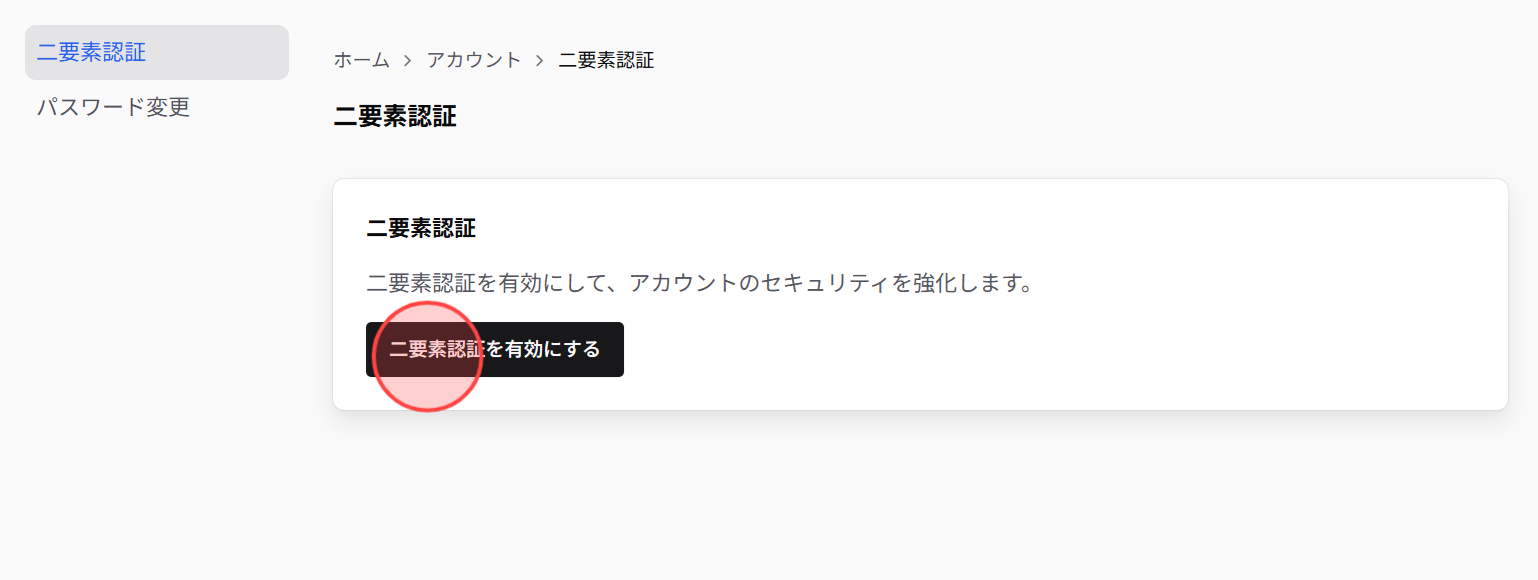
二要素認証を有効にする をクリックして設定を開始します。
5
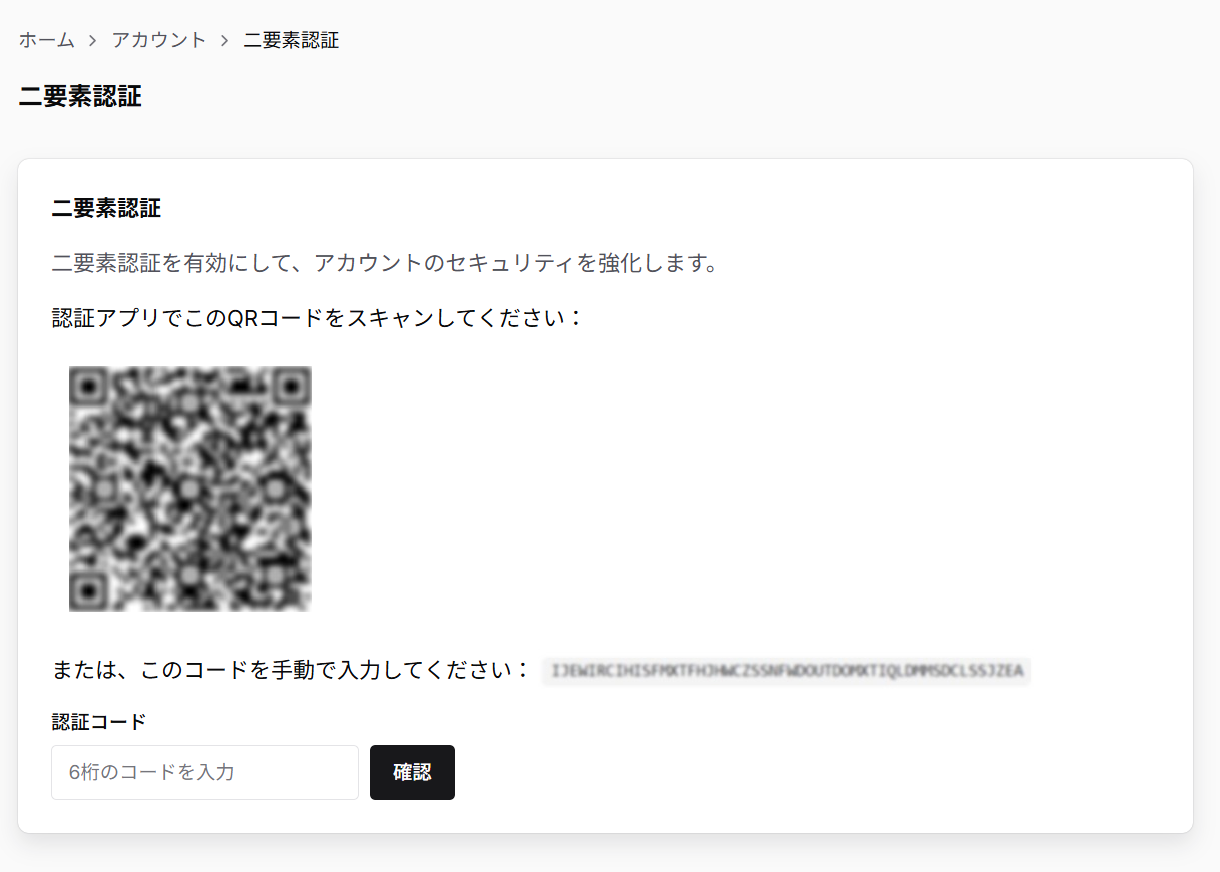
QRコードと手動設定キーが表示されます。
Google Authenticator や Authy などの認証アプリを開き、QRコードをスキャンするか、手動設定キーを入力してアカウントを連携させます。
6
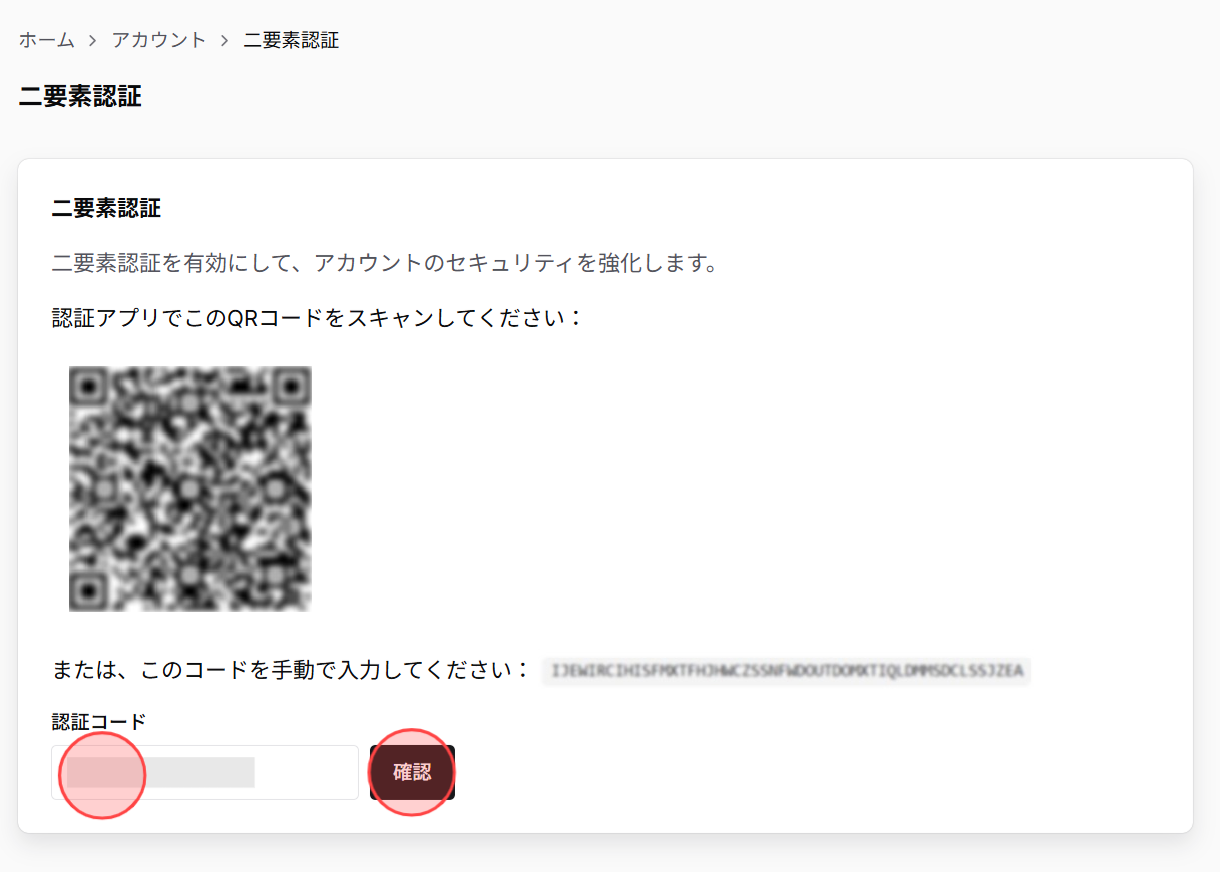
アプリに6桁の認証コードが表示されます。
そのコードを 認証コード 欄に入力し、確認 をクリックします。
7
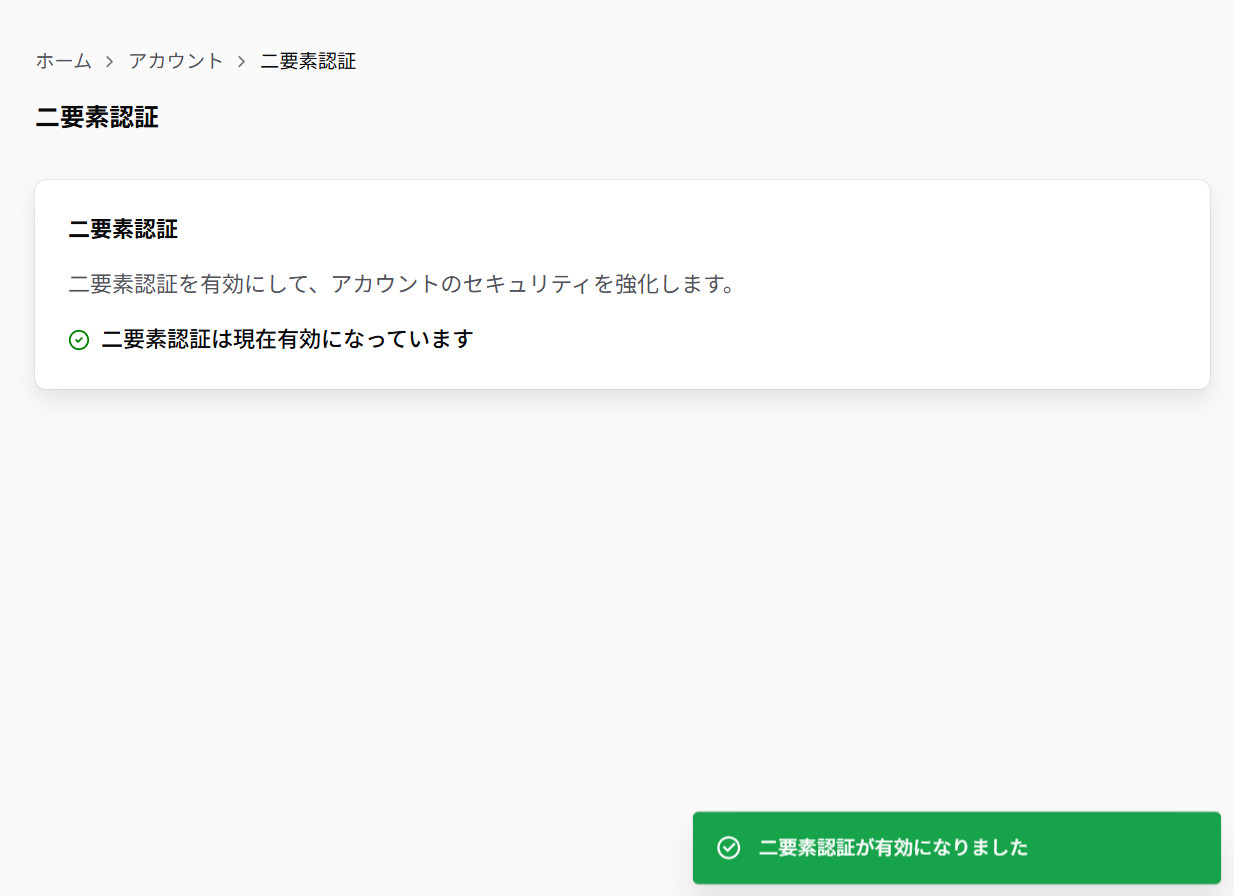
認証が成功すると、「このアカウントで二要素認証が有効になりました」というメッセージと確認通知が画面下部に表示されます。
8
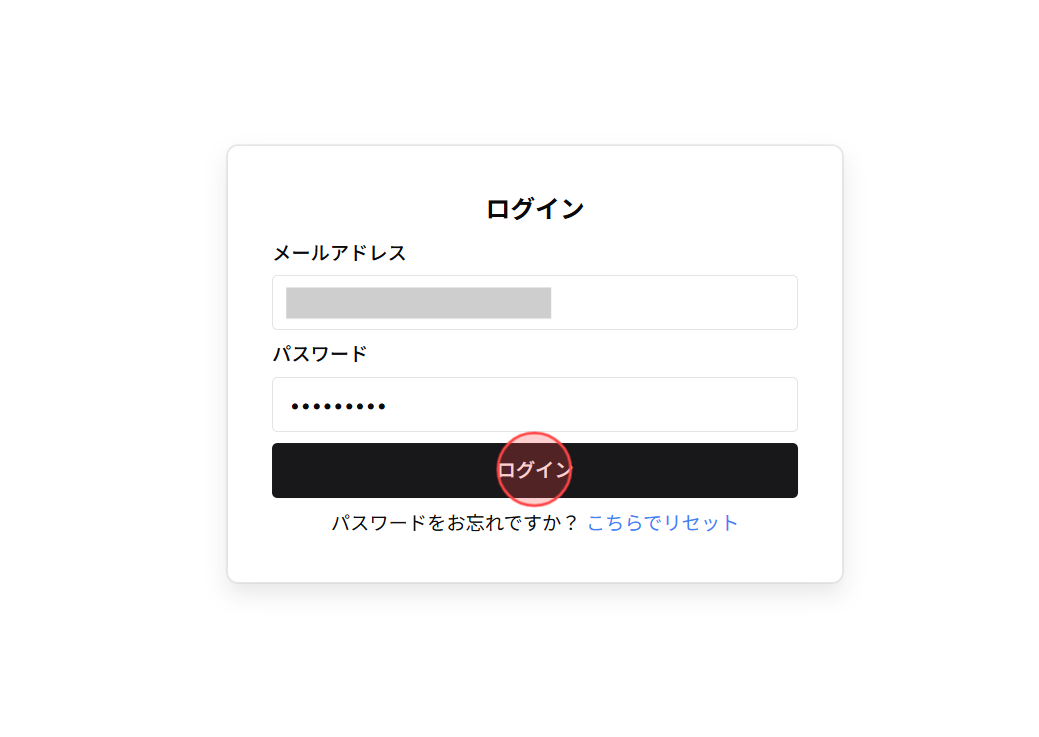
次回ログイン時、管理画面のログインページでメールアドレスとパスワードを入力し、ログイン をクリックすると、二要素認証の画面に進みます。
9
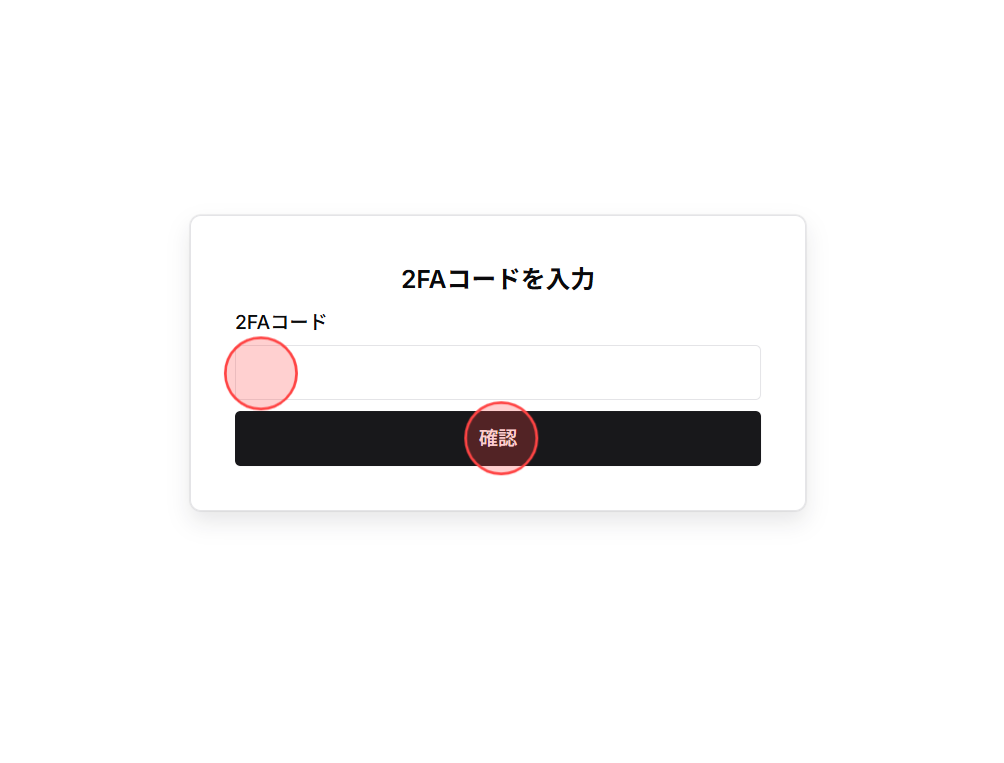
次の画面で、二要素認証コードの入力が求められます。
● 認証アプリ(Google Authenticator や Authy など)を開く
● 表示された6桁のコードをコピー
● 認証コード 欄に貼り付けて 確認 をクリック
10
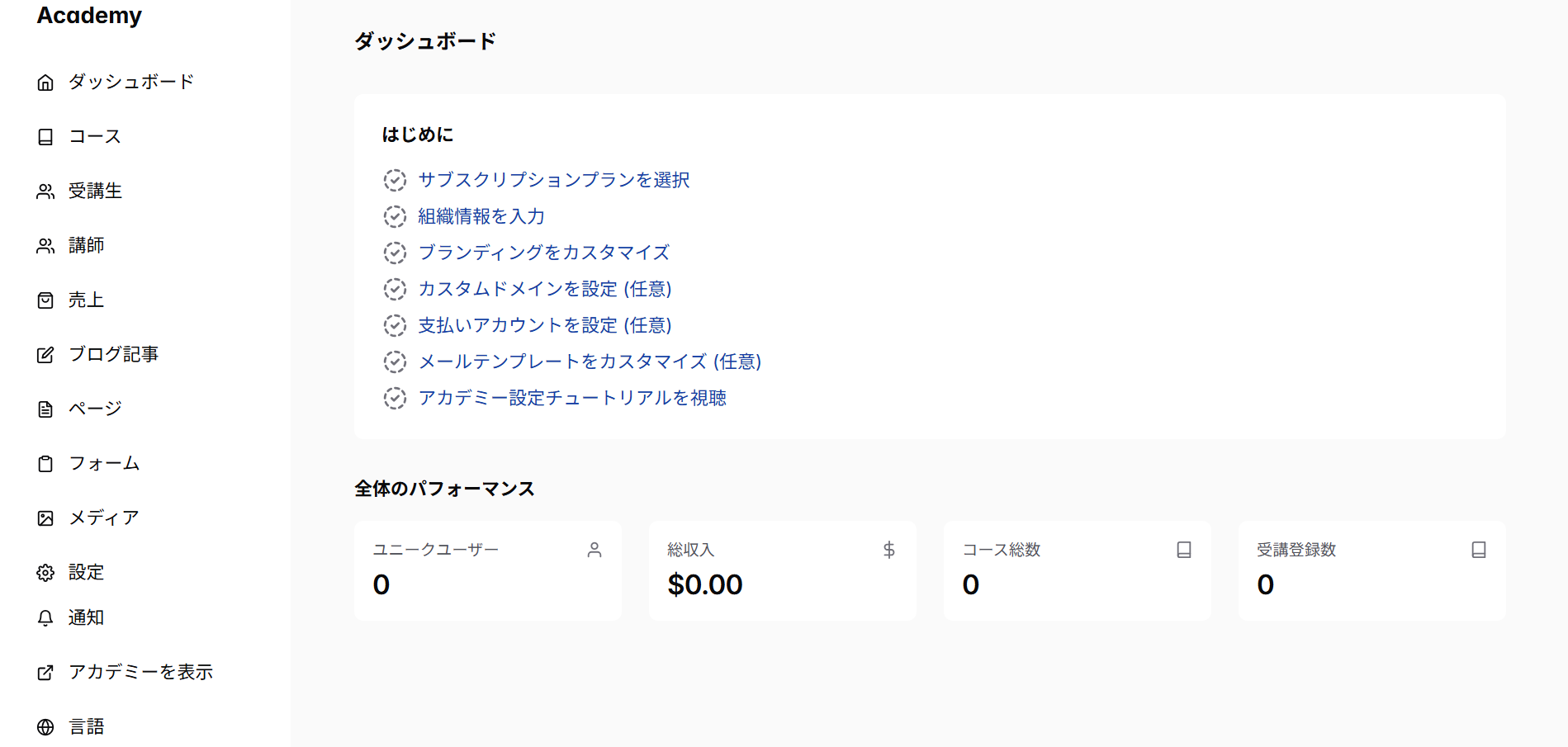
これで、二要素認証が有効な状態で管理画面に安全にサインインできるようになりました。
 日本語
日本語  English